




I datorn. Delmoment delar upp ett projekt, till exempel i stomme, tak och trappa, så att tid och utgifter hamnar på rätt del. Underprojekt samlar flera projekt under ett större. Unika produkter är material som bara hör till ett projekt.
Delmoment
Öppna projektet och tryck på fliken Delmoment.
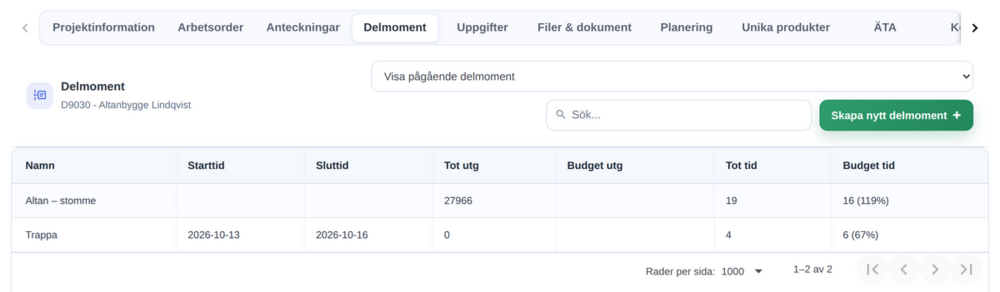
Listan visar varje delmoment med Namn, Starttid och Sluttid, och siffrorna Tot utg, Budget utg, Tot tid och Budget tid.
Har delmomentet en budget och något registrerat, visar budgetkolumnen hur stor del som är använd, till exempel 16 (119%). Över 100 % betyder att budgeten är överskriden.
Listan visar först de pågående delmomenten. Välj Visa avslutade delmoment i listan överst för att se de avslutade. Sök i sökfältet, eller tryck på en kolumnrubrik för att sortera.
Skapa ett delmoment
Tryck på Skapa nytt delmoment.
Fyll i Namn. Det måste fyllas i.
Fyll i Startdatum, Slutdatum, Budgeterade timmar och Budgeterade utgifter om du vill.
Tryck på Spara. Appen visar Delmomentet har sparats!
Personalen väljer delmomentet som Arbetsmoment när de registrerar tid i mobilen. I mobilen heter delmomenten Delprojekt och arbetsmoment.
Ändra, avsluta eller radera
Tryck på ett delmoment i listan. Rutan Redigera delmoment öppnas.
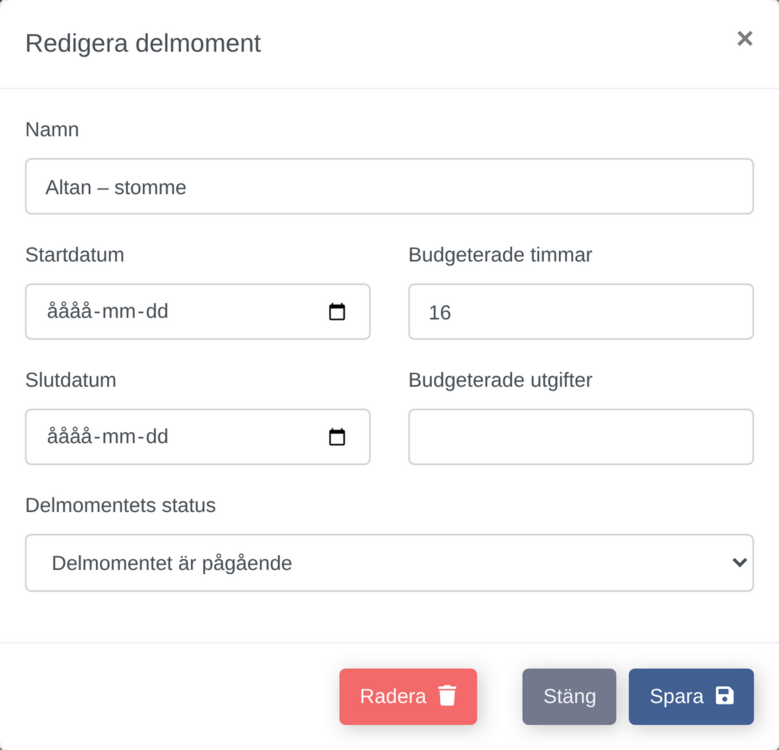
Ändra fälten och tryck på Spara.
Avsluta delmomentet när den delen är klar: välj Delmomentet är avslutad under Delmomentets status och tryck på Spara. Ett avslutat delmoment går inte att välja när tid registreras i mobilen. Använder ni planeringen, står det där som Klar. Se kapitlet Projektets planering.
Radera tar bort delmomentet, efter en fråga. Är det en etapp i planeringen, tas dess delmoment bort samtidigt, och frågan säger hur många. Det går inte om det finns tider eller utgifter registrerade på något av dem. Avsluta det i stället.
Det krävs behörighet att ändra projekt. Utan den kan du öppna och läsa ett delmoment, men inte spara, och knappen Skapa nytt delmoment syns inte.
Fasta delprojekt
Delmoment som ni använder på nästan varje jobb lägger ni in en gång under Meny › Inställningar › Fasta delprojekt. De läggs då in på varje nytt projekt, med namnet men utan datum och budget. Det kräver behörigheten Inställningsmodul.
Underprojekt
Ett stort jobb kan delas i flera projekt, till exempel ett per lägenhet, som alla hör till ett huvudprojekt.
Öppna det projekt som ska bli underprojekt.
På fliken Projektinformation, under Projektuppgifter, välj huvudprojektet i Projektet är underprojekt till. Listan visar pågående projekt först och avslutade sedan.
Tryck på Spara.
Fliken Underprojekt på huvudprojektet visar då varje underprojekt och dess Projektnummer, Projektnamn, Arbetsledare, Projekttyp, Kund, Projektstart, Projektslut och Pågående/avslutat. Tryck på en rad för att öppna underprojektet.
Underprojekt finns bara om ni använder dem. Då har varje projekt fliken Underprojekt och fältet Projektet är underprojekt till, och ett projekt utan underprojekt visar Inga underprojekt finns för projektet.
Unika produkter
Material som bara hör till det här jobbet, till exempel något som är beställt efter ritning, lägger du in på projektet.
Tryck på fliken Unika produkter. Listan visar projektets produkter med ID, Produkt, Pris och Enhet.
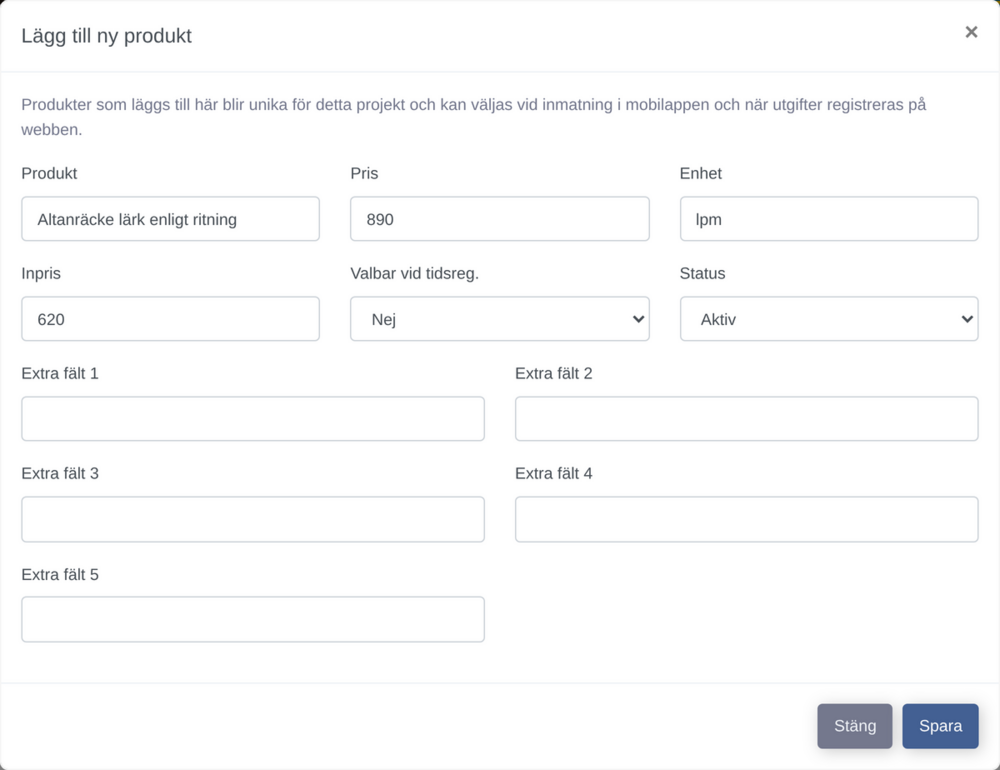
Tryck på Lägg till ny produkt.
Fyll i Produkt, Pris och Enhet. Pris är det kunden betalar. Fyll också i Inpris, det du betalar.
Låt Status stå på Aktiv.
Tryck på Spara. Appen visar Produkten har skapats!
Personalen ser produkten först i mobilens steg Material, märkt Projektets produkt. Den kan också väljas när en utgift registreras i datorn, och i projektets kalkyl under Projektets unika produkter.
Tryck på en produkt för att ändra den. Radera tillägg tar bort den, efter en fråga. Vill du bara dölja den, välj Inaktiv under Status.
Det krävs behörighet att ändra projekt för att lägga till och ändra projektets produkter.
Bra att veta
Guiden Lägg in material som personalen kan välja visar både företagets produkter och projektets, steg för steg.
Valbar vid tidsreg. i rutan påverkar inte mobilen. Ett projekts egna produkter går alltid att välja där så länge de är aktiva.
Fyll i inpris. Saknas det räknas materialets kostnad som 0 i projektets Utfall.
Projektets flikrad är längre än skärmen. De sista flikarna når du med pilen › till höger.
Nästa kapitel: Arbetsorder och anteckningar
Innehåll: Manualen för Mitt kontor i datorn
Rekommendera Kommentarer