




I datorn. På sidan Mitt företag fyller du i företagets uppgifter och logotyp, som syns på offerter, fakturor och rapporter, och ställer in projektnummer, fakturanummer och de egna fälten i tidregistreringen. På sidan Ekonomisystem kopplar du Mitt kontor till Fortnox eller Spiris.
Tryck på Meny och välj Mitt företag eller Ekonomisystem under Inställningar. Mitt företag kräver behörigheterna Företagsadministratör och Inställningsmodul. Ekonomisystem kräver Företagsadministratör, och med den kan du välja leverantör, ansluta, testa, koppla från och föra över tider. Tre av flikarna med kopplingar kräver också en annan behörighet. Se nedan och kapitlet Användare och behörigheter.
Mitt företag
Sidan har tre flikar, Företagsuppgifter, Projektinställningar och Tilläggsfält, och till höger rutorna Logotyp och Ej debiterade SMS. Knappen Spara under flikarna sparar alla tre flikarna på en gång. Appen visar Företagsuppgifterna har sparats!
Företagsuppgifter
Fyll i Företagsnamn, Adress, Postnummer, Stad, Telefon, Email, Hemsida, Bankgiro, Postgiro, Bankkonto och Momsregistreringsnummer. Företagsnamn och Email måste fyllas i. Under Administratör väljer du en av företagets aktiva användare.
Orgnummer fyller du i en gång. Är fältet tomt, kan du skriva in numret och spara. När numret är sparat är fältet låst, och det går inte att ändra eller tömma på sidan.
Uppgifterna står längst ned på offertens och fakturans PDF, som telefon, e-post, webb, bankgiro, postgiro, bankkonto, orgnummer och momsregistreringsnummer. Båda har också alltid raden Godkänd för F-skatt.
Projektinställningar
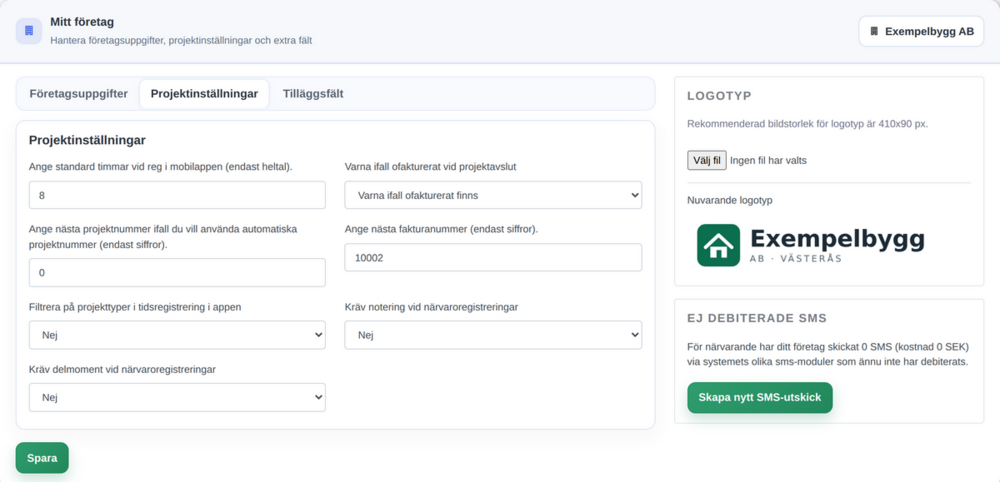
Ange standard timmar vid reg i mobilappen (endast heltal). är antalet timmar som mobilen fyller i när personalen registrerar tid, till exempel 8. Skriv ett heltal.
Ange nästa projektnummer ifall du vill använda automatiska projektnummer (endast siffror). Står här till exempel 2501, föreslår appen 2501 när någon skapar ett projekt, i datorn och i mobilen. Sparas projektet med det numret, räknas det upp till 2502. Står här 0, föreslås inget nummer. Ett tomt fält sparas som 0.
Ange nästa fakturanummer (endast siffror). Fakturan får numret när du trycker på Lås & skicka, och sedan räknas det upp. Ett utkast har inget nummer. Står här 0, börjar numreringen på 10001, och ett tomt fält sparas som 0. Ändrar du numret, måste det vara högre än det högsta fakturanummer som redan används. Annars säger appen till exempel Nästa fakturanummer måste vara högre än 10005, som redan används på en faktura. Ett nummer som du inte har ändrat går alltid att spara. Se kapitlet Fakturor och kundreskontra.
Filtrera på projekttyper i tidsregistrering i appen: med Ja kan personalen välja projekttyp i mobilen, så att projektlistan blir kortare. Projekttyperna läggs upp under Projekttyper, se kapitlet Inställningar för arbetet.
Varna ifall ofakturerat vid projektavslut, Kräv notering vid närvaroregistreringar och Kräv delmoment vid närvaroregistreringar sparas, men appen använder dem inte i dag. Ingen varning visas, och tiden kan registreras utan notering och utan delmoment.
Tilläggsfält
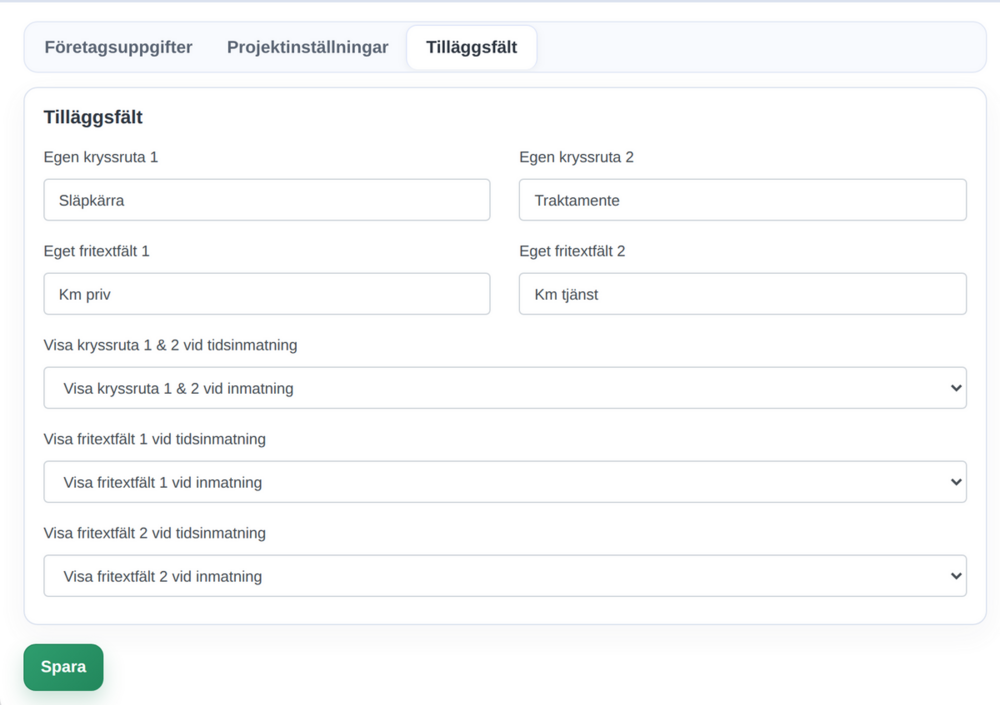
Tilläggsfälten är fyra egna fält i tidregistreringen: två kryssrutor och två fält för tal, till exempel kilometer.
Skriv fältets namn under Egen kryssruta 1, Egen kryssruta 2, Eget fritextfält 1 och Eget fritextfält 2, till exempel Traktamente eller Km priv.
Välj under Visa kryssruta 1 & 2 vid tidsinmatning, Visa fritextfält 1 vid tidsinmatning och Visa fritextfält 2 vid tidsinmatning om fälten ska synas. De två kryssrutorna visas eller döljs tillsammans.
Tryck på Spara.
Fälten syns med era namn när tid registreras i datorn och i mobilen, och i tidrapportens PDF. I datorn finns de inte på fliken Flera dagar. Se kapitlet Registrera tid och utgifter i datorn.
De två fritextfälten tar bara emot tal, trots namnet. Lämnar du ett namn tomt, får fältet ett eget namn i appen, till exempel Traktamente dag eller Kilometer.
Logotyp
Tryck på filknappen, Välj fil i en svensk webbläsare, och välj logotypen. Den laddas upp direkt, och appen visar Logotypen har laddats upp! Bilden ska vara JPG, PNG eller WEBP och högst 2 MB. Rekommenderad bildstorlek för logotyp är 410x90 px.
Logotypen står på offertens och fakturans PDF och på rapporternas PDF:er. Under provperioden står Uppladdning ingår när kontot är betalande. i stället för knappen.
Ej debiterade SMS
Rutan visar hur många sms företaget har skickat från appen som ännu inte har debiterats, och vad de kostar. Skapa nytt SMS-utskick öppnar rutan för ett utskick, se kapitlet Sms-utskick. Knappen finns om du har behörigheten Personal under Skapa & redigera.
Ekonomisystem

Under Leverantör väljer du Fortnox, Spiris eller Ingen. Sidan börjar med fliken Anslutning.
Anslut
Välj Fortnox eller Spiris under Leverantör.
Tryck på Anslut. Ekonomisystemets inloggning öppnas.
Logga in med ert konto i ekonomisystemet och godkänn kopplingen.
Du kommer tillbaka till sidan, och appen visar till exempel Fortnox har anslutits! Under Anslutningsstatus står Ansluten.
Testa anslutning prövar att kopplingen fungerar. Under Testresultat står då Anslutningen fungerar., och för Spiris också Företag och Organisationsnummer. Koppla från tar bort kopplingen efter frågan Detta tar bort sparade tokens för företaget och stoppar kommande synkningar tills du ansluter igen. Vill du byta från Fortnox till Spiris, eller tvärtom, frågar appen först med Byta ekonomisystem? och kopplar sedan från det gamla systemet.
Koppla personal, aktivitetstyper, projekt och kunder
När du har valt Fortnox eller Spiris syns fler flikar. De går att öppna när företaget är anslutet. På varje flik väljer du i en lista vad som hör ihop i ekonomisystemet. Varje val sparas direkt, och appen visar Kopplingen sparades.
Koppla personal: varje användare till sin anställd i ekonomisystemet. Behövs för att föra över tid till lönen.
Koppla aktivitetstyper: varje aktivitetstyp till lönesystemets kod, i en tabell för närvaro och en för frånvaro.
Koppla projekt: varje projekt till projektet i ekonomisystemet. Fliken finns om ditt företag har projektmodulen.
Koppla kunder: varje kund till kunden i ekonomisystemet. Behövs för att föra över en faktura. Saknas kopplingen, kan du också välja kunden när du synkar fakturan. I Fortnox måste kundnumret bestå av bara siffror.
Appen skapar inga kunder, anställda eller projekt i ekonomisystemet. Allt kopplas för hand.
Tre av flikarna kräver en behörighet till för att du ska kunna ändra kopplingarna:
Koppla aktivitetstyper: Inställningsmodul.
Koppla projekt: Projekt under Skapa & redigera, eller Inställningsmodul.
Koppla kunder: Kunder under Skapa & redigera, Fakturor eller Inställningsmodul.
Saknar du behörigheten, står Du saknar behörighet att ändra kopplingarna i den här fliken. på fliken, och listorna går inte att ändra.
Överför tider
Fliken Överför tider för över registrerad tid till lönen i ekonomisystemet. Den finns om ditt företag har tidmodulen.
Välj Från datum och Till datum.
Välj en eller flera kopplade användare under Användare.
Kontrollera raderna. Visa ej exporterbara visar också raderna som inte kan föras över, med skälet, till exempel att användaren eller aktivitetstypen saknar koppling.
Tryck på Överför till Fortnox, eller Överför till Spiris, och bekräfta. I Spiris kan raderna behöva importeras innan de syns i lönen.
Gick allt igenom, står Överföringen är klar. Annars står Överföringen är inte helt klar, och under Orsaker står varför, till exempel Posten skickades inte och följer med nästa överföring.
Raderna som har förts över markeras som utbetalda i appen och skickas inte igen. Får appen inget säkert svar från ekonomisystemet, står raderna under Osäkra överföringar. Kontrollera dem i lönesystemet och välj Markera som överförd eller Skicka vid nästa överföring. Överföringshistorik visar raderna som är markerade som utbetalda under en period.
Fakturorna
En låst faktura förs över med knappen Synka till Fortnox, eller Synka till Spiris, på fakturan. Inget förs över av sig självt. Se kapitlet Fakturor och kundreskontra.
Fakturanumret: ekonomisystemet ger fakturan ett eget nummer. Det står på fakturan i appen, till exempel som Fortnox fakturanummer. Till Fortnox följer appens nummer med som extern referens, men inte till Spiris.
Referenserna: Vår referens och Er referens går till fälten med samma namn, i både Fortnox och Spiris. Fortnox tar högst 50 tecken, och ett längre värde från förr kortas när fakturan förs över.
Anteckning och Märkning följer inte med. Anteckning är för er själva.
Spiris: ROT- och RUT-uppgifterna följer inte med till Spiris. En faktura går bara att synka om kunden har valutan SEK i Spiris. Har kunden en annan valuta, står till exempel Kunden har valutan EUR i Spiris. Bara SEK kan synkas. Ändra kundens valuta i Spiris.
Bra att veta
Fel i ekonomisystemet: går något fel på sidan Ekonomisystem, säger appen vad som hände och oftast vad du gör, till exempel Anslutningen till Fortnox har gått ut. Anslut igen.
Felmeddelanden: säger appen bara Ett okänt fel har uppstått. när du sparar, kontrollera fälten. Projektnummer och fakturanummer får bara innehålla siffror, och logotypen får vara högst 2 MB.
Mobilen visar inget av ekonomisystemet. Från Mitt företag använder den standardtimmarna, projektnumret, filtret på projekttyp och tilläggsfälten.
Nästa kapitel: Beräkningshjälpen
Innehåll: Manualen för Mitt kontor i datorn
Rekommendera Kommentarer