




I datorn. Projektlistan visar företagets projekt med tid, utgifter och budget. Där skapar du ett nytt projekt och fyller i allt om det: arbetsledare, uppdrag, kund och adress.
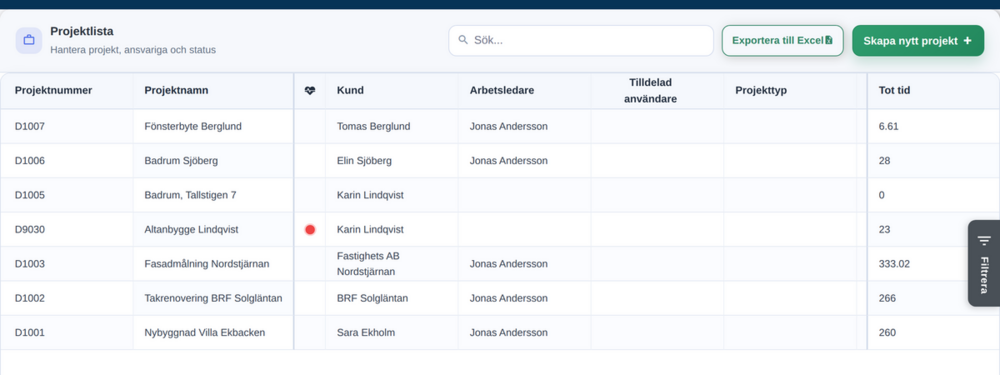
Projektlistan
Tryck på pärmen Arbeten, eller på Meny › Projekt › Projektlista.
Listan visar varje projekt med Projektnummer, Projektnamn, Kund, Arbetsledare, Tilldelad användare och Projekttyp, och, om du har behörighet för tidrapporter, siffror för utgifter och tid, till exempel Ej fakt tid och Tot tid. Rulla tabellen åt sidan för att se alla kolumner.
Sök i sökfältet, eller tryck på en kolumnrubrik för att sortera.
Tryck på ett projekt för att öppna det.
Filtrera vid högerkanten öppnar filtren: pågående, avslutade eller alla projekt, projekttyp, arbetsledare och Mina projekt. Rensa alla filter visar allt igen. Exportera till Excel sparar listan som en fil.
Skapa ett nytt projekt
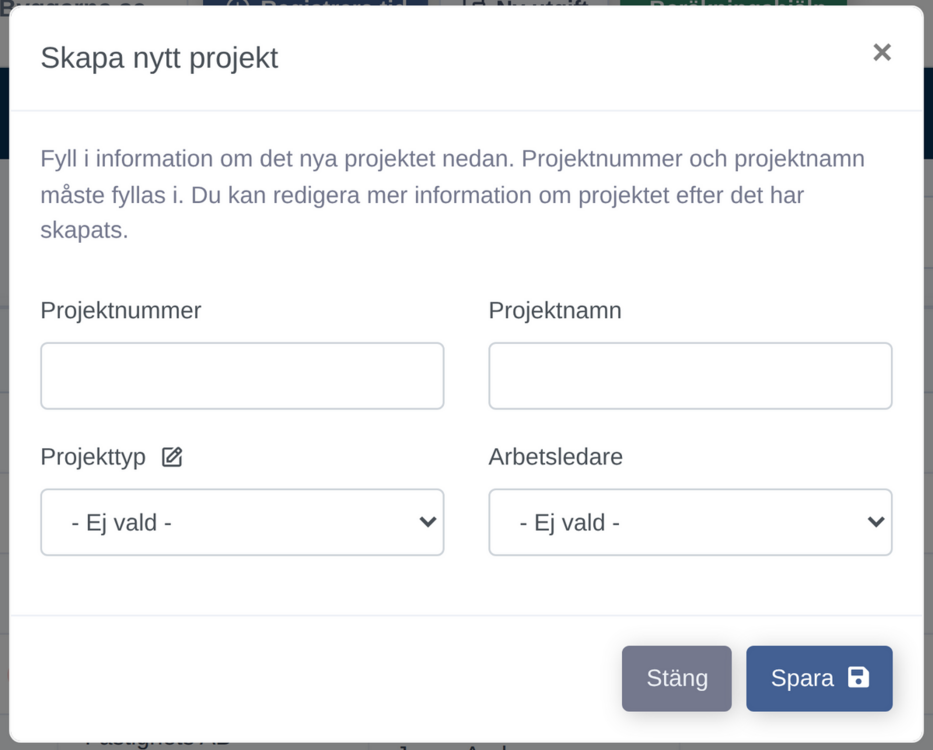
Tryck på Skapa nytt projekt uppe till höger.
Fyll i Projektnummer och Projektnamn. Båda måste fyllas i. Har ditt företag en nummerserie, är nästa nummer redan ifyllt.
Välj Projekttyp och Arbetsledare om du vill.
Tryck på Spara.
Ett nytt projekt kan också skapas direkt från startsidan, med kortet Nytt projekt. Resten fyller du i på projektets sida.
Projektinformation
Projektets första flik, Projektinformation, har tre delar till vänster.
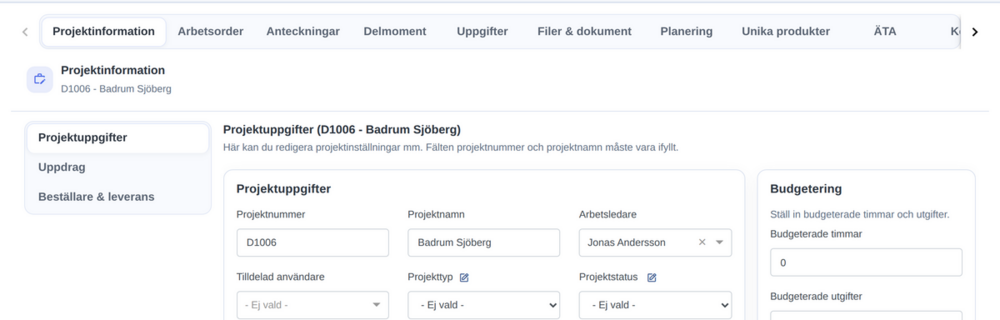
Projektuppgifter
Projektnummer, Projektnamn, Arbetsledare och Tilldelad användare.
Projekttyp och Projektstatus, som ditt företag lägger upp under Inställningar.
Pågående/avslutat. Välj Avslutat när projektet är klart. Det försvinner då ur listan med pågående projekt och går inte att registrera tid på i mobilen.
Budgetering: Budgeterade timmar och Budgeterade utgifter.
Uppdrag
Projektstart, Projektslut och Uppdrag, alltså en beskrivning av arbetet. Uppdraget syns också på projektet i mobilen.
Beställare & leverans
Kund, som väljs ur kundregistret, och Kundens projektnummer.
Kontakt & leverans: kontaktperson, telefon, e-post och adressen där arbetet görs. Adressen syns i mobilen med en länk till kartan.
Boende & ROT: den som bor där, och personnummer och fastighetsbeteckning för ROT.
Fakturauppgifter.
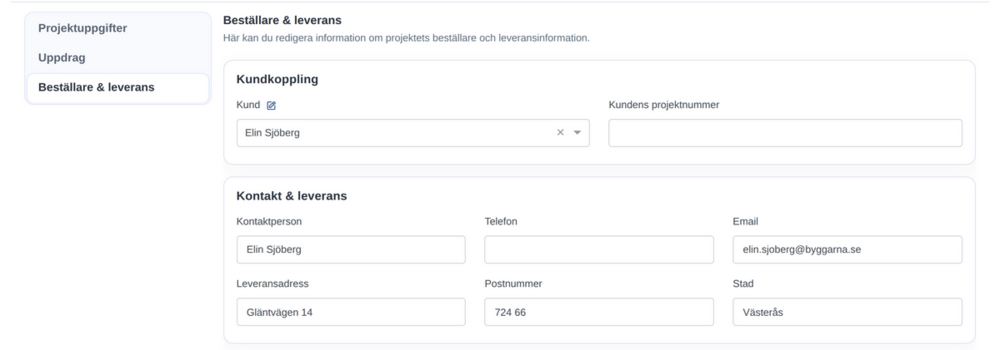
Tryck på Spara längst ned i varje del.
Bra att veta
Guiden Lägg in en kund och koppla den till ett projekt visar kund och adress steg för steg.
Behörighet: det krävs behörighet att ändra projekt för att skapa ett projekt och spara projektinformationen. Utan den kan du läsa den.
Projektets övriga flikar, till exempel Arbetsorder, Delmoment och Kalkyl, beskrivs i de följande kapitlen. Vilka flikar som finns beror på vad ditt företag använder.
Nästa kapitel: Delmoment, underprojekt och unika produkter
Innehåll: Manualen för Mitt kontor i datorn
Rekommendera Kommentarer