




I datorn. Under Användare lägger du upp personalen, fyller i deras uppgifter och väljer vad var och en får se och göra i Mitt kontor.
Användarlistan
Tryck på Meny och välj Användare under Personal, eller öppna Mina pärmar och pärmen Personal.
Listan visar Förnamn, Efternamn, Avdelning, Email och Telefon.
Sök... söker i alla kolumner.
Väljaren står på Visa aktiva användare från början. Välj Visa inaktiva användare för att se dem som inte kan logga in.
Exportera till Excel sparar listan med namn, telefon och e-post.
Tryck på en rad för att öppna användarens sida.
Lägg upp en ny användare
Tryck på Skapa ny användare.
Fyll i Förnamn och Efternamn. De måste fyllas i.
Fyll i Email eller Telefon, eller båda. Utan något av dem går användaren inte att spara. Välj land framför telefonnumret om det inte är svenskt. Har personen inget svenskt mobilnummer, fyll i e-postadressen, eftersom inloggningen då sker med den.
Tryck på Spara. Appen visar Användaren har sparats!
Appen skickar ingenting till den nya användaren, varken mejl eller sms. Säg själv till personen att logga in med sin e-post eller sitt telefonnummer. Inloggningen står i kapitlet Logga in och ut i datorn och i mobilmanualens kapitel Logga in och ut i mobilappen.
E-postadressen och telefonnumret används för att logga in och kan bara höra till en användare. Används de redan, säger appen Emailadressen används redan av en annan användare eller Telefonnumret används redan av en annan användare.
En ny användare har från början Projektmodul, Personalmodul, Kundmodul och Redigera egna tider, men inte Tidrapporter. Öppna användaren och välj resten under Behörigheter. Behöver personen inte se kollegorna, stäng av Personalmodul. Med den kan man läsa alla användares sidor, också personnummer och anhöriga.
Användarens sida
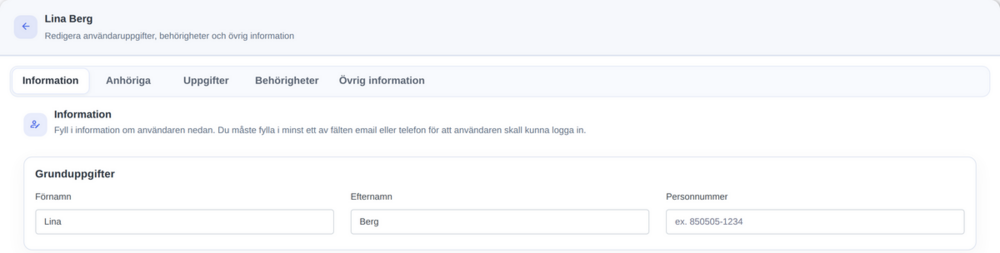
Sidan har flikarna Information, Anhöriga, Uppgifter, Behörigheter och Övrig information. Flikarna Information, Anhöriga, Behörigheter och Övrig information har knappen Spara, som sparar hela sidan.
Information:
under Grunduppgifter: namnet och Personnummer;
under Kontaktuppgifter: Email, Telefon, Adress, Postnummer och Stad;
under Intern information: Avdelning och Status.
Schemalagd arbetstid står på samma flik, om ditt företag använder Förväntade timmar. Fyll i Summa vecka, och tryck på Visa dagfördelning för att fylla i Måndag till Söndag var för sig. Arbetstiden används i Flex/Komp-rapporten och Lönerapporten, se kapitlet Rapporterna. Har ingen summa sparats, räknar rapporterna med 40 timmar, och det står också under Summa vecka. Tömmer du fältet och sparar, blir summan 40 timmar.
Anhöriga: Anhörig 1 och Anhörig 2, med Anhörig, Relation och Telefon, så att ni vet vem ni ska ringa om något händer.
Uppgifter visar personens uppgifter, om ditt företag använder uppgifterna. Se kapitlet Uppgifter.
Övrig information: bland annat storlek på jacka, byxor och skor, nationalitet och språk, och en ruta för Övrig information.
Behörigheter
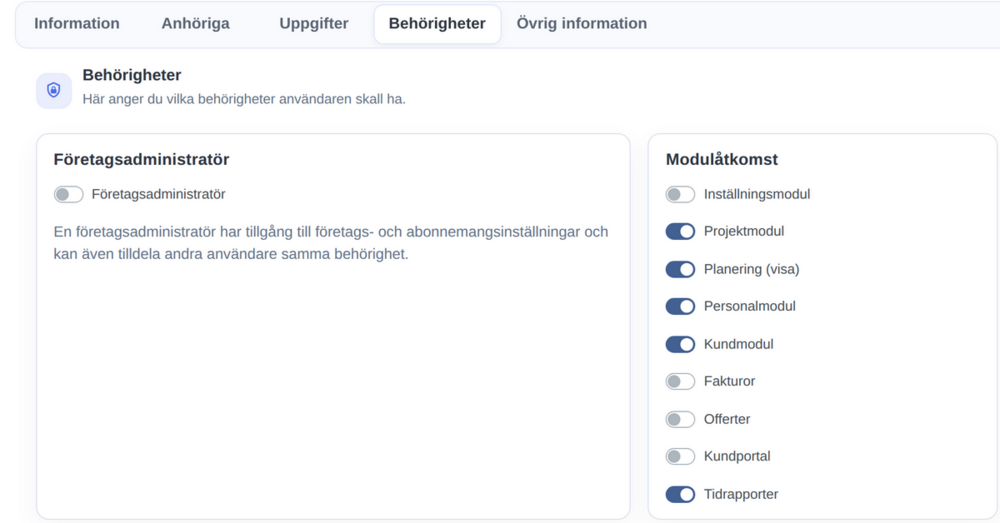
Under Behörigheter slår du på det personen ska få göra. Brytarna står i tre grupper.
Företagsadministratör får ändra företagets och abonnemangets inställningar och ge andra samma behörighet. Bara en företagsadministratör kan ge eller ta bort den.
Modulåtkomst bestämmer vilka delar av Mitt kontor personen ser:
Inställningsmodul: inställningarna, till exempel aktivitetstyper, produkter och avdelningar.
Projektmodul: projekten, offerterna och affärerna.
Planering (visa): projektens planering och Mina moment. Också Projektmodul ger tillgång till dem. Brytaren finns om ditt företag använder planeringen.
Personalmodul: användarna och personalplaneringen.
Kundmodul: kundregistret.
Fakturor: fakturorna. Också Inställningsmodul ger tillgång till dem. Brytaren finns om ditt företag fakturerar i appen.
Offerter: offerternas ruta på startsidan. Offerterna själva kräver Projektmodul. Brytaren finns om ditt företag använder offerterna.
Kundportal: projektets flik Kundportal. Brytaren finns om ditt företag använder kundportalen.
Tidrapporter: rapporterna och alla anställdas tider, se kapitlet Rapporterna.
Skapa & redigera bestämmer vad personen får ändra:
Projekt: skapa och ändra projekt.
Planering (skapa och redigera): ändra projektens planering, om ditt företag använder den. Också Projekt ger den rätten.
Personal: lägga upp och ändra användare, planera personalen och skicka sms-utskick.
Kunder: lägga upp och ändra kunder, och lägga upp, ändra och ta bort deras kontaktpersoner och leveransadresser. Med Projekt kan man också lägga upp en ny kund.
Redigera egna tider: ändra och radera sina egna tider och utgifter.
Redigera andras tider: registrera tid åt andra, och ändra och radera deras tid tillsammans med Redigera egna tider.
Den första brytaren i gruppen gäller personalliggaren, som inte ingår i den här manualen.
Tryck på Spara när du har ändrat.
Dina egna behörigheter kan bara en företagsadministratör ändra. På din egen sida står då Det här är dina egna behörigheter. Bara en företagsadministratör kan ändra dem.
En företagsadministratörs sida kan bara en företagsadministratör ändra. För alla andra står Användaren är företagsadministratör. Bara en företagsadministratör kan ändra uppgifterna. överst, och sidan går bara att läsa.
Fliken Behörigheter går bara att öppna med behörigheten Personal under Skapa & redigera, och på en företagsadministratörs sida bara för en företagsadministratör.
Inaktivera en användare
När någon slutar:
Öppna användaren.
Välj Inaktiv (kan ej logga in) under Status på fliken Information.
Tryck på Spara.
Personen kan inte logga in längre och finns under Visa inaktiva användare. Tiden som personen har registrerat står kvar. Ska personen tillbaka, välj Aktiv igen.
En användare går inte att radera. Företaget måste alltid ha minst en aktiv företagsadministratör, och appen säger till om du försöker inaktivera den sista.
Bra att veta
Behörighet: listan och användarnas sidor kräver Personalmodul. Att lägga upp och ändra användare kräver Personal under Skapa & redigera. Utan den är knappen Skapa ny användare grå och sidan går bara att läsa.
Var och en ändrar sina egna uppgifter under Min profil, i menyn under sitt namn uppe till höger. Där kan man inte ändra sin e-post, sin behörighet eller sin status.
Personal och behörigheter i mobilen: se mobilmanualens kapitel Personal och behörigheter.
Nästa kapitel: Personalplanering
Innehåll: Manualen för Mitt kontor i datorn
Rekommendera Kommentarer