


Gå till innehåll
Projekt

Hela jobbet på ett ställe

Kund, adress, delmoment, arbetsorder, ÄTA, egenkontroller och dokument samlas på projektet. Kalkylen och planeringen finns på samma projekt, och du ser tid och utgifter mot budget medan jobbet pågår.
  • Kalkyl med täckningsbidrag
  • Planering i Gantt
  • ÄTA som kunden godkänner
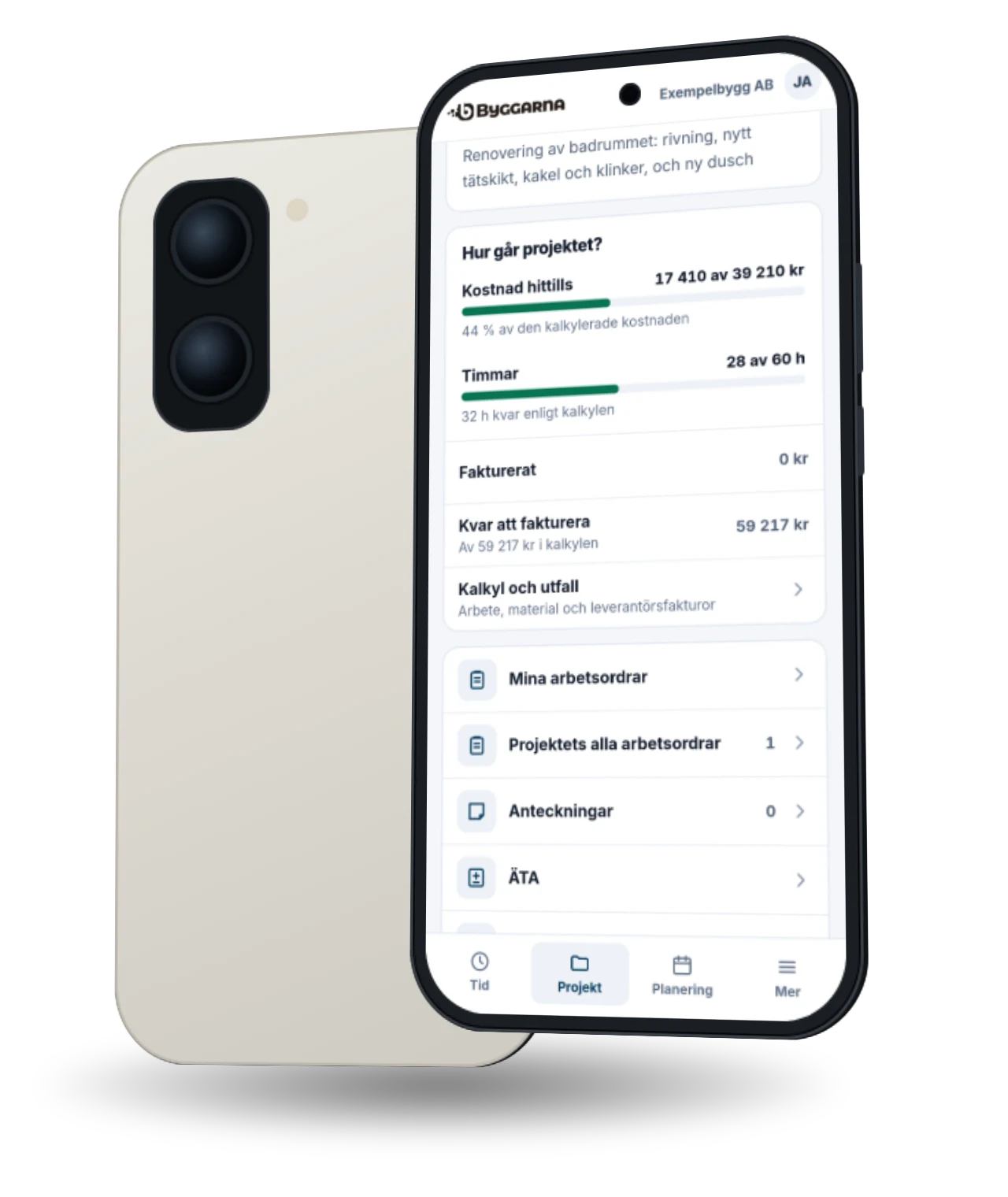
Mobilappen med projektets kort Hur går projektet?, med kostnaden hittills mot kalkylen och timmarna.
Byggarna lanserar Mitt kontor

Allt för hantverkaren på ett och samma ställe

I Mitt kontor står allt i sju pärmar: Arbeten, Affärer & offerter, Kunder, Personal, Maskiner & verktyg, Dokument och Tid & rapporter. Projekten finns i pärmen Arbeten, tillsammans med uppgifterna och projektöversikten.

  • Öppna pärmen Arbeten och se alla pågående jobb, med kund, arbetsledare och projekttyp.
  • Slå på Mina projekt, så ser du bara jobben du är tilldelad.
  • Varje arbete har sin egen sida, med moment, arbetsorder, ÄTA, dokument, kalkyl och planering.

Projekten finns i pärmen Arbeten.

Det här gör du

Från uppdrag till slutbesiktning

Allt som hör till jobbet ligger på projektet, så att alla arbetar mot samma underlag.

  • Allt om projektet

    Kund, adress, arbetsledare, datum och uppdragsbeskrivning, och projektets filer i mappar, samlat på ett ställe.

  • Delmoment mot budget

    Dela upp jobbet i delmoment och se tid och utgifter mot budget för varje del.

  • Arbetsorder till personalen

    Skicka arbetsorder med beskrivning, datum och filer, och avisera med SMS eller e-post.

  • ÄTA som kunden godkänner

    Skicka ändringen via e-post eller SMS. Kunden godkänner direkt från länken, utan konto.

  • Egenkontroller

    Sju färdiga mallar. En godkänd kontroll låses och kan skrivas ut som PDF.

  • Kundportal

    Kunden loggar in med en länk, ser filerna du delar och godkänner dem och ÄTA. Du får ett mejl när kunden har godkänt eller laddat upp en fil.

Kalkyl och planering

Vet om jobbet går med vinst, medan det pågår

Kalkylen och planeringen ligger på projektet och fylls på av det som faktiskt händer. Allt om dem står på sidan Kalkyl & planering.

Kalkyl och utfall

Bygg kalkylen rad för rad med täckningsbidrag. Utfallet räknar själv när tid, utgifter och leverantörsfakturor kommer in.

Läs om kalkylen

Planering

Planera etapper och delmoment i lista, tidslinje eller Gantt. Spara en avstämning och se vad som har förskjutits.

Läs om planeringen
Så går det till

Från vunnen offert till färdig faktura

Samma projekt följer jobbet hela vägen. Ingenting skrivs av mellan stegen.

  1. Offerten blir projekt

    En accepterad offert blir projekt med ett klick, och raderna blir kalkylens startpunkt.

  2. Jobbet planeras

    Etapper och delmoment läggs ut i tidslinjen eller i Gantt.

  3. Arbetet utförs

    Arbetsorder går ut, tid och utgifter registreras och kunden godkänner ÄTA.

  4. Utfall och faktura

    Utfallet visar marginalen och vad som återstår att fakturera.

Vem gör vad

Samma projekt för den som bygger och den som leder

Personalen ser sina jobb och vad som ska göras. Den som leder ser hur det går.

Personalen

Utför jobbet

  • Får arbetsorder med SMS eller e-post
  • Ser sina jobb med Mina projekt och sin planering
  • Registrerar tid och utgifter på projektet

Den som leder

Planerar och följer upp

  • Planerar i Gantt och följer projekthälsan
  • Följer kalkyl mot utfall och marginal
  • Skickar ÄTA och egenkontroller till kunden
Bra att veta

Varför samla projektet på ett ställe?

Ett byggprojekt består av hundratals små beslut, ändringar och papper. När allt ligger på samma ställe arbetar alla mot samma underlag, och du ser hur det går medan det fortfarande går att göra något åt det.

Alla arbetar mot samma underlag

Ritningar på ett ställe, beskrivningar i ett mejl och ändringar i ett sms blir lätt tre olika sanningar. När arbetsorder, dokument och ändringar hör till projektet är det lättare för alla att veta vad som gäller.

Ändringar som är godkända i förväg

Tillägg och ändringar är en vanlig källa till oenighet i efterhand. När kunden godkänner en ändring skriftligt innan den utförs finns det svart på vitt vad ni kom överens om.

Vet om jobbet går med vinst, medan det pågår

En efterkalkyl visar vad som gick fel när det redan är för sent. När tid och kostnader följs mot kalkylen under jobbets gång går det att se tidigt om ett moment drar iväg.

En plan som tål verkligheten

Väder, leveranser och sjukdom flyttar alltid något. En plan som går att dra om, och som visar vad som har förskjutits, gör det lättare att säga till kunden i tid.

Dokumentation när jobbet är klart

Egenkontroller visar vad som kontrollerades och när. De kan vara ett stöd om något ifrågasätts efter att jobbet är lämnat.

Guider

Kom igång med projekten

Korta guider, steg för steg. Visa alla guider
Guider

Fakturera tid och material från ett projekt

I datorn. Skapa fakturan från projektet och hämta in tiden och materialet som inte är fakturerat. Appen räknar fram ROT-avdraget, och samma rad kan inte faktureras två gånger. Skapa fakturan Tryck på Meny och välj Fakturor under Ekonomi. Tryck på Ny faktura. Välj projektet under Projekt. Kunden hämtas från projektet. Tryck på Spara. Fakturan öppnas som ett utkast. Rubriken säger Faktura: Utkast, och den får sitt nummer först när du låser den. Fyll i fakturainformationen På fliken Fakturainf
Läs guiden: Fakturera tid och material från ett projekt
Guider

Boka en maskin till ett projekt

I datorn. Boka maskiner och verktyg till projekten, så att alla ser när maskinen är upptagen och var den behövs. Boka en maskin Tryck på Meny och välj Planering under Maskiner & verktyg. Tryck på Lägg till ny planering. Du kan också klicka i en tom ruta i kalendern. Då är maskinen redan vald, och tiden är 07:00–16:00 den dagen. Välj Maskin / Verktyg och Projekt. Under Projekt står bara aktiva projekt. Fyll i Start och Slut, med datum och klockslag. Skriv en Notering om något behöver säg
Läs guiden: Boka en maskin till ett projekt
Guider

Lägg upp filer på projektet och för hela företaget

I datorn. Lägg ritningar, bilder och dokument som hör till ett jobb på projektet. Det som gäller hela företaget, till exempel rutiner, lägger du i företagets mappar. Personalen hittar båda i mobilen. Lägg upp en fil på projektet Tryck på Meny och välj Projektlista under Projekt. Tryck på projektets rad. Projektet öppnas på fliken Projektinformation. Tryck på fliken Filer & dokument. Tryck på Ladda upp filer och välj en eller flera filer på datorn. Du kan ladda upp bilder, PDF och Word-do
Läs guiden: Lägg upp filer på projektet och för hela företaget
Nästa steg

Dina projekt finns i ditt kontor

Boka en genomgång, så visar vi alla pågående jobb i pärmen Arbeten. Har du redan ett kontor öppnar du det härifrån.

Account

Navigation

Sök

Sök

Configure browser push notifications

Chrome (Android)
  1. Tap the lock icon next to the address bar.
  2. Tap Permissions → Notifications.
  3. Adjust your preference.
Chrome (Desktop)
  1. Click the padlock icon in the address bar.
  2. Select Site settings.
  3. Find Notifications and adjust your preference.
Boka en genomgång

Berätta lite om ert företag.

Fyll i formuläret, så hör vi av oss och visar hur Tid & Projekt kan passa ert sätt att arbeta.

Formuläret laddas…