


Gå till innehåll
Verktygskollen

Koll på varje maskin och verktyg

Maskiner och verktyg samlas i ett register med serienummer, modell, leverantör och inköpsdatum. Du ser vilka som närmar sig service, vilka som är utcheckade och till vem, och var resten står. Maskinerna bokas mot projekt i en kalender.

  • Servicestatus i tre färger
  • Utcheckning till medarbetare
  • Bokning mot projekt
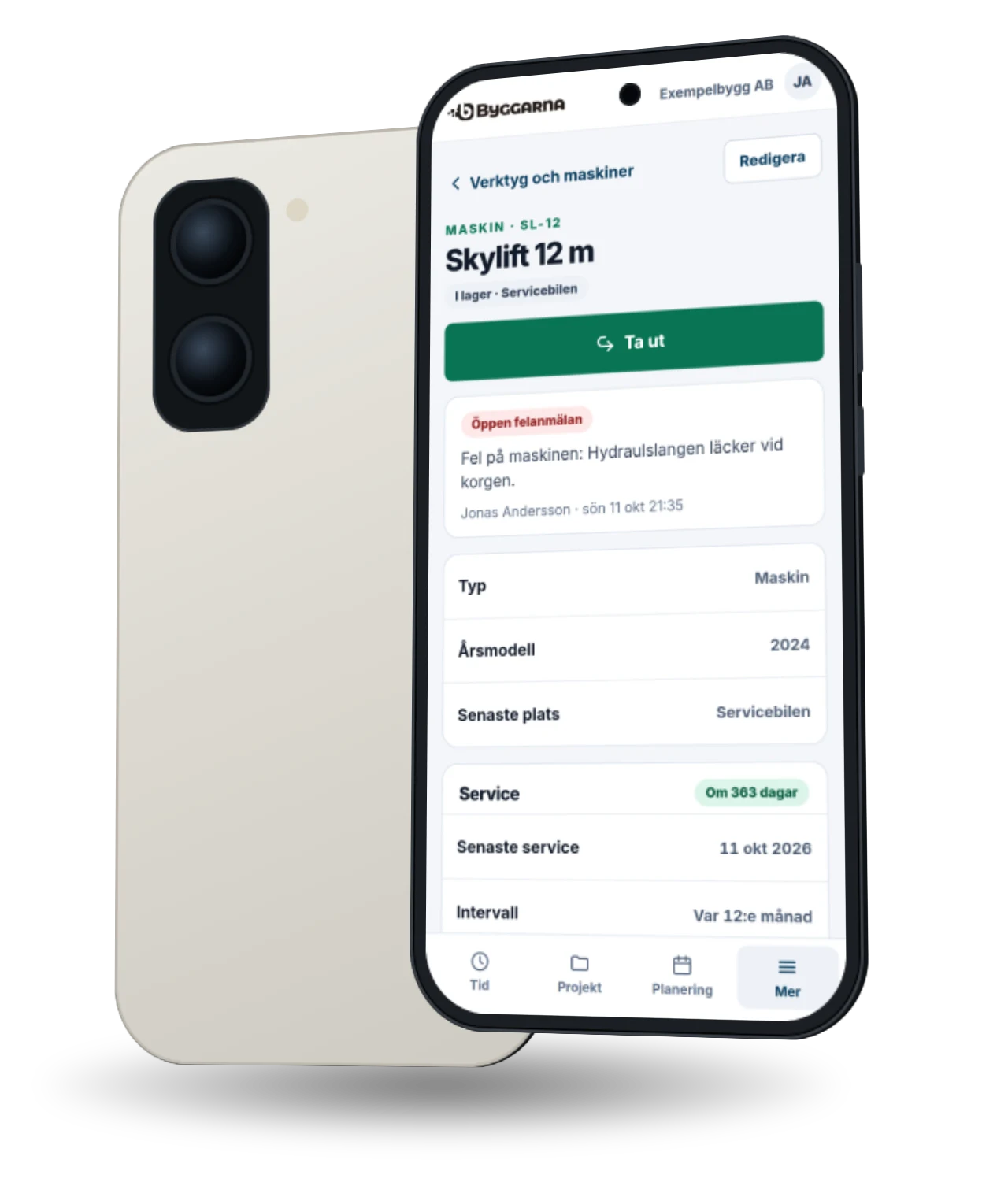
Mobilappen med en maskins sida: lagerplatsen, knappen Ta ut, en öppen felanmälan och servicen.
Byggarna lanserar Mitt kontor

Allt för hantverkaren på ett och samma ställe

I Mitt kontor står allt i sju pärmar: Arbeten, Affärer & offerter, Kunder, Personal, Maskiner & verktyg, Dokument och Tid & rapporter. Verktygskollen finns i pärmen Maskiner & verktyg, med maskinerna, maskinplaneringen, lagerplatserna, leveranserna och verkstadsordrarna.

  • Öppna pärmen Arbeten och se alla pågående jobb, med kund och arbetsledare.
  • Slå på Mina projekt, så ser du bara jobben du är tilldelad.
  • Ägare och anställda använder samma kontor. Var och en ser det den har behörighet till.

Verktygskollen finns i pärmen Maskiner & verktyg.

Det här gör du

Maskiner, service och bokningar på ett ställe

Varje maskin har sin servicestatus, sin historik och sina dokument. Lagerplatserna visar var den står, och kalendern när den är bokad.

  • Ett samlat register

    Namn, regnummer, serienummer, modell, leverantör och inköpsdatum för varje maskin och verktyg, och hur många timmar maskinen har gått.

  • Servicestatus i tre färger

    Grönt när det är mer än 30 dagar kvar, gult inom 30 dagar och rött när servicen är förfallen.

  • Utcheckning och lagerplatser

    Checka ut en maskin till en medarbetare och ange hur många dagar den ska vara utlånad. Lagerplatserna visar vad som står var.

  • Historik, logg och dokument

    Varje maskin har sin historik över in- och utcheckningar, en logg med noteringar och egna dokument i mappar.

  • Bokning mot projekt

    Boka maskiner mot projekt i en kalender per maskin, även återkommande. Arbetsordern i projektet kan kopplas till maskinen.

  • Verkstadsordrar och leveranser

    Följ verkstadsärenden för kunders maskiner och leveranser av material till kund, från mottagen till klar.

Så går det till

Varje maskin, från registret till servicen

Utcheckningar och återlämningar sparas i maskinens historik, så du ser vem som hade den och när.

  1. Maskinen läggs in

    Med serienummer, modell, leverantör och lagerplats.

  2. Den bokas mot ett projekt

    I maskinens kalender, en gång eller återkommande.

  3. Den checkas ut och lämnas tillbaka

    Till en medarbetare, och tillbaka till en lagerplats.

  4. Du följer servicen

    Grönt, gult eller rött visar vilka maskiner som närmar sig service.

Vem gör vad

Ordning i förrådet, överblick i planeringen

Den som har hand om maskinerna håller ordning på dem. Den som planerar jobben bokar dem.

Maskinansvarig

Har hand om maskinerna

  • Checka ut maskiner till medarbetare
  • Ta emot återlämnade maskiner på en lagerplats
  • Se vilka maskiner som närmar sig service

Arbetsledaren

Planerar jobben

  • Boka maskiner mot projekt, även återkommande
  • Koppla en maskin till en arbetsorder
  • Se i kalendern när en maskin redan är bokad
Bra att veta

Varför hålla koll på maskiner och verktyg?

Maskiner och verktyg kostar mycket pengar, och de flyttar hela tiden mellan förråd, bilar och byggen. Den som vet var de står, vem som har dem och när de ska på service kan lägga mindre tid på att leta och minska risken för stopp mitt i ett jobb.

Lättare att hitta maskinen

En maskin som ingen hittar gör lika lite nytta som en som är trasig. När det står skrivet vem som har den och var den ska stå, går frågan att besvara direkt, i stället för att någon ringer runt eller åker förbi förrådet i onödan.

Service i tid

Service i tid minskar risken att maskinen står still när den behövs. När nästa service syns i förväg kan den läggas när maskinen ändå inte används, i stället för mitt i ett jobb.

Rätt maskin på rätt jobb

Den som planerar ett jobb behöver veta vilka maskiner som finns och när de redan är bokade. Med bokningarna samlade per maskin blir det lättare att se när en maskin är upptagen, innan jobbet börjar.

Uppgifterna när de behövs

Serienummer, modell, inköpsdatum och leverantör behövs när en maskin ska lagas, försäkras eller anmälas stulen. Står uppgifterna samlade hittar du dem direkt, i stället för att leta i kvitton och gamla mejl.

Historik när något ifrågasätts

Om en maskin kommer tillbaka skadad, eller om någon undrar vem som hade den sist, visar historiken vem som hade den och när. Noteringarna i loggen ger sammanhanget.

Guider

Så använder du Verktygskollen

Korta guider, steg för steg. Visa alla guider
Guider

Boka en maskin till ett projekt

I datorn. Boka maskiner och verktyg till projekten, så att alla ser när maskinen är upptagen och var den behövs. Boka en maskin Tryck på Meny och välj Planering under Maskiner & verktyg. Tryck på Lägg till ny planering. Du kan också klicka i en tom ruta i kalendern. Då är maskinen redan vald, och tiden är 07:00–16:00 den dagen. Välj Maskin / Verktyg och Projekt. Under Projekt står bara aktiva projekt. Fyll i Start och Slut, med datum och klockslag. Skriv en Notering om något behöver säg
Läs guiden: Boka en maskin till ett projekt
Guider

Lägg in maskiner, service och plats

I datorn. Lägg in maskinerna med typ, plats och service. Lägg först in lagerplatserna som maskinerna ska kunna stå på. Lägg in en plats Tryck på Meny och välj Lagerplatser under Maskiner & verktyg. Tryck på Ny lagerplats. Fyll i Namn, till exempel Förrådet eller Servicebilen. Tryck på Spara. Platsen står i listan. Lägg in en ny maskin Tryck på Meny och välj Maskiner & verktyg under gruppen med samma namn. Tryck på Skapa ny maskin +. Fyll i Namn, och gärna ID / Regnr och Årsmodell.
Läs guiden: Lägg in maskiner, service och plats
Guider

Ta ut och återlämna en maskin

I mobilen. Ta ut en maskin när du använder den och välj var den står när du lämnar tillbaka den. Ta ut maskinen Öppna Mer och tryck på Verktyg och maskiner. Tryck på maskinen i listan och välj Ta ut. Välj 1 dag, 2 dagar, 3 dagar, 1 vecka eller Inget datum. Du kan också skriva ett eget antal under Annat antal dagar. Kontrollera datumet vid Tillbaka senast och tryck på Ta ut maskinen. Kontrollera att maskinens sida visar Hos dig · tillbaka och datumet. Återlämna maskinen Öppna maskinen och
Läs guiden: Ta ut och återlämna en maskin
Nästa steg

Verktygskollen finns i ditt kontor

Boka en genomgång, så visar vi maskinerna, lagerplatserna och bokningarna i pärmen Maskiner & verktyg, bredvid dina arbeten, kunder och personal. Har du redan ett kontor öppnar du det härifrån.

Account

Navigation

Sök

Sök

Configure browser push notifications

Chrome (Android)
  1. Tap the lock icon next to the address bar.
  2. Tap Permissions → Notifications.
  3. Adjust your preference.
Chrome (Desktop)
  1. Click the padlock icon in the address bar.
  2. Select Site settings.
  3. Find Notifications and adjust your preference.
Boka en genomgång

Berätta lite om ert företag.

Fyll i formuläret, så hör vi av oss och visar hur Tid & Projekt kan passa ert sätt att arbeta.

Formuläret laddas…