


Gå till innehåll
Tidrapportering

Rätt tid på rätt projekt

Tid registreras per projekt och aktivitet, som timmar eller med start- och sluttid, och medarbetarna i fält rapporterar tid och utgifter i mobilen. Frånvaro, kilometer och traktamente förs in på samma ställe. Tidraderna förs över till fakturan, och tiden som skickas till Fortnox Lön blir underlag för lönen.

  • Timmar eller klockslag
  • Frånvaro som egna aktiviteter
  • Export till Excel och PDF
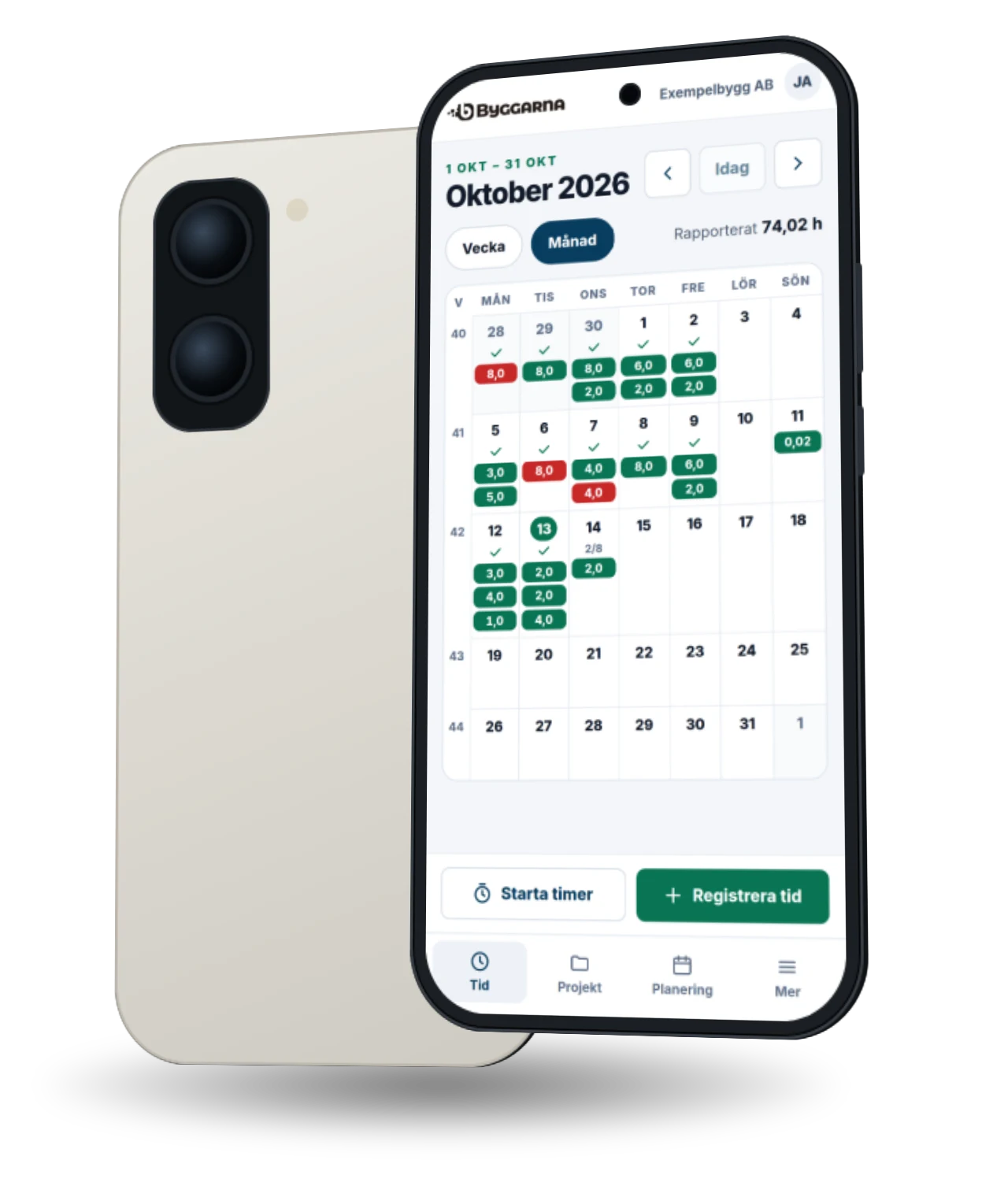
Mobilappen med kalendern i månadsvyn. Varje fullt registrerad dag har en bock, och frånvaro är röd.
Byggarna lanserar Mitt kontor

Allt för hantverkaren på ett och samma ställe

I Mitt kontor står allt i sju pärmar: Arbeten, Affärer & offerter, Kunder, Personal, Maskiner & verktyg, Dokument och Tid & rapporter. Tidrapporten finns i pärmen Tid & rapporter, och Registrera tid ligger överst på varje sida.

  • Öppna pärmen Arbeten och se alla pågående jobb, med kund och arbetsledare.
  • Slå på Mina projekt, så ser du bara jobben du är tilldelad.
  • Ägare och anställda använder samma kontor. Var och en ser det den har behörighet till.

Tidrapporten finns i pärmen Tid & rapporter.

Det här gör du

Allt som hör till tiden, på ett ställe

Arbetstid, frånvaro, kilometer och utgifter registreras på samma sätt, på rätt projekt och på rätt person. I mobilen ser medarbetaren dessutom direkt om dagen är komplett. Läs om förväntade timmar

  • Timmar på rätt projekt

    Välj projekt och aktivitet och ange antal timmar, eller start- och sluttid så räknas timmarna fram.

  • Flera dagar i ett steg

    Samma timmar läggs på flera dagar på en gång, till exempel en hel vecka på samma bygge.

  • Kilometer, utgifter och traktamente

    Noteras på samma rad som tiden. Fälten kan döpas om eller döljas, så att de passar ert företag. Större utgifter förs på projektet med antal och pris.

  • Frånvaro

    Sjuk, semester och vård av barn registreras som egna aktiviteter och hålls isär från arbetstiden.

  • Rapporter och export

    Filtrera på period, person, projekt eller aktivitet, och exportera till Excel eller PDF.

  • Till fakturan och lönen

    Tidraderna förs över till fakturan. Tiden som administratören skickar till Fortnox Lön blir underlag för lönen, och raderna markeras som utbetalda.

Stämpelklocka

Digital stämpelklocka i mobilen

Mobilen blir en digital stämpelklocka. Medarbetaren startar klockan när jobbet börjar och stoppar den när det är klart. När raden sparas hamnar tiden på rätt projekt.

  • Stämpla in och ut

    Starta klockan när arbetet börjar och stoppa den när det är klart. Timmarna räknas fram och blir en tidrad när du sparar. Klockan fortsätter att gå om appen stängs.

  • Direkt på rätt projekt

    Varje projekt har en egen startknapp, så tiden hamnar på rätt bygge från början. Aktiviteten väljs när raden sparas.

  • Position vid start och sparning

    Telefonens position sparas när klockan startas och när tidraden sparas. På datorn kan den som har behörighet öppna positionen i kartan. Medarbetaren kan välja att avstå.

Så går det till

Från bygget till fakturan, utan att skriva av

Tiden registreras en gång och används sedan i rapporterna och på fakturan.

  1. Tiden registreras

    Per projekt och aktivitet, som timmar eller klockslag.

  2. Tiden landar på projektet

    Du ser direkt vad som lagts ner på varje jobb.

  3. Du följer upp

    Filtrera på period, person och projekt, och exportera när du behöver.

  4. Vidare till faktura och lön

    Tidraderna förs över till fakturan, och tiden som skickas till Fortnox Lön blir underlag för lönen.

Vem gör vad

Enkelt för den som bygger, ordning för den som leder

Personalen ser sina egna tider. Kontoret ser helheten.

Personalen

Registrerar sin egen tid

  • Rapportera tid och utgifter i mobilen
  • Notera kilometer och traktamente på tidraden
  • Rätta sina egna tider

Kontoret

Leder, följer upp och fakturerar

  • Se all tid per person och per projekt
  • För över tidraderna till fakturan
  • Skicka tiden till Fortnox Lön som underlag för lönen
Bra att veta

Varför tidrapportera?

I ett byggföretag är tiden både det du säljer och det du betalar lön för. En tidrapport som förs samma dag ger ett säkrare underlag, både för lönen och för fakturan, och visar vad jobben faktiskt kostar.

Ett säkrare underlag för lönen

När tiden skrivs upp samma dag behöver ingen försöka minnas en hel månad i efterhand. Underlaget bygger då på det som faktiskt hände, med frånvaro som sjukdom, semester och vård av barn hållen isär från arbetstiden.

Lättare att få med varje timme

Timmar som aldrig skrivs upp kan heller inte faktureras. På jobb som faktureras löpande är tidrapporten själva underlaget, och när tiden redan ligger på rätt projekt kan den föras över till fakturan i stället för att skrivas av.

Vet vad jobben kostar

Tid per projekt och aktivitet visar vad varje jobb faktiskt tog. Det är grunden för en efterkalkyl, och den gör det lättare att räkna rätt på nästa offert.

Ordning när något ifrågasätts

Om en kund undrar över en faktura visar tidraderna vad som gjordes, när och av vem, med noteringen som skrevs samma dag.

Guider

Kom igång med tidrapporteringen

Korta guider, steg för steg. Visa alla guider
Guider

Fakturera tid och material från ett projekt

I datorn. Skapa fakturan från projektet och hämta in tiden och materialet som inte är fakturerat. Appen räknar fram ROT-avdraget, och samma rad kan inte faktureras två gånger. Skapa fakturan Tryck på Meny och välj Fakturor under Ekonomi. Tryck på Ny faktura. Välj projektet under Projekt. Kunden hämtas från projektet. Tryck på Spara. Fakturan öppnas som ett utkast. Rubriken säger Faktura: Utkast, och den får sitt nummer först när du låser den. Fyll i fakturainformationen På fliken Fakturainf
Läs guiden: Fakturera tid och material från ett projekt
Guider

Ta fram och exportera tidrapporten

I datorn. Ta fram all registrerad tid för en månad, ett projekt eller en person, och spara den som Excel eller PDF. Rapporten är underlaget när du fakturerar och när du gör lönen. Välj vad rapporten ska visa Tryck på Meny och välj Rapport - Tider under Rapportverktyg. Tryck på fliken Filtrera vid högerkanten. Ändra Från datum och Till datum, till exempel 1 och 31 oktober. Välj gärna Användare eller Projekt. Med Närvaro / frånvaro, Aktivitet och Fakturastatus smalnar du av urvalet mer. Tabel
Läs guiden: Ta fram och exportera tidrapporten
Guider

Lägg in material som personalen kan välja

I datorn. Lägg in materialet en gång i företagets produkter, så kan personalen välja det på alla projekt när de registrerar tid i mobilen. Material som bara hör till ett projekt lägger du in på projektet. Lägg in material för alla projekt Tryck på Meny och välj Produkter under Inställningar. Tryck på Skapa ny produkt +. Rutan Skapa ny produkt öppnas. Fyll i Produkt, Enhet och Utpris, alltså det kunden betalar. Fyll också i Inpris, det du betalar. Välj Ja under Valbar vid tidsregistrering. De
Läs guiden: Lägg in material som personalen kan välja
Nästa steg

Tidrapporteringen finns i ditt kontor

Boka en genomgång, så visar vi tidrapporteringen tillsammans med dina arbeten, kunder och personal. Har du redan ett kontor öppnar du det härifrån.

Account

Navigation

Sök

Sök

Configure browser push notifications

Chrome (Android)
  1. Tap the lock icon next to the address bar.
  2. Tap Permissions → Notifications.
  3. Adjust your preference.
Chrome (Desktop)
  1. Click the padlock icon in the address bar.
  2. Select Site settings.
  3. Find Notifications and adjust your preference.
Boka en genomgång

Berätta lite om ert företag.

Fyll i formuläret, så hör vi av oss och visar hur Tid & Projekt kan passa ert sätt att arbeta.

Formuläret laddas…