Gå till innehåll
Kalkyl & planering

Räkna rätt och planera i tid

Bygg kalkylen rad för rad och följ utfallet medan jobbet pågår. Planera etapper och delmoment i Gantt, och spara en avstämning för att se vad som har förskjutits. Resursöversikten visar vem som är överbokad, över alla projekt.

  • Täckningsbidrag per rad
  • Gantt med avstämning
  • Krockkontroll för personalen
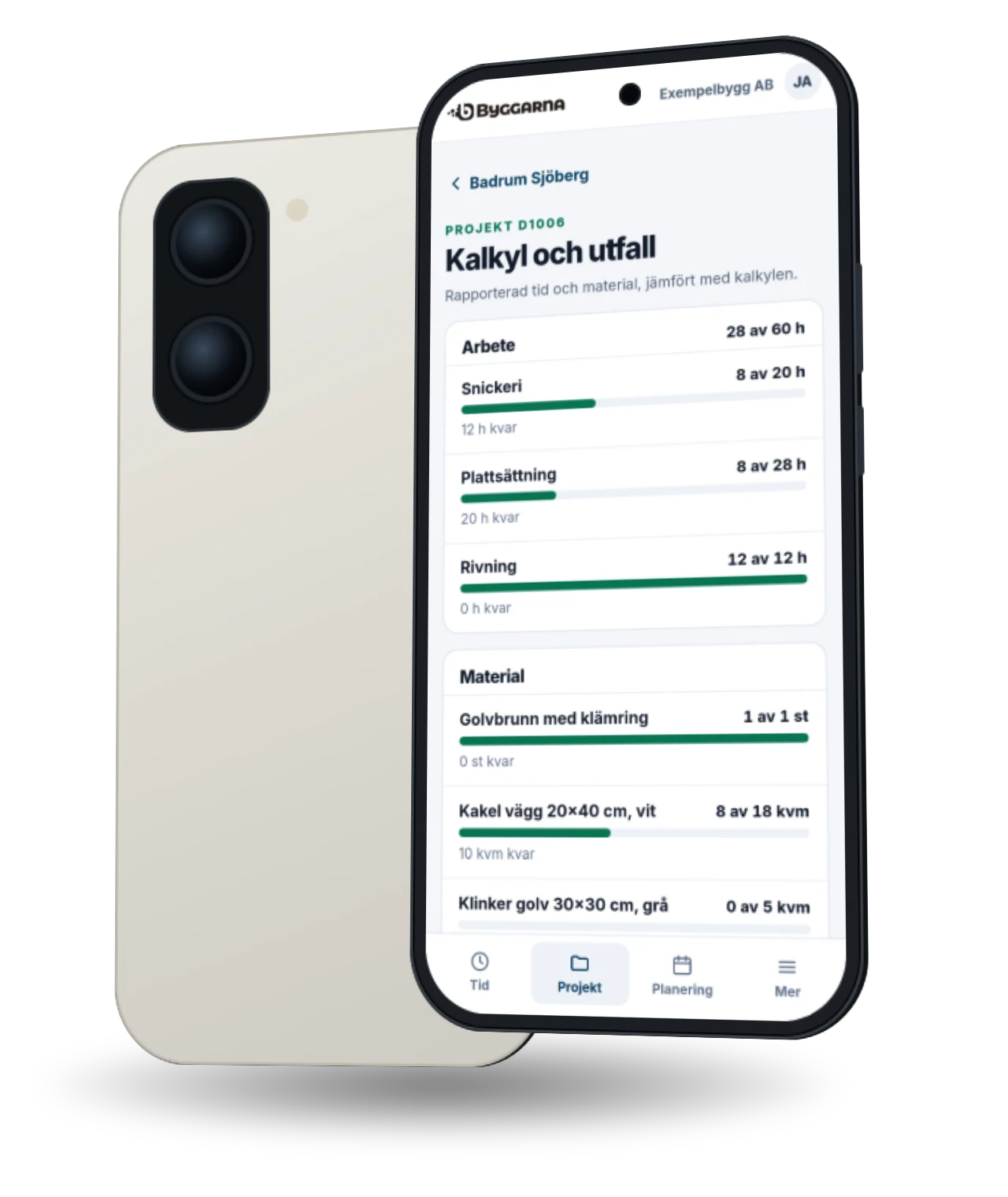
Mobilappen med projektets kalkyl och utfall, med gjorda timmar och använt material mot kalkylen.
Byggarna lanserar Mitt kontor

Allt för hantverkaren på ett och samma ställe

I Mitt kontor står allt i sju pärmar: Arbeten, Affärer & offerter, Kunder, Personal, Maskiner & verktyg, Dokument och Tid & rapporter. Kalkylen och planeringen finns på varje arbete i pärmen Arbeten. I samma pärm finns också resursöversikten och projektöversikten.

  • Öppna pärmen Arbeten och se alla pågående jobb, med kund, arbetsledare och projekttyp.
  • Varje arbete har sin egen sida, med moment, arbetsorder, ÄTA, dokument, kalkyl och planering.
  • Ägare och anställda använder samma kontor. Var och en ser det den har behörighet till.

Kalkylen och planeringen finns i pärmen Arbeten.

Det här gör du

Från kalkyl till beläggning

Kalkylen och planen ligger på projektet. Rapporterad tid, utgifter och leverantörsfakturor ställs mot kalkylen, och tid på ett delmoment syns som faktiska timmar i planen.

  • Kalkyl rad för rad

    Antal, enhet, inpris, utpris, rabatt och moms, med täckningsgrad och täckningsbidrag per rad och totalt.

  • Utfallet räknar själv

    Tid, utgifter, leverantörsfakturor och övriga kostnader ställs mot kalkylen, i antal och i procent.

  • Offerten blir kalkylen

    Vunnit offerten? Offertraderna hämtas in som startpunkt. Arbete och material hämtas med företagets egna priser.

  • Planering i Gantt

    Etapper och delmoment som lista, tidslinje eller Gantt, med zoom på vecka, månad och kvartal.

  • Avstämning mot planen

    Spara en avstämning och se vad som har förskjutits mot den sparade planen.

  • Krockkontroll för personalen

    Resursöversikten visar varje medarbetares beläggning per dag, över alla projekt. Överbokade dagar markeras i rött.

Kalkyl och planering

Vet om jobbet går med vinst, medan det pågår

Utfallet räknas medan jobbet pågår. Spara en avstämning av planen och se vad som har förskjutits mot den. Båda ligger på projektet.

Kalkyl och utfall

Bygg kalkylen rad för rad och följ utfallet medan jobbet pågår.

  • Timmar och material med inpris, utpris och rabatt. Täckningsgrad och täckningsbidrag syns per rad och totalt, och ändringar sparas av sig själva.
  • Utfallet ställs mot kalkylen rad för rad, i antal och i procent.
  • Grönt, gult eller rött visar kostnaden hittills mot kalkylen och timmarna, och startsidan pekar ut projekten över budget.
  • Se vad som är fakturerat och vad som återstår. Kalkyl och utfall skrivs ut som PDF.

Planering

Planera jobbet i etapper och delmoment. Spara en avstämning och se vad som har förskjutits mot den sparade planen.

  • Delmomenten har start och slut, ansvarig, status och planerade timmar. Flytta genom att dra.
  • Tid som rapporteras på ett delmoment syns som faktiska timmar i planen, och projekthälsan syns i grönt, gult och rött.
  • Kopiera planen från ett annat projekt eller från företagets fasta delmoment. Exportera den som PDF och Excel.
  • Projektöversikten visar alla projekt med hälsa och tidslinje.
Så går det till

Från första kalkyl till färdigt jobb

Kalkylen och planen ligger på projektet. Utfallet räknar själv, och rapporterad tid syns som faktiska timmar i planen.

  1. Kalkylen byggs

    Börja med offertraderna, eller rad för rad med företagets egna priser.

  2. Jobbet planeras

    Etapper och delmoment läggs ut i Gantt, med ansvarig och planerade timmar.

  3. Beläggningen stäms av

    Resursöversikten visar vem som är överbokad, över alla projekt.

  4. Utfallet följs

    Kostnaden hittills ställs mot kalkylen och timmarna, och läget syns i grönt, gult eller rött.

Vem gör vad

Den som räknar och den som bygger

Personalens tid fyller utfallet och planen. Den som leder ser hur det går.

Personalen

Utför jobbet

  • Rapporterar tid och utgifter i mobilen
  • Tid som rapporteras på ett delmoment syns som faktiska timmar i planen
  • Ser sina jobb i Min planering

Den som leder

Räknar, planerar och följer upp

  • Bygger kalkylen och följer marginalen
  • Planerar i Gantt och sparar avstämningar
  • Ser beläggningen och de överbokade dagarna
Bra att veta

Varför kalkylera och planera byggjobb?

Ett jobb kan vara fullt av arbete och ändå gå med förlust. Med en kalkyl som följs under jobbets gång och en plan som visar vem som är var blir det lättare att styra medan det fortfarande går.

Efterkalkylen kommer för sent

När utfallet räknas först när jobbet är klart är det ofta för sent att göra något åt det. Att följa tid och kostnader mot kalkylen under jobbets gång gör det lättare att se tidigt om en del drar iväg.

Täckningsbidraget visar om priset höll

Omsättningen säger lite om ett jobb lönar sig. Täckningsbidraget visar vad som blir kvar när kostnaderna för jobbet är betalda, och det är den siffran som visar om priset räckte.

En plan som tål verkligheten

Väder, leveranser och sjukdom kan flytta planeringen. En plan som går att dra om, och som visar vad som har förskjutits mot en sparad plan, gör det lättare att säga till kunden i tid.

Samma person kan inte vara på två byggen

När flera jobb pågår samtidigt är det lätt att boka samma person två gånger. En översikt över beläggningen per dag, över alla projekt, visar de överbokade dagarna och gör det lättare att planera om.

Nästa kalkyl blir bättre

När utfallet ställs mot kalkylen rad för rad syns vilka delar som brukar dra iväg. Det gör det lättare att räkna rätt nästa gång.


Guider

Kom igång med kalkyl och planering

Korta guider, steg för steg. Visa alla guider
Guider

Bygg en kalkyl och följ upp projektet

I datorn. Bygg projektets kalkyl med arbete och material. Följ sedan utfallet för att se kostnaden, timmarna och det som ligger utanför kalkylen. Bygg kalkylen Öppna projektet och fliken Kalkyl. Syns fliken inte, tryck på pilen › i flikraden. Skriv i Sök arbete… och välj aktiviteten med ett klick eller med Enter. En rad läggs till med en timme och aktivitetens priser. Fyll i antalet timmar i Antal. Skriv i Sök material… och välj artiklarna på samma sätt, en i taget. Fyll i antalet på varje r
Läs guiden: Bygg en kalkyl och följ upp projektet
Nästa steg

Kalkylen och planen finns i ditt kontor

Boka en genomgång, så visar vi kalkylen och planeringen på varje arbete i pärmen Arbeten. Har du redan ett kontor öppnar du det härifrån.

Account

Navigation

Sök

Sök

Configure browser push notifications

Chrome (Android)
  1. Tap the lock icon next to the address bar.
  2. Tap Permissions → Notifications.
  3. Adjust your preference.
Chrome (Desktop)
  1. Click the padlock icon in the address bar.
  2. Select Site settings.
  3. Find Notifications and adjust your preference.
Boka en genomgång

Berätta lite om ert företag.

Fyll i formuläret, så hör vi av oss och visar hur Tid & Projekt kan passa ert sätt att arbeta.

Formuläret laddas…