


Gå till innehåll
Personal

Ordning på personalen från första dagen

Namn och mobil eller e-post räcker för att lägga till en ny medarbetare, som loggar in med en engångskod i stället för lösenord. Du väljer behörigheter per person, planerar vem som är på vilket projekt och samlar personalkorten på ett ställe.

  • Inga lösenord att komma ihåg
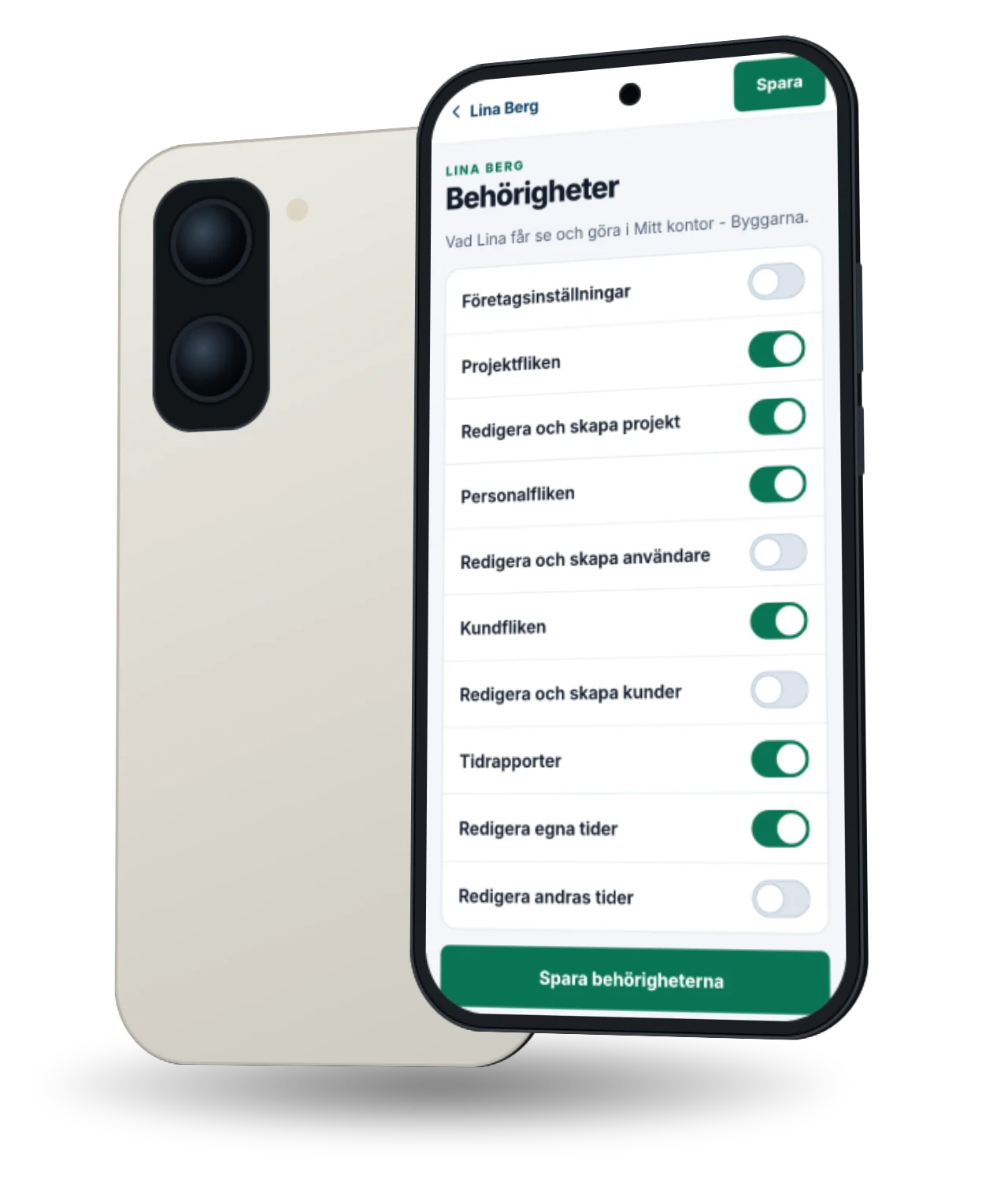
  • Behörigheter per person
  • Planering i en kalender
Mobilappen med en medarbetares behörigheter, där varje behörighet slås på eller av med ett reglage.
Byggarna lanserar Mitt kontor

Allt för hantverkaren på ett och samma ställe

I Mitt kontor står allt i sju pärmar: Arbeten, Affärer & offerter, Kunder, Personal, Maskiner & verktyg, Dokument och Tid & rapporter. Medarbetarna och personalplaneringen finns i pärmen Personal, och personalrapporterna i pärmen Tid & rapporter.

  • Öppna pärmen Arbeten och se alla pågående jobb, med kund och arbetsledare.
  • Slå på Mina projekt, så ser du bara jobben du är tilldelad.
  • Ägare och anställda använder samma kontor. Var och en ser det den har behörighet till.

Medarbetarna och planeringen finns i pärmen Personal.

Det här gör du

Personalen samlad på ett ställe

Lägg till medarbetare, bestäm vad var och en får göra och planera vem som är på vilket projekt.

  • Lägg till på en minut

    Förnamn, efternamn och mobil eller e-post räcker för att lägga till en ny medarbetare.

  • Inloggning utan lösenord

    Medarbetaren loggar in med en engångskod via SMS eller e-post, utan lösenord.

  • Behörigheter per person

    Nya medarbetare får grundbehörigheter direkt. Du väljer vem som får se och ändra projekt, personal, kunder och tider.

  • Ett personalkort per person

    Kontaktuppgifter, adress, två anhöriga, ID06-nummer och klädstorlekar, samlade för varje medarbetare.

  • Planering i kalendern

    Planera vem som är på vilket projekt, per dag, vecka eller månad, och upprepa i upp till 52 veckor.

  • Närvaro och frånvaro

    Periodrapporten visar närvaro, frånvaro och projekt per person och period, i Excel och PDF.

Så går det till

Från ny medarbetare till planerad vecka

Namn och en kontaktuppgift räcker för att komma i gång. Resten fyller du på när du behöver.

  1. Du lägger till medarbetaren

    Namn och mobil eller e-post räcker, och grundbehörigheterna följer med från början.

  2. Inloggning med engångskod

    Koden kommer via SMS eller e-post. Inget lösenord behövs.

  3. Du ger rätt behörigheter

    Slå på mer för den som behöver det, till exempel att redigera andras tider.

  4. Du planerar och följer upp

    Lägg in medarbetarna på projekten i kalendern, och se närvaro och frånvaro per period.

Vem gör vad

Enkelt för medarbetaren, överblick för den som leder

Medarbetarna i fält använder mobilen, och kontoret sköts i datorn. Vem som får göra vad väljer du med behörigheterna, person för person.

Medarbetaren

Loggar in och håller sina uppgifter aktuella

  • Loggar in med en engångskod, utan lösenord
  • Ändrar sina kontakt- och anhöriguppgifter under Min profil
  • Rapporterar tid och utgifter i mobilen

Den som leder

Lägger till, ger behörigheter och planerar

  • Lägger till medarbetare och väljer deras behörigheter
  • Planerar vem som är på vilket projekt
  • Söker i personallistan och exporterar till Excel
Bra att veta

Varför hålla ordning på personalen?

I ett byggföretag flyttar folk mellan jobben varje vecka. Personalhantering handlar om att veta vem som ska vara var, vem du ringer när något händer och vad var och en får göra. Med ett par anställda går det att hålla i huvudet. Med fler blir det svårare för varje person.

Rätt nummer när något händer

På ett bygge kan en olycka hända. Då ska ingen behöva leta efter ett telefonnummer till en anhörig. När kontaktuppgifter och anhöriga finns samlade för varje medarbetare hittar du numret direkt.

Vem som ska vara var

När flera jobb pågår samtidigt blir det lätt fel om planeringen bara finns i någons huvud eller på en lapp. En gemensam personalplanering visar vem som ska vara var, och gör det lättare att se var det saknas folk.

Tydligt vem som får ändra vad

Alla behöver inte kunna ändra allt. Den som bygger behöver sina projekt och sina tider. Den som leder behöver kunna lägga till folk och planera. Behörigheter som väljs per person gör det tydligt vem som får göra vad.

Inga lösenord som glöms bort

Lösenord glöms bort, delas och skrivs på lappar. Med en engångskod till mobilen eller e-posten finns det inget lösenord att glömma eller dela. Den som slutar markeras som inaktiv och får då ingen kod.

Närvaro och frånvaro samlat

Närvaro och frånvaro per person och period behövs när lönen ska räknas och när du vill se hur veckorna faktiskt blev. Det går lättare när uppgifterna redan finns samlade, i stället för att pusslas ihop i slutet av månaden.

Guider

Kom igång med personalhanteringen

Korta guider, steg för steg. Visa alla guider
Guider

Planera personalen

I datorn. Planera vem som ska vara var. Personalen ser sin planering i mobilen. Lägg in en planering Tryck på Meny och välj Personalplanering under Personal. Tryck på Lägg till ny planering. Fliken Enkel + kollega är vald. Välj Användare och Projekt, och fyll i Start och Slut. Ska en kollega med, välj kollegan under Ytterligare användare. Skriv en Notering om personalen behöver veta något, till exempel vad som ska göras. Ska bokningen upprepas, välj Varje vecka, Varannan vecka eller till e
Läs guiden: Planera personalen
Guider

Ge en arbetsorder till personalen

I datorn. Lägg arbetsbeskrivning, datum och ansvarig på projektets arbetsorder. Du kan också förbereda tidregistreringen och avisera den som får jobbet. Så här gör du Öppna projektet och tryck på fliken Arbetsorder. Tryck på Skapa ny arbetsorder +. Fyll i Titel, Arbetsbeskrivning, Startdatum och Slutdatum. Välj ett delmoment eller en maskin om arbetsordern behöver det. Välj personal under Tilldela användare, eller slå på Tilldela alla användare. Välj om de tilldelade ska aviseras med Notifi
Läs guiden: Ge en arbetsorder till personalen
Guider

Se var du ska vara

I mobilen. Här ser du var du ska jobba de kommande dagarna: projektet, tiderna, adressen och vem du jobbar med. Så här gör du Tryck på Planering längst ned i appen. Överst står Min planering, med i dag först och de kommande dagarna under. Läs raden för dagen. Den visar projektet och tiderna, och adressen när projektet har en. Står ett namn under tiderna är det kollegan som är bokad tillsammans med dig. Sist står noteringen från den som har planerat. Tryck på raden för att öppna projektet. Där
Läs guiden: Se var du ska vara
Nästa steg

Personalen har en egen pärm i ditt kontor

Boka en genomgång, så visar vi medarbetarna och planeringen bredvid dina arbeten och kunder. Har du redan ett kontor öppnar du det härifrån.

Account

Navigation

Sök

Sök

Configure browser push notifications

Chrome (Android)
  1. Tap the lock icon next to the address bar.
  2. Tap Permissions → Notifications.
  3. Adjust your preference.
Chrome (Desktop)
  1. Click the padlock icon in the address bar.
  2. Select Site settings.
  3. Find Notifications and adjust your preference.
Boka en genomgång

Berätta lite om ert företag.

Fyll i formuläret, så hör vi av oss och visar hur Tid & Projekt kan passa ert sätt att arbeta.

Formuläret laddas…