




I datorn. Fakturan skapar du från projektet. Där hämtar du in tiden och materialet som inte är fakturerat, lägger till ROT- eller RUT-avdraget och låser fakturan, så att den får sitt nummer. Inbetalningarna registrerar du på fakturan, och i kundreskontran ser du vad kunderna har kvar att betala.

Fakturalistan
Tryck på Meny och välj Fakturor under Ekonomi. I Mitt kontor finns fakturorna i pärmen Affärer & offerter.
Listan visar Fakturanr, Kund, Projekt, Datum, Förfallodatum, Totalt och Status. Totalt är det kunden ska betala, efter ROT- eller RUT-avdraget. Ett utkast har inget nummer än.
Statusarna är Utkast, Skickad, Delbetald, Slutbetald och Krediterad.
Sök... söker i listan.
Filtrera: välj status, projekt, kund eller Datum från och Datum till, som gäller fakturadatum.
Öppna en faktura: tryck på raden.
Skapa en faktura
Tryck på Ny faktura. Rutan Skapa ny faktura öppnas.
Välj projektet under Projekt. Bara pågående projekt står i listan. Kunden hämtas från projektet.
Tryck på Spara.
Fakturan öppnas som ett utkast. Rubriken säger Faktura: Utkast, och den får sitt nummer först när du låser den.
Fakturainformation
På fliken Fakturainformation är Datum dagens datum, Förfallodatum 30 dagar senare och Betalningsvillkor 30. Skriv bara antalet dagar i Betalningsvillkor. Ändrar du Datum eller Betalningsvillkor, räknas Förfallodatum om till datumet plus villkorets dagar. Förfallodatumet kan du också ändra för hand.
Mottagaren hämtas från kundregistret när fakturan skapas: kundens namn under Fakturamottagare, och Adress, Postnummer och Stad i kortet Mottagare. Ändra dem om fakturan ska till någon annan. En senare ändring i kundregistret ändrar inte fakturan. Har projektet ingen kund, är fälten tomma, och då skriver du dem själv. Fakturamottagare kan du lämna tom, då skrivs kundens namn ut. Se kapitlet Kundregistret.
Så hamnar fälten på fakturans PDF:
Vår referens är ert eget namn, till exempel den som har hand om jobbet. Skriv namnet, eller välj en av företagets användare i listan som visas när du klickar i fältet.
Er referens är kundens referens.
Märkning, i kortet med samma namn, står överst, till exempel Badrumsrenovering, Gläntvägen 14.
Telefon, Email och Anteckning står inte på PDF:en. Anteckning är för er själva och följer inte heller med till ekonomisystemet.
Vår referens och Er referens tar högst 50 tecken.
Tryck på Spara längst ned. Appen visar Fakturan har sparats!.
Rader
Gå till fliken Rader. Där hämtar du in det som är registrerat på projektet, och lägger till egna rader.
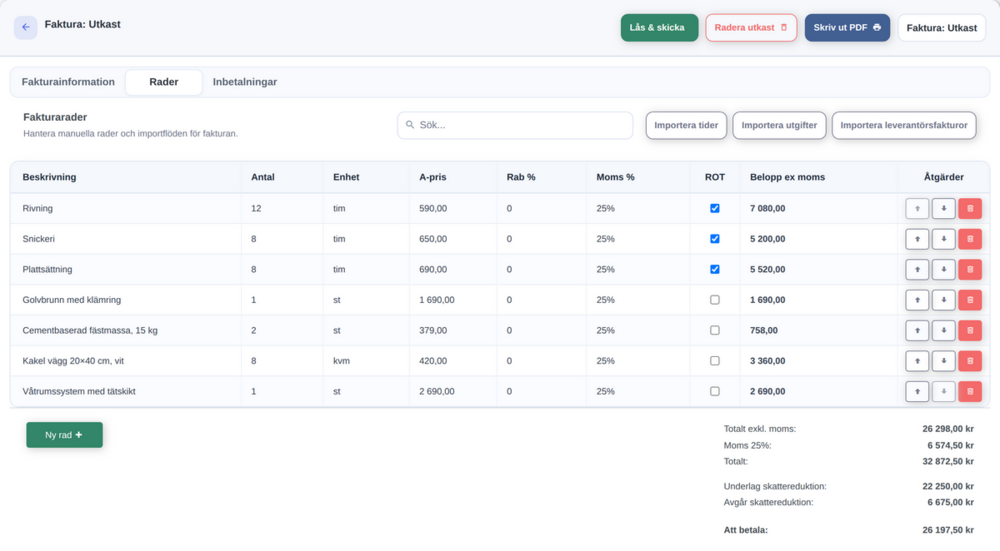
Hämta in tiden:
Tryck på Importera tider.
Datum från är den första dagen i månaden och Datum till dagens datum. Ändra dem så att de täcker det du ska fakturera.
Välj Importläge. Separata rader, förvalet, ger en rad för varje registrering, med aktivitet, namn och datum. Klumpa per aktivitetstyp ger en rad per aktivitet, till exempel Rivning med 12 tim.
Förhandsvisning visar exakt det som hämtas in, med beloppen i det importläge du har valt. Tryck på Importera tider i rutan. Appen visar Import slutförd och hur många rader som skapades.
Materialet hämtar du på samma sätt med Importera utgifter, och leverantörsfakturor på projektet med Importera leverantörsfakturor. Med Klumpa per aktivitetstyp blir alla utgifter en enda rad, Utgifter, och alla leverantörsfakturor en rad, Leverantörsfakturor. Välj Separata rader om kunden ska se varje sak.
Priserna:
Tiden får aktivitetstypens Utpris, under Inställningar › Aktivitetstyper.
Utgifterna och leverantörsfakturorna får det pris som står på dem.
Alla importerade rader får 25 % moms och inget ROT-kryss.
En egen rad: tryck på Ny rad under tabellen och skriv Beskrivning, Antal, Enhet, A-pris, Rab % och Moms %. Beskrivningen måste fyllas i. Du ändrar en rad genom att trycka på den. Ändringen sparas när du lämnar raden eller trycker på Enter.
Ta bort en rad: tryck på den röda papperskorgen och svara Radera på Radera fakturarad?. Kom raden från en import, kan tiden eller materialet hämtas in igen, till exempel på nästa faktura.
Samma tid och material kommer bara med en gång. Det som redan ligger på ett utkast, också det du står i, visas inte i förhandsvisningen och hämtas inte in igen. Du kan därför hämta in en period som delvis täcker en tidigare import. Saknas något, se efter i fakturalistan om det ligger på ett annat utkast.
ROT- och RUT-avdraget
Kryssa i rutan under ROT/RUT på raderna med arbete. Material ger inget avdrag. När du har lagt in personerna, står deras Typ där i stället, ROT eller RUT.
Under raderna visas Husarbete / ROT-RUT personer. Skriv kundens Personnummer och Namn, och välj Typ, ROT eller RUT.
Skriv Fastighetsbeteckning. Har du redan lagt in en person på fakturan, står den beteckningen där.
Lämna Avdragsbelopp tomt och tryck på Lägg till person.
Avdraget räknas som på offerten: 30 % av underlaget för ROT och 50 % för RUT, delat lika mellan personerna, avrundat nedåt till hela kronor och inom årstaket. Se kapitlet Offerter med ROT och RUT. Under raderna står Underlag skattereduktion:, Avgår skattereduktion: och Att betala:, alltså det kunden betalar till er.
Har kunden fått ROT- eller RUT-avdrag för annat arbete i år, kontrollera med kunden att taket räcker innan du låser. Appen räknar bara med de låsta fakturorna i appen.
Lås och skicka fakturan
Kontrollera raderna, summorna och mottagaren.
Tryck på Lås & skicka. Rutan Lås och skicka faktura öppnas och frågar Vill du låsa fakturan och markera den som skickad? Fakturan låses och kan inte ändras. Rättelser görs med en kreditfaktura. Tryck på Lås & skicka igen.
Appen visar Fakturan är nu låst och skickad.. Det här händer:
fakturan får nästa nummer i er serie och kan inte längre ändras;
statusen blir Skickad;
tiden, utgifterna och leverantörsfakturorna på fakturan markeras som fakturerade och kommer inte med på nästa faktura.
Appen skickar inte fakturan. Tryck på Skriv ut PDF och skicka filen till kunden själv. PDF:en öppnas i en ny flik, eller hämtas till datorn. Ta fram PDF:en när fakturan är låst. Ett utkast har rubriken Utkast på PDF:en, utan nummer.
En faktura utan rader går inte att låsa, och Lås & skicka är grå tills fakturan har minst en rad. Går låsningen inte igenom, säger appen varför, till exempel Fakturan är redan låst. Ladda om sidan för att se den.
Används numret redan av en annan faktura, låses ingenting, och appen säger till exempel Fakturanummer 10005 används redan av en annan faktura. Nästa fakturanummer under Inställningar, Mitt företag, måste höjas innan fakturan kan låsas. Höj numret under Mitt företag och tryck på Lås & skicka igen.
Nästa fakturanummer ställer du in under Mitt företag. Se kapitlet Mitt företag och ekonomisystemet.
Inbetalningar
När kunden har betalat, öppnar du fakturan och går till fliken Inbetalningar.
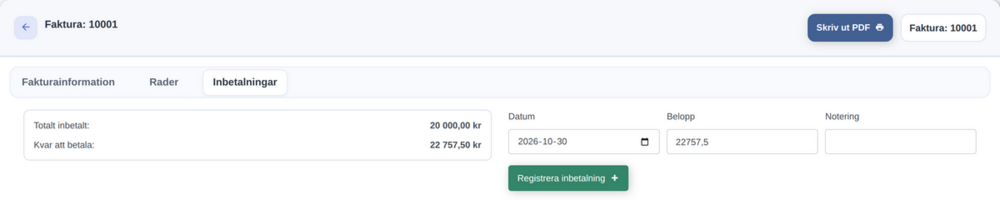
Datum är dagens datum, och Belopp det som är kvar att betala. Ändra dem om kunden har betalat en annan dag eller en del.
Skriv gärna en Notering, till exempel Bankgiro.
Tryck på Registrera inbetalning. Appen visar Inbetalning registrerad.
Överst står Totalt inbetalt: och Kvar att betala:. Fakturan blir Delbetald när en del är betald, och Slutbetald när allt är betalt. En inbetalning som blev fel tar du bort med papperskorgen. Statusen räknas då om, och utan inbetalningar är fakturan Skickad igen.
Inbetalningar går att registrera först när fakturan är låst. Är fakturan krediterad, eller är beloppet större än det som är kvar att betala, frågar appen först, till exempel Beloppet är 500 kr mer än det som återstår. Registrera ändå?. Tryck på Registrera inbetalning för att registrera den ändå, eller på Avbryt.
Kreditera en faktura
Är en låst faktura fel, krediterar du den och gör en ny.
Öppna fakturan och tryck på Skapa kreditfaktura.
Appen frågar Vill du skapa en kreditfaktura baserad på denna faktura?. Tryck på Skapa kreditfaktura i rutan.
Kreditfakturan öppnas som ett utkast, med samma rader och minus framför antalet.
Kontrollera kreditfakturan och tryck på Lås & skicka. Den får ett eget nummer i samma serie.
När kreditfakturan är låst, står både den och den gamla fakturan som Krediterad i listan. På PDF:en har kreditfakturan rubriken Kreditfaktura med sitt nummer, och under den står vilken faktura som krediteras, till exempel Kreditering av faktura 10001.
Skapa kreditfaktura finns på en faktura som är Skickad eller Slutbetald, inte på en Delbetald. Tar du bort inbetalningarna, blir fakturan Skickad igen och kan krediteras.
En faktura kan bara krediteras en gång.
Har fakturan ROT- eller RUT-avdrag, krediteras den alltid helt, och raderna på kreditfakturan går inte att ändra.
Har kunden redan betalat den gamla fakturan, helt eller delvis, registrerar du inbetalningen på den nya fakturan när den är låst. Annars står den nya fakturan som obetald i kundreskontran.
Tiden och materialet på den krediterade fakturan räknas fortfarande som fakturerade. På den nya fakturan skriver du därför in raderna själv, med Ny rad.
Kundreskontran
Tryck på Kundreskontra i fakturalistan. Där står fakturorna som är Skickad eller Delbetald och inte är helt betalda.

Listan visar Fakturanr, Kund, Projekt, Totalt, Inbetalt, Kvar, Förfallodatum och Dagar försenad. De mest försenade står först. Du kan söka och filtrera på projekt, kund och fakturadatum. Tryck på en rad för att öppna fakturan. Till fakturalistan leder tillbaka.
Startsidan kan också visa rutorna Fakturastatus och Förfallna fakturor. Se kapitlet Startsidan.
Fortnox och andra ekonomisystem
Är ditt företag kopplat till ett ekonomisystem, till exempel Fortnox, finns knappen Synka till Fortnox på en låst faktura. Synken görs bara när du trycker på knappen, inte när du låser.
Tryck på Synka till Fortnox och bekräfta.
Saknar kunden koppling, öppnas rutan Koppla kund före synk. Välj kunden i ekonomisystemet och tryck på Spara & synka. Kopplingen sparas på kunden till nästa gång.
Appen visar Fakturan har synkats till Fortnox., och under rubriken står Fortnox-status: Synkad.
Till Fortnox går Vår referens och Er referens till fälten med samma namn. Anteckning och Märkning följer inte med. Se kapitlet Mitt företag och ekonomisystemet.
Ett utkast som inte ska bli av
Öppna utkastet och tryck på Radera utkast.
Appen frågar Radera utkastet? och säger vilket utkast det gäller. Tryck på Radera utkast i rutan.
Utkastet raderas med alla sina rader, och du kommer tillbaka till fakturalistan. Tiden och materialet som var hämtade till utkastet kan hämtas in igen på en annan faktura.
Radera utkast finns bara på ett utkast, också på en kreditfaktura som inte är låst. En låst faktura krediterar du i stället. Raderar du ett kreditutkast, kan den gamla fakturan krediteras igen.
I mobilen
Mobilen har inga fakturor. En utgift som är fakturerad står som Fakturerad i mobilen och går inte att ändra.
Bra att veta
Behörighet: fakturorna kräver Fakturor eller Inställningsmodul under Modulåtkomst, och att ditt företag fakturerar i appen. Med den behörigheten kan du göra allt med fakturorna, också låsa och kreditera. Har ditt företag slutat fakturera i appen, går fakturorna bara att läsa. Se kapitlet Användare och behörigheter.
En faktura från en offert får det projekt som är skapat från offerten. Finns inget sådant projekt, har fakturan inget projekt, och importrutan säger Fakturan saknar projekt. Se kapitlet Offerter med ROT och RUT.
Fortnox-status står under rubriken bara när ditt företag har valt Fortnox eller Spiris på sidan Ekonomisystem, eller när fakturan redan har synkats. Med Spiris heter raden Spiris-status.
Guiden Fakturera tid och material från ett projekt visar fakturan steg för steg.
Nästa kapitel: Kundregistret
Innehåll: Manualen för Mitt kontor i datorn
Rekommendera Kommentarer