




I datorn. Varje projekt har en flik Filer & dokument för ritningar, bilder och dokument som hör till jobbet. Där håller du också reda på vilka filer som är fakturerade, och delar filer med kunden. Det som gäller hela företaget, till exempel rutiner och avtal, lägger du i företagets Filer & dokument. Personalen hittar båda i mobilen.
Projektets filer
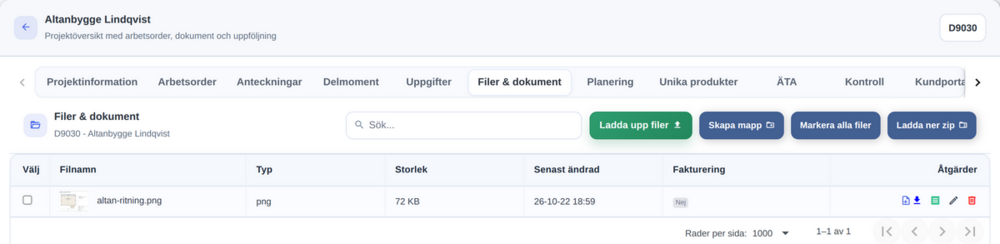
Öppna projektet och tryck på fliken Filer & dokument. Överst står Sök..., Ladda upp filer, Skapa mapp, Markera alla filer och Ladda ner zip. Markera alla filer finns bara när listan visar minst en fil.
Listan visar Välj, Filnamn, Typ, Storlek, Senast ändrad, Fakturering och Åtgärder. Mapparna står först, sedan filerna, båda i bokstavsordning.
Öppna en mapp: tryck på mappens namn. Raden .. överst leder tillbaka till mappen ovanför.
Öppna en fil: tryck på filens namn. En bild eller en PDF öppnas i en ny flik i webbläsaren.
Hämta en fil: tryck på den blå pilen Ladda ner fil till datorn på filens rad.
Sök... söker bara i den mapp som visas. Rutan töms när du byter mapp.
Senast ändrad skrivs med året först, till exempel 26-10-22 18:59 för den 22 oktober 2026. Tiden räknas om när filen, eller mappen den ligger i, byter namn.
Ladda upp filer
Öppna den mapp där filerna ska ligga.
Tryck på Ladda upp filer och välj en eller flera filer på datorn, högst 20 åt gången.
Filerna står i listan när de är uppladdade.
Du kan ladda upp bilder, PDF och Word-dokument, alltså DOC och DOCX. En fil får vara högst 16 MB. En annan sorts fil, till exempel Excel, eller en fil som är för stor, laddas inte upp, men de andra filerna gör det. Appen visar då en ruta, till exempel 2 av 3 filer laddades upp, med en rad för varje fil som inte kom upp och skälet, till exempel offert.xlsx: filtypen stöds inte (bilder, PDF, DOC och DOCX går att ladda upp). Kom ingen fil upp, står Inga filer laddades upp.
Väljer du fler än 20 filer, laddas ingen upp, och appen säger Du kan ladda upp högst 20 filer åt gången. Är filerna tillsammans för stora, drygt 60 MB, laddas inte heller någon upp. Appen säger då Filerna är för stora tillsammans. Ladda upp färre filer åt gången.
Finns det redan en fil med samma namn, skrivs den inte över. Den nya filen får en siffra efter namnet, till exempel ritning (1).pdf.
Uppladdning kräver ett betalt konto. Annars står Uppladdning ingår när kontot är betalande. i stället för knappen.
Mappar, namn och radering
Skapa mapp: tryck på Skapa mapp, skriv ett Mappnamn och tryck på Skapa. Mappen hamnar i den mapp som visas. Finns namnet redan, säger appen Det finns redan en mapp eller fil med samma namn i denna mapp.
Byt namn: tryck på pennan på radens högra sida, skriv det nya namnet under Nytt namn och tryck på Spara. Behåll filändelsen, till exempel .pdf, när du byter namn på en fil. Delningen med kunden och faktureringsuppgifterna följer med.
Radera: tryck på den röda papperskorgen. Appen frågar Radera fil? eller Radera mapp?. När du raderar en mapp raderas allt i den, också undermapparna. Delningen med kunden och faktureringsuppgifterna försvinner också. Det raderade går inte att få tillbaka.
Ladda ner zip hämtar hela mappen som visas, med alla undermappar, som en zip-fil. Den tar alltid hela mappen, också när du har markerat filer.
Fakturering av filer
I kolumnen Fakturering håller du reda på vilka filer, till exempel underlag och ritningar, som är fakturerade. Den visar Ja eller Nej, och under den fakturareferensen, kommentaren och vem som angav att filen är fakturerad, och när. Tiden skrivs som under Senast ändrad, till exempel 26-10-29 14:05.
Kryssa i filerna under Välj, eller tryck på Markera alla filer för alla filer som listan visar. Mappar går inte att markera.
En rad visar till exempel 1 fil vald. Tryck på Ange faktureringsuppgifter.
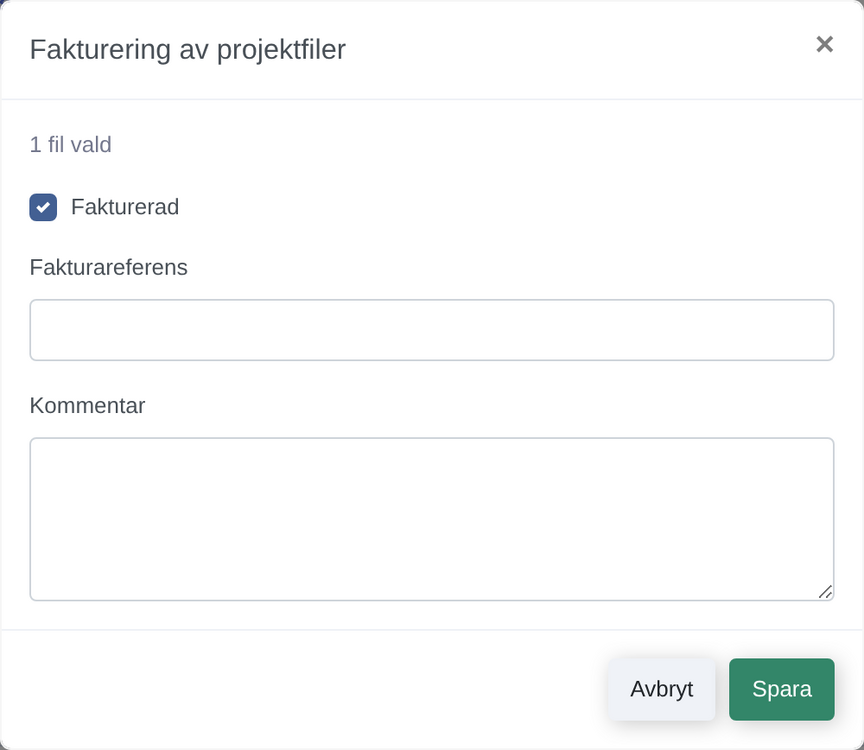
Rutan Fakturering av projektfiler öppnas. Kryssa i Fakturerad, och skriv gärna en Fakturareferens, till exempel fakturans nummer, och en Kommentar.
Tryck på Spara.
Gäller det bara en fil, kan du i stället trycka på den gröna ikonen Redigera faktureringsuppgifter på filens rad. Samma ruta öppnas, för den filen. Andra filer som du hade markerat tas då bort ur urvalet.
Avmarkera, bredvid Ange faktureringsuppgifter, tar bort hela urvalet. När alla filer som syns är markerade, står Avmarkera alla i stället för Markera alla filer. Avmarkera alla tar bort bara de synliga filerna ur urvalet. Urvalet försvinner också när du byter mapp eller ändrar något i den.
Tänk på det här:
Fakturareferens går bara att fylla i när Fakturerad är ikryssad. Kryssar du ur Fakturerad, töms referensen.
Spara ändrar bara de uppgifter du har ändrat i rutan. Det du inte rör står kvar som förut på varje fil.
Skiljer sig en kommentar eller referens mellan de markerade filerna, står Olika värden i fältet. Är bara några av filerna fakturerade, är rutan Fakturerad varken i- eller urkryssad, och Olika värden står bredvid den. Skriver du något i fältet, får alla markerade filer det. En kommentar eller referens som skiljer sig mellan filerna går inte att tömma på alla på en gång. Töm den på en fil i taget.
Markera alla filer markerar bara de filer som syns. Har du sökt med Sök..., är det filerna som sökningen hittar. En fil som du har kryssat i för hand är fortfarande markerad, också när sökningen döljer den.
Många filer på en gång sparas i omgångar om 200. Går något fel efter att den första omgången är sparad, säger appen hur många som sparades, till exempel 200 av 450 filer sparades. Försök igen med de övriga. Rutan och urvalet står kvar, med det du skrev. Tryck på Spara igen.
Faktureringsuppgifterna är en anteckning för er själva. De skapar ingen faktura, och de syns inte i fakturorna eller rapporterna.
Dela filer med kunden
Använder ditt företag kundportalen och har du behörigheten Kundportal, har varje rad ikoner för att dela med kunden:
Dela mapp med kund vid en mapp och Dela fil med kund vid en fil. Ikonen blir grön, och en delad fil får märket Delad med kund.
Kräv kundgodkännande för fil vid en delad fil. Filen får märket Kräver godkännande, och kunden kan godkänna eller avböja den i kundportalen.
Tryck på samma ikon igen för att sluta dela eller ta bort kravet. Appen bekräftar till exempel Filen delas nu med kund.
Kunden ser allt i en delad mapp, också undermapparna och filer som läggs dit senare. De får märket Delad via mappen och mappens namn, till exempel Delad via mappen Ritningar. En undermapp har en grå ikon som inte går att trycka på. Vill du sluta dela den, tar du bort mappens delning. Kunden ser en fil i mappen så länge mappen är delad, också om du tar bort filens egen delning. Appen skickar inget till kunden när du delar.
Kräv kundgodkännande för fil finns bara vid en fil som är delad för sig. Vid en fil i en delad mapp står till exempel Kunden ser filen redan genom mappen Ritningar. Dela filen för sig för att kunna kräva kundgodkännande. när du håller pekaren över ikonen för delning. Ska kunden godkänna filen, trycker du på ikonen. Appen svarar Filen är delad för sig. Nu kan du kräva kundgodkännande. Sedan finns Kräv kundgodkännande för fil vid filen.
Det kunden laddar upp i kundportalen hamnar i mappen Kunduppladdningar. De filerna går inte att dela tillbaka till kunden, och mappen har inga ikoner för delning.
Se kapitlet Kundportalen för inbjudan, godkännanden och det kunden ser.
Företagets filer och mappar
Tryck på Meny och välj Filer & dokument under Projekt. I Mitt kontor är det pärmen Dokument. Här ligger det som gäller hela företaget, till exempel mappen Rutiner.

Sidan fungerar som projektets flik, med Sök..., Ladda upp filer, Skapa mapp, Ladda ner zip, pennan och papperskorgen. Den har ingen fakturering och ingen delning med kunden.
Alla som är inloggade kan se och hämta företagets filer. Alla kan också ladda upp, med ett betalt konto. Att skapa mappar, byta namn och radera kräver behörigheten Inställningsmodul.
I mobilen
Projektets filer finns på projektets sida, under Filer och dokument.
Företagets dokument finns under Mer.
Personalen kan ta bilder och ladda upp filer från mobilen, men att skapa mappar, byta namn och radera går bara i datorn. Se mobilmanualens kapitel Filer och dokument i mobilen.
Bra att veta
Behörighet: fliken Filer & dokument finns om ditt företag använder dokument i appen och du har Projektmodul. Alla som ser fliken kan öppna, hämta och ladda upp filer. Skapa mapp, att välja filer, faktureringen, namnbyte och radering kräver Projekt under Skapa & redigera. Utan den syns inte kolumnen Välj, knapparna Skapa mapp och Markera alla filer, faktureringsikonen, pennan eller papperskorgen, och kolumnen Fakturering går bara att läsa.
Mappen kunde inte hämtas betyder att mappen du tryckte på inte gick att öppna. Du står kvar i den mapp du var i. Försök igen.
Mappen används just nu, försök igen betyder att något annat ändras bland projektets filer just då, till exempel att en kollega laddar upp en fil, också i en annan mapp, eller att du gör det i en annan flik. Vänta en stund och gör om det. Meddelandet kan komma när du skapar en mapp, byter namn, raderar eller sparar faktureringsuppgifter. Samma meddelande finns för maskinens, arbetsorderns och företagets filer, och gäller då deras filer.
Andra ställen med filer: maskinens flik Dokument, se kapitlet Maskinerna, och arbetsorderns filer, se kapitlet Arbetsorder och anteckningar.
Guiden Lägg upp filer på projektet och för hela företaget visar uppladdningen steg för steg.
Nästa kapitel: Registrera tid och utgifter i datorn
Innehåll: Manualen för Mitt kontor i datorn
Rekommendera Kommentarer