




I datorn. Mitt kontor har ett sidhuvud med genvägar, en meny med alla delar och, på startsidan, en hylla med pärmar. Här är vad som finns var.
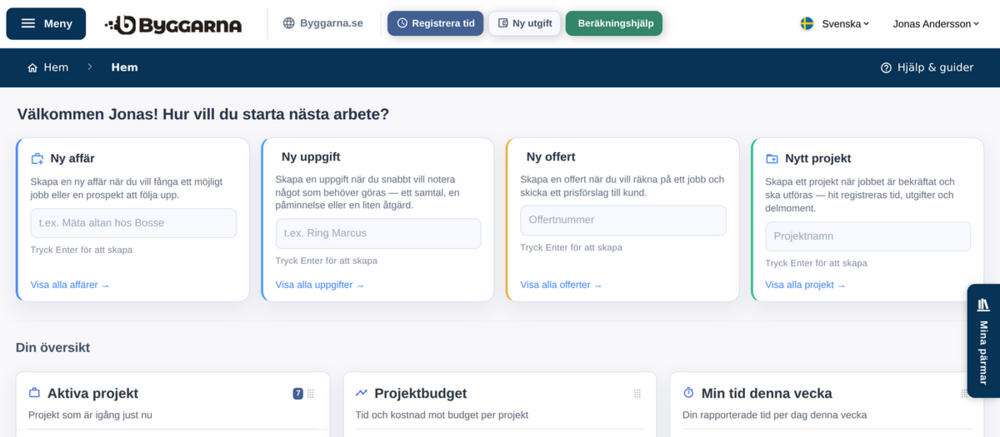
Sidhuvudet
Överst på varje sida finns:
Meny, som öppnar hela menyn;
länken till webbplatsen, med webbplatsens namn;
Registrera tid och Ny utgift, som öppnar formulären direkt, om du får registrera tid och utgifter;
Beräkningshjälp, med räknare för till exempel takyta, betong och material;
språket, Svenska eller English;
ditt namn, med Min profil, Mina tider om ditt företag använder tidrapporteringen, och Logga ut.
Under sidhuvudet står var du är, till exempel Hem › Projekt › Altanbygge Lindqvist. Tryck på Hem för att komma tillbaka till startsidan. Längst till höger finns Hjälp & guider, som öppnar guiderna på webbplatsen.
Mina pärmar
Tryck på fliken Mina pärmar vid högerkanten på startsidan. Kontoret öppnas med pärmarna på en hylla.
Tryck på pärmen du behöver: Arbeten, Affärer & offerter, Kunder, Personal, Maskiner & verktyg, Dokument eller Tid & rapporter. Pärmens första sida öppnas.
Vill du tillbaka till startsidan, tryck på Stäng kontoret. Hyllan stängs också med Esc, eller med ett klick bredvid den.
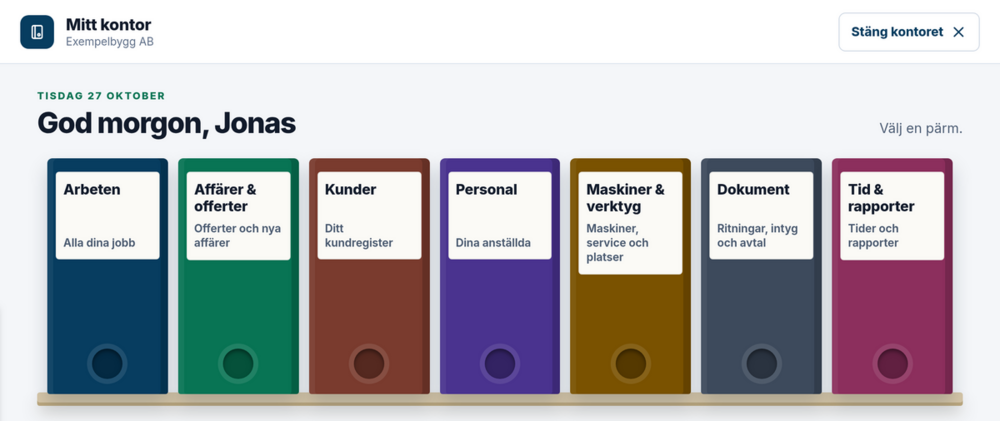
En pärm öppnar den första delen du har behörighet till. En pärm där du inte har behörighet till något visas inte.
Menyn
Tryck på Meny uppe till vänster. Menyn har sex grupper:
Projekt: Projektlista, Uppgifter, Filer & dokument och Projektöversikt;
Personal: Användare, Personalplanering, Avdelningsplanering, Skapa SMS-utskick och Mina moment;
Maskiner & verktyg: Maskiner & verktyg, Planering, Lagerplatser, Leveranser och Verkstadsordrar;
Ekonomi: Kunder, Offerter, Affärer och Fakturor;
Rapportverktyg: rapporterna för tider, utgifter, leverantörsfakturor, projekt och personal, och, om ditt företag använder dem, Arbetsrapporter, Flex/Komp-rapport och Lönerapport;
Inställningar: Aktivitetstyper, Produkter, Projekttyper, Projektstatus, Fasta delprojekt, Avdelningar, Mitt företag och Ekonomisystem.
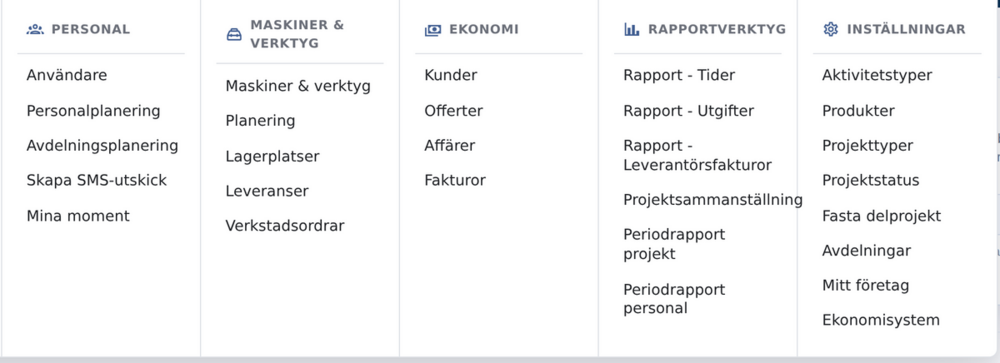
Menyn visar bara det ditt företag använder och det du har behörighet till. En grupp utan något du får se visas inte.
Bra att veta
Ingår inte i nuvarande abonnemang visas som en ruta om du öppnar en sparad länk till en del som inte ingår i ert abonnemang. Sedan kommer du tillbaka till startsidan.
Skrivskyddat läge visas för en del som ditt företag har slutat använda men måste spara uppgifterna i, till exempel fakturorna. Där kan du läsa men inte ändra.
Guiden Öppna Mitt kontor och hitta rätt pärm visar pärmarna steg för steg.
Nästa kapitel: Startsidan
Innehåll: Manualen för Mitt kontor i datorn
Rekommendera Kommentarer