




I datorn. I kalkylen räknar du ut vad projektet ska kosta och vad kunden ska betala, rad för rad. Utfallet jämför sedan kalkylen med det som är registrerat: tid, material, leverantörsfakturor och andra kostnader.
Kalkylen
Öppna projektet och tryck på fliken Kalkyl. Den ligger sist i flikraden, så tryck på pilen › om du inte ser den.
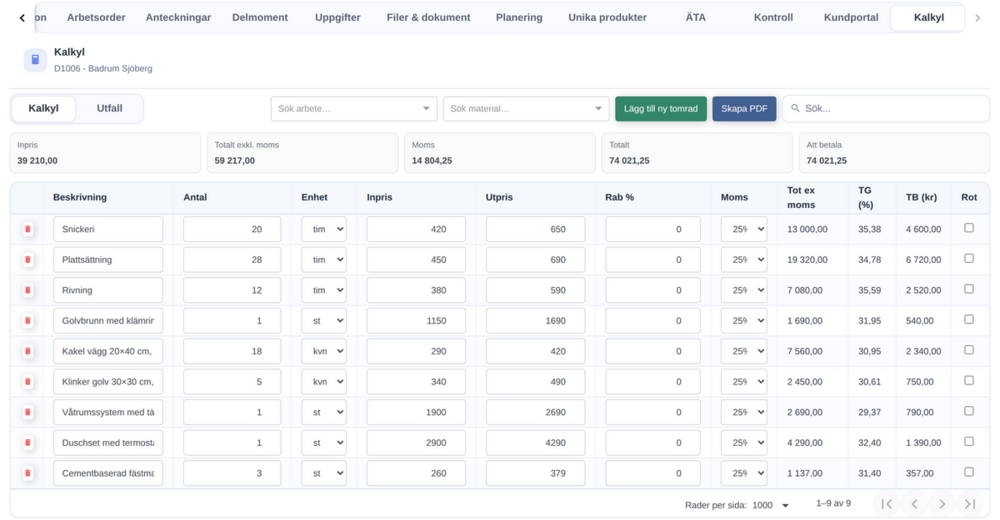
Fliken öppnas på Kalkyl. Rutorna överst visar Inpris, Totalt exkl. moms, Moms, Totalt och Att betala.
Under dem står kalkylens rader med Beskrivning, Antal, Enhet, Inpris, Utpris, Rab %, Moms, Tot ex moms, TG (%), TB (kr) och Rot.
TB (kr) är täckningsbidraget: radens summa utan moms minus antalet gånger inpriset. TG (%) är samma sak i procent.
Lägg till rader
Arbete: skriv i Sök arbete… och välj aktiviteten med ett klick eller med Enter. Raden får en timme och aktivitetens inpris och utpris. Fyll i antalet timmar under Antal.
Material: skriv i Sök material… och välj på samma sätt. Listan visar Företagets artiklar och, om projektet har några, Projektets unika produkter. Raden får artikelns enhet och priser.
Något som inte finns i registren: tryck på Lägg till ny tomrad och fyll i Beskrivning, Antal, Inpris och Utpris.
Sökningen lägger inte till något medan du skriver. En rad läggs till först när du väljer.
Ändra och ta bort
Skriv direkt i raden. Kalkylen sparas när du lämnar ett fält, och det finns ingen knapp för att spara. Enhet väljs bland tim, st, lpm, kvm, brk och omg, och radens egen enhet om den kom med från offerten. Moms väljs bland 0, 6, 12 och 25 %. Rot är en markering på raden. Den följer med från offerten men ändrar inget belopp i kalkylen.
Papperskorgen till vänster tar bort raden, efter frågan Vill du radera denna rad?
Att betala visar samma belopp som Totalt. ROT-avdraget räknas inte av i kalkylen.
Börja från offerten
Är projektet skapat från en offert, kalkylen tom och du har behörighet att ändra projekt, visar fliken Kalkylen är tom. Projektet har en kopplad offert — vill du importera offertraderna som startpunkt?
Tryck på Importera från offert.
Svara ja på Vill du importera rader från offerten? Appen visar Offertrader importerade.
Saknar raderna inpris, säger appen det. Fyll i Inpris på raderna, annars blir kostnaden 0.
Importen skriver aldrig över en kalkyl. Har projektet redan rader, avbryts den.
Skapa PDF
Skapa PDF öppnar kalkylen som PDF i en ny flik, att spara eller skriva ut.
Utfallet
Tryck på Utfall bredvid Kalkyl.
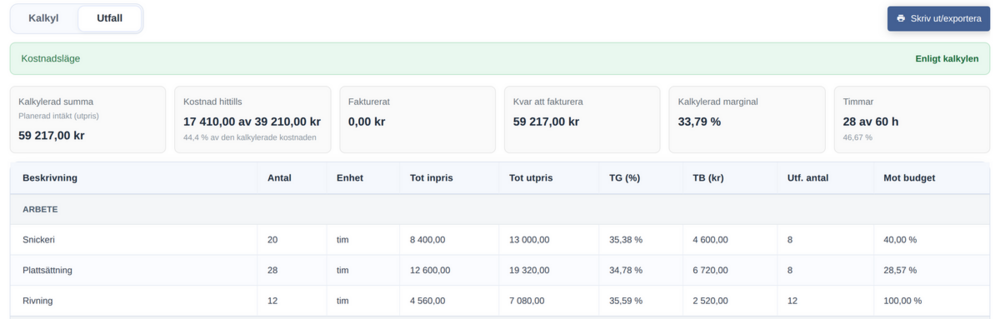
Bandet Kostnadsläge överst sammanfattar läget:
grönt, Enligt kalkylen, när kostnaden ligger inom kalkylen;
gult, Kostnaden ligger före timmarna, när andelen av kostnaden är mer än tio procentenheter större än andelen gjorda timmar;
rött, Över kalkylerad kostnad, när kostnaden har gått förbi den kalkylerade kostnaden.
Rutorna under visar Kalkylerad summa, Kostnad hittills, Fakturerat, Kvar att fakturera, Kalkylerad marginal och Timmar, till exempel 28 av 60 h.
Tabellen har fyra grupper:
Arbete: en rad per aktivitet, med den registrerade tiden.
Utgifter: kalkylens material och tomrader, och varje artikel eller maskin som är registrerad på projektet.
Leverantörsfakturor.
Övriga kostnader: det du själv lägger till här.
Utf. antal är det som är registrerat, och Mot budget hur stor del av kalkylens antal det är. Det som inte står i kalkylen visas med brickan Utanför kalkylen och räknas ändå in i kostnaden.
Lägg till en kostnad
För en kostnad som inte registreras någon annanstans:
Tryck på Lägg till kostnad under tabellen.
Fyll i Beskrivning, Belopp och Datum. Alla tre måste fyllas i, och beloppet måste vara större än 0.
Tryck på Spara.
Papperskorgen på raden tar bort en egen kostnad, efter frågan Vill du radera denna kostnad?
Skriv ut/exportera öppnar utfallet som PDF i en ny flik.
Så räknas kostnaden
Tiden kostar aktivitetens inpris under Inställningar › Aktivitetstyper. Ett inpris på 0 gör att tiden saknar kostnad. Frånvaro räknas inte.
Material kostar artikelns inpris i registret. Fyll därför i inpris på produkterna.
Maskiner kostar maskinens inpris, om ditt företag använder maskinmodulen.
Fakturerat är den fakturerade tiden till kalkylens pris för aktiviteten, de fakturerade utgifterna och leverantörsfakturorna. Fakturerad tid på en aktivitet som inte står i kalkylen räknas inte.
Bra att veta
Guiden Bygg en kalkyl och följ upp projektet visar kalkylen och utfallet steg för steg.
Behörighet: det krävs behörighet att ändra projekt för att ändra kalkylen och lägga till kostnader. Utan den visas varken inpris, TG, TB, Kostnad hittills, Kalkylerad marginal eller Kostnadsläge.
Kostnadsläge visas bara när kalkylen har en kostnad, alltså rader med inpris.
Maskiner läggs inte in i kalkylen. De syns i utfallet när de är registrerade på projektet.
Fliken Kalkyl finns bara om ditt företag använder kalkylen.
Nästa kapitel: Projektets planering
Innehåll: Manualen för Mitt kontor i datorn
Rekommendera Kommentarer