




I datorn. I kundregistret lägger du in varje kund en gång, med adress, e-post och telefon. Där sparar du också kundens kontaktpersoner och leveransadresser. Sedan väljer du kunden på projekten och offerterna, och fakturan hämtar kunden från projektet eller offerten.
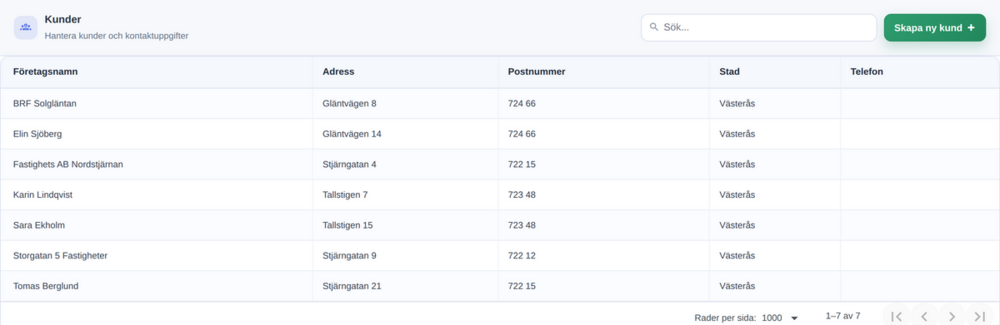
Kundlistan
Tryck på Meny och välj Kunder under Ekonomi. I Mitt kontor är det pärmen Kunder.
Listan visar Företagsnamn, Adress, Postnummer, Stad och Telefon för varje kund.
Sök... söker medan du skriver, i listans kolumner och i kundens e-post, Person/orgnummer och Kundinformation.
Sortera: tryck på en kolumns rubrik. Webbläsaren kommer ihåg sorteringen till nästa gång.
Öppna en kund: tryck på kundens rad.
Lägg in en ny kund
Tryck på Skapa ny kund. Rutan Ny kund öppnas.
Fyll i Namn/företag. Det är det enda fält som måste fyllas i, och bara mellanslag räknas inte.
Fyll gärna i Person/orgnummer, Adress, Postnummer, Stad, Email och Telefon. Det går också att göra senare, på kundens sida.
Tryck på Spara. Appen visar Kunden har sparats!, och kunden står i listan.
Appen kontrollerar inte om kunden redan finns. Sök därför i listan först, så att samma kund inte läggs in två gånger.
Kundens sida
Kundens sida har tre flikar: Information, Kontaktpersoner och Leveransadresser. Pilen uppe till vänster leder tillbaka till kundlistan.
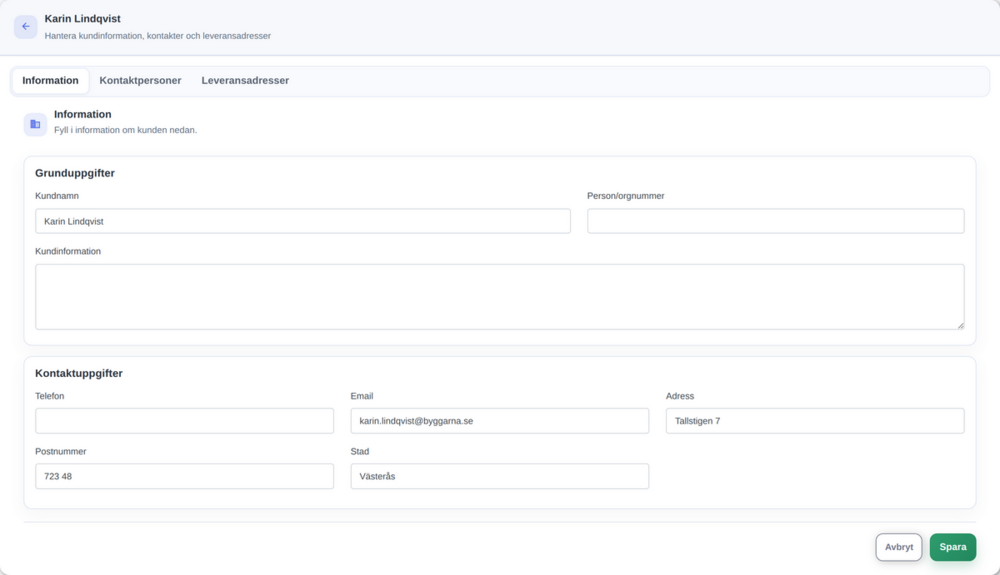
På fliken Information står kundens uppgifter:
Grunduppgifter: Kundnamn, Person/orgnummer och Kundinformation, en ruta för det ni vill komma ihåg om kunden.
Kontaktuppgifter: Telefon, Email, Adress, Postnummer och Stad.
Ändra det du vill och tryck på Spara. Appen visar Kunden har sparats!. Avbryt leder tillbaka till listan utan att spara. Kundnamn får inte vara tomt. Då visar appen Du måste fylla i ett kundnamn.
Kontaktpersoner
En kund kan ha flera kontaktpersoner, till exempel ordföranden och förvaltaren hos en bostadsrättsförening.
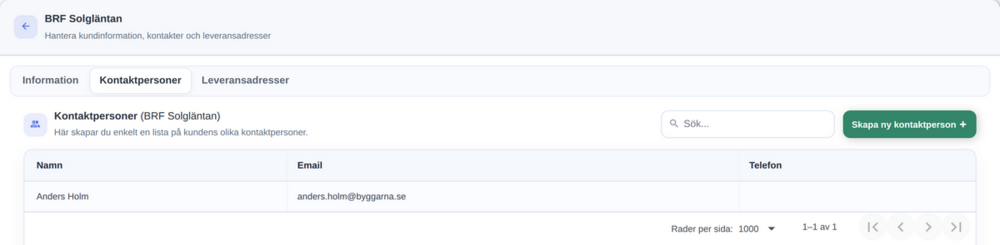
Öppna kunden och tryck på fliken Kontaktpersoner.
Tryck på Skapa ny kontaktperson.
Fyll i Namn, som måste fyllas i, och gärna Email och Telefon. Trycker du på Spara utan namn, står Vänligen ange ett namn för kontakten under fältet.
Tryck på Spara. Appen visar Kontaktpersonen har skapats!.
Med Sök... söker du bland kundens kontaktpersoner, i namn, e-post och telefon. Fliken Leveransadresser har en likadan, som söker i adress, postnummer och stad.
Ändra eller ta bort: tryck på kontaktpersonens rad. Rutan Redigera kontaktperson öppnas. Ändra och tryck på Spara, eller tryck på Radera. Appen frågar Vill du verkligen radera kontaktpersonen? Denna åtgärd kan inte ångras.
Leveransadresser
Har kunden flera adresser, till exempel flera fastigheter, sparar du dem på fliken Leveransadresser.
Öppna kunden och tryck på fliken Leveransadresser.
Tryck på Lägg till ny leveransadress.
Fyll i Adress, som måste fyllas i, och gärna Postnummer och Stad. Trycker du på Spara utan adress, står Vänligen ange en adress! under fältet.
Tryck på Spara. Appen visar Leveransadressen har skapats!.
Du ändrar och tar bort en leveransadress på samma sätt som en kontaktperson, i rutan Redigera leveransadress.
Var kundens uppgifter används
Projektet: under Projektinformation › Beställare & leverans väljer du kunden under Kund. Inget annat följer med från kundregistret.
Projektets kontakt och adress: kontaktpersonen och adressen där jobbet görs skriver du själv under Kontakt & leverans. Det är den adressen och det telefonnumret som personalen ser i mobilen. Skapar du projektet med Skapa projekt från offert, följer offertens kund, kontaktperson, telefon och e-post med. Adressen fyller du i själv. Se kapitlet Projektlistan och ett nytt projekt.
Offerten: när du har valt kunden visar offerten kundens adress som Fakturaadress, och telefonen och person- eller organisationsnumret under Övrigt. Under Importera kontakt från kund väljer du en av kundens kontaktpersoner och trycker på Importera. Då fylls offertens Kontaktperson, Telefon kontaktperson och Email kontaktperson i, och du kan ändra dem efteråt.
Leveransadressen på offertens PDF: under Importera leveransadress (PDF) väljer du en av leveransadresserna och trycker på Använd i PDF. Under fältet står då Vald leveransadress används i PDF: och adressen. Gå sedan till fliken Offertrader och tryck på Skapa PDF. Då står den adressen i stället för kundens på PDF:en. Valet sparas inte med offerten, men det står kvar när du sparar offerten eller ändrar dess status. Det försvinner när du byter kund, lämnar offerten eller laddar om sidan. Med Rensa tar du bort valet själv, och nästa PDF får kundens adress igen. Kontaktpersonerna och leveransadresserna används bara i offerten.
Fakturan: när du skapar en faktura, från projektet eller från offerten, fylls kundens namn, adress, postnummer och stad i. De sparas på fakturan och kan ändras där. En senare ändring i kundregistret ändrar inte fakturan. Se kapitlet Fakturor och kundreskontra.
Kundportalen: projektet måste ha en kund innan du kan bjuda in till kundportalen. Inbjudan hämtar e-post och telefon från projektet, inte från kundregistret. Se kapitlet Kundportalen.
Maskinerna kan kopplas till en kund. Se kapitlet Maskinerna.
Leveranserna och verkstadsordrarna: väljer du en kund, fylls kundens namn, adress, telefon och e-post i. De sparas bara på leveransen eller verkstadsordern. Se kapitlet Leveranser och verkstadsordrar.
Lägg in en kund från projektet
Finns kunden inte än när du fyller i projektet, kan du lägga in den därifrån.
Öppna projektet och välj Beställare & leverans under Projektinformation.
Tryck på pennan bredvid Kund. Rutan Ny kund öppnas, samma som i kundlistan.
Fyll i uppgifterna och tryck på Spara.
Kunden blir vald under Kund.
Tryck på Spara längst ned, så sparas projektet med kunden.
Ekonomisystemet
Använder ni Fortnox eller ett annat ekonomisystem, kopplar du varje kund till kunden i ekonomisystemet på sidan Ekonomisystem, fliken Koppla kunder. Kopplingen behövs när en faktura förs över. Kundregistret skickar inga kunder till ekonomisystemet. Se kapitlet Mitt företag och ekonomisystemet.
I mobilen
Mobilen har inget kundregister. Projektets sida visar kundens namn. Adressen och telefonnumret kommer från projektets Beställare & leverans. Personalen trycker på adressen för att öppna i kartan, och på Ring kunden för att ringa. I projektlistan kan personalen söka på kundens namn. En kund läggs in i datorn.
Bra att veta
Behörighet: kundregistret kräver Kundmodul under Modulåtkomst. Att lägga in och ändra kunder, kontaktpersoner och leveransadresser kräver Kunder under Skapa & redigera. Utan den är Skapa ny kund, Skapa ny kontaktperson och Lägg till ny leveransadress gråa, och fliken Information går bara att läsa. En kontaktperson eller leveransadress öppnas med alla fält låsta och utan Radera och Spara. Med Projekt under Skapa & redigera kan du lägga in en ny kund från projektet, men inte ändra den i kundregistret. Se kapitlet Användare och behörigheter.
En kund går inte att radera i appen. Kontaktpersoner och leveransadresser går att radera.
Appen kontrollerar inte formen på e-post, postnummer eller person- och organisationsnummer. Skriv dem rätt från början. Adressen och postnumret står på offertens PDF.
Guiden Lägg in en kund och koppla den till ett projekt visar kunden och projektets adress steg för steg.
Nästa kapitel: Användare och behörigheter
Innehåll: Manualen för Mitt kontor i datorn
Rekommendera Kommentarer