




I datorn. Under Leveranser håller du ordning på material som ska köras ut till en adress. Under Verkstadsordrar följer du reparationer i verkstaden, till exempel en kunds maskin som ska lagas. Båda är enkla listor där du lägger in ett jobb och ändrar dess status tills det är klart.
Leveranserna och verkstadsordrarna är inte kopplade till maskinerna i Maskiner & verktyg, till projekten eller till kundregistret. En leverans flyttar ingen maskin, och en slutförd verkstadsorder registrerar ingen service.
Leveranser
Tryck på Meny och välj Leveranser under Maskiner & verktyg. Listan visar Namn, Adress, Leveranstid och Status, och den nyaste leveranstiden står överst. Leveranstiden står till exempel som 2026-10-28 14:00. Visa aktuella leveranser är förvalt. Välj Visa slutförda leveranser för att se dem som är levererade. Sök... söker i listan, också på statusen.
Lägg in en leverans
Tryck på Lägg till ny leverans.
Välj gärna en kund under Kund. Då fylls namnet, adressen, postnumret, staden, telefonen och e-posten i från kundregistret. Annars står Ny mottagare (fyll i uppgifter nedan) kvar, och du skriver uppgifterna själv. Väljer du det igen efter en kund, töms kundens uppgifter. Det du har skrivit under Material, Information till chaufför och Önskad leveranstid står kvar.
Fyll i Namn, Adress, Postnummer och Stad.
Skriv vad som ska levereras under Material, och det chauffören behöver veta under Information till chaufför, till exempel var materialet ska ställas.
Välj datum och klockslag under Önskad leveranstid.
Välj Betalstatus: Faktureras, Betald eller Faktureras till nedan mailadress, som är förvalt.
Fyll i Telefon eller E-post, minst det ena. Är Faktureras till nedan mailadress valt, måste E-post fyllas i.
Tryck på Spara. Appen visar Leveransen är sparad, och leveransen står i listan med status Pågående.
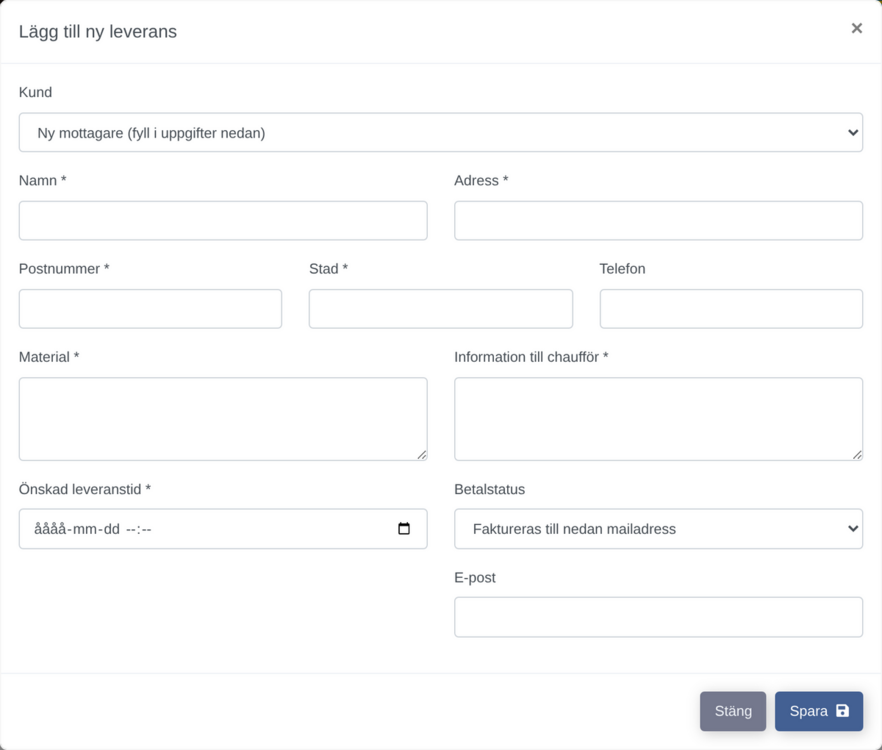
Fälten som måste fyllas i är märkta med *. Saknas något när du trycker på Spara, blir fältet rött och under det står Fyll i fältet. Ett fält med bara mellanslag räknas som tomt. Saknas både telefon och e-post, står Ange telefon eller e-post, och en e-postadress som inte har rätt form ger Vänligen ange en giltig emailadress.
Ny mottagare (fyll i uppgifter nedan) lägger inte upp någon kund i kundregistret. Uppgifterna sparas bara på leveransen, och det gäller också när du väljer en kund ur listan.
Följ leveransen
Tryck på leveransen i listan. Rutan Redigera leverans öppnas, med samma fält utom Kund, och dessutom Status:
Pågående, som en ny leverans får;
Bearbetas;
Under utkörning;
Levererad. Leveransen flyttar då till Visa slutförda leveranser.
Du kan välja vilken status som helst, i vilken ordning som helst. Ändra och tryck på Spara.
Verkstadsordrar
Tryck på Meny och välj Verkstadsordrar under Maskiner & verktyg. Listan visar Kund, Maskin, Arbetsbeskrivning, Önskad leveranstid och Status. Visa aktuella verkstadsordrar är förvalt, och Visa slutförda verkstadsordrar visar dem som är klara.
Lägg in en verkstadsorder
Tryck på Ny verkstadsorder.
Välj gärna en kund under Kund. Annars står Annan kund (fyll i uppgifter nedan) kvar, och du skriver uppgifterna själv, som för en leverans. Adress, Postnummer och Stad är frivilliga här. Ingen kund läggs upp i kundregistret.
Beskriv maskinen under Maskin (typ, märke, etc.), till exempel Motorsåg, 50 cc, startar inte.
Skriv vad som ska göras under Arbetsbeskrivning.
Mottagen är dagens datum. Ändra det om maskinen kom in en annan dag. Fyll gärna i när kunden vill ha den tillbaka under Önskad leveranstid.
Välj Betalstatus, och fyll i Telefon eller E-post på samma sätt som för en leverans.
Tryck på Spara. Appen visar Verkstadsordern är sparad, och den står i listan med status Mottagen.
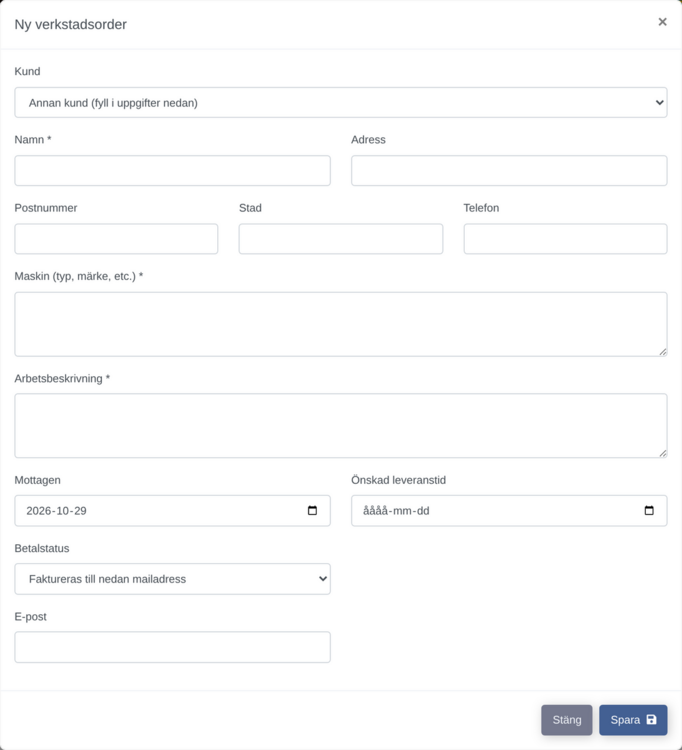
Namn, Maskin (typ, märke, etc.) och Arbetsbeskrivning måste fyllas i och är märkta med *. Maskinen beskrivs med text. Den väljs inte bland maskinerna i Maskiner & verktyg.
Följ arbetet
Tryck på verkstadsordern i listan. Rutan Redigera verkstadsorder öppnas, med samma fält utom Kund, och dessutom Status:
Mottagen, som en ny verkstadsorder får;
Påbörjad;
Väntar på delar;
Slutförd. Ordern flyttar då till Visa slutförda verkstadsordrar.
Radera
Öppna leveransen eller verkstadsordern och tryck på Radera. Appen frågar till exempel Radera leveransen?. Tryck på Radera i rutan. Det går inte att ångra.
Bra att veta
Inget skickas. Appen skickar varken sms, mejl eller faktura när en leverans eller verkstadsorder sparas eller byter status. Betalstatus och E-post sparas bara som en uppgift på jobbet. Fakturan gör du under Fakturor.
Ingen koppling till maskinregistret. En Slutförd verkstadsorder registrerar ingen service och åtgärdar ingen felanmälan. Det gör du på maskinens sida, se kapitlet Maskinerna. Fliken Arbetsorder på maskinens sida visar projektens arbetsordrar, inte verkstadsordrarna.
Bara i datorn. Mobilappen visar varken leveranser eller verkstadsordrar.
Behörighet: sidorna finns om ditt företag använder dem. Alla som ser sidan kan lägga in, ändra och radera. Det krävs ingen särskild behörighet.
Nästa kapitel: Filer och dokument
Innehåll: Manualen för Mitt kontor i datorn
Rekommendera Kommentarer