




I datorn. Du loggar in i Mitt kontor med en kod som kommer till din e-post eller i ett sms. Du behöver inget lösenord.
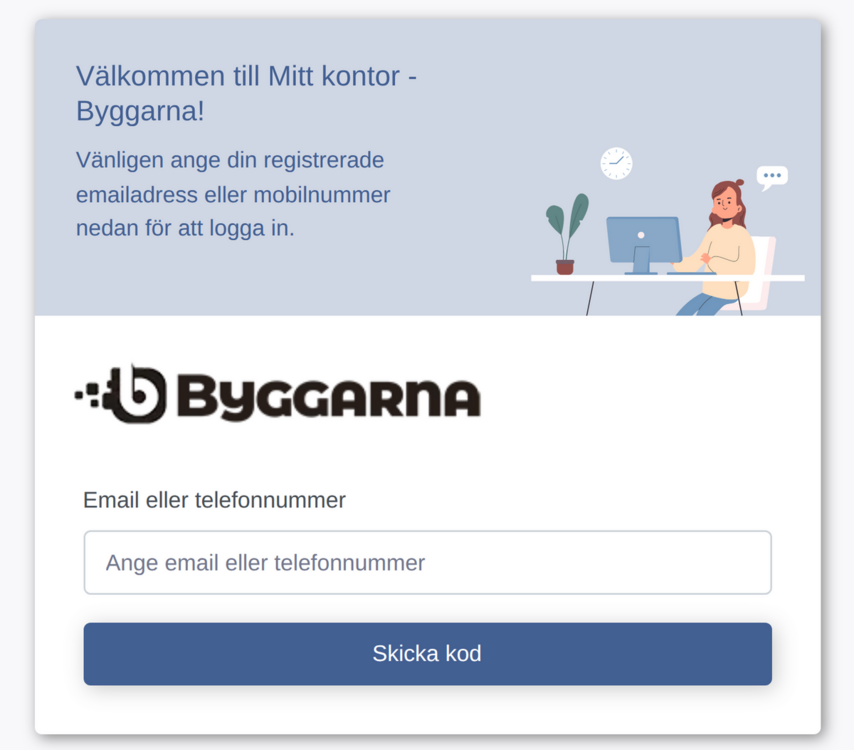
Logga in
Öppna Mitt kontor, eller tryck på Mitt kontor uppe till höger på webbplatsen.
Skriv din e-postadress eller ditt mobilnummer i Email eller telefonnummer. Använd samma adress eller nummer som står på dig i appen.
Tryck på Skicka kod. Till en e-postadress kommer koden i ett mejl med ämnet Din inloggningskod för Mitt kontor - Byggarna. Till ett mobilnummer kommer den i ett sms.
Skriv koden i Engångskod och tryck på Logga in. Koden har sex siffror och gäller i tio minuter. Mitt kontor öppnas.
Har du skrivit fel adress eller nummer, tryck på Tillbaka och skriv om.
Hur länge du är inloggad
Du är inloggad i 30 dagar från inloggningen, i den webbläsaren. Sedan loggar Mitt kontor ut dig, och du loggar in igen på samma sätt. Tiden förlängs inte när du använder appen.
Utan svenskt mobilnummer
Logga in med din e-postadress. Det fungerar alltid, också om du inte har något svenskt mobilnummer.
Logga ut
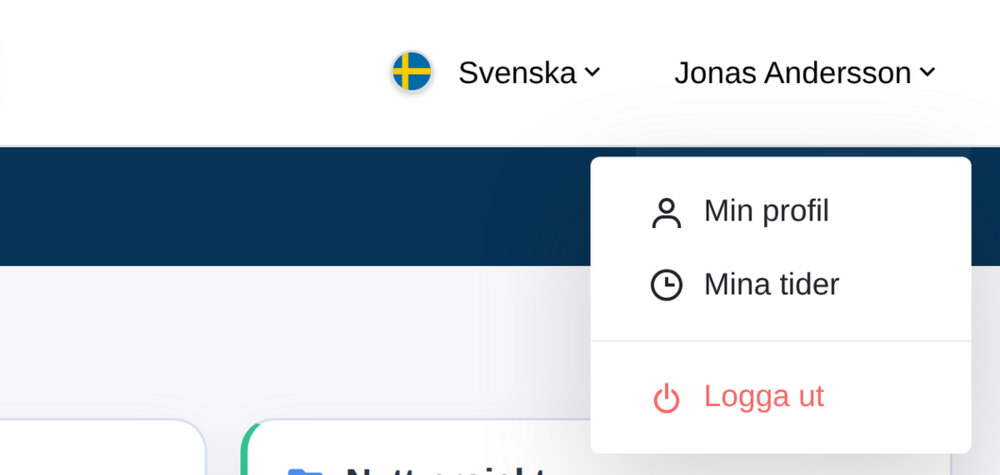
Tryck på ditt namn uppe till höger. Menyn visar Min profil, Mina tider om ditt företag använder tidrapporteringen, och Logga ut.
Tryck på Logga ut.
Logga ut när du har använt en dator som andra också använder.
I telefonen
Öppnar du Mitt kontor i en telefon kommer du till mobilappen, som visar hur du installerar den. Vill du hellre använda datorversionen i telefonen, tryck på Visa datorversionen längst ned. Telefonen kommer ihåg valet. Vill du tillbaka till mobilappen, tryck på ditt namn uppe till höger och välj Visa mobilappen.
Bra att veta
Koden kommer inte. Titta i skräpposten. Kontrollera sedan att adressen eller numret är det som står på dig i appen. Finns det inte på någon användare skickas ingen kod, men inloggningen säger inte det.
Ny användare. Du får inget välkomstmejl när du läggs upp i appen. Fråga den som lade upp dig vilken adress eller vilket nummer som står på dig.
Samma inloggning i mobilappen. Du loggar in där med samma e-postadress eller mobilnummer.
Nästa kapitel: Hitta i Mitt kontor
Innehåll: Manualen för Mitt kontor i datorn
Rekommendera Kommentarer