




I datorn. Under Maskiner & verktyg har du företagets maskinregister. Där ser du var varje maskin är och vem som har den, när den ska på service och om den har en felanmälan. Där skriver du också ut maskinens QR-etikett.
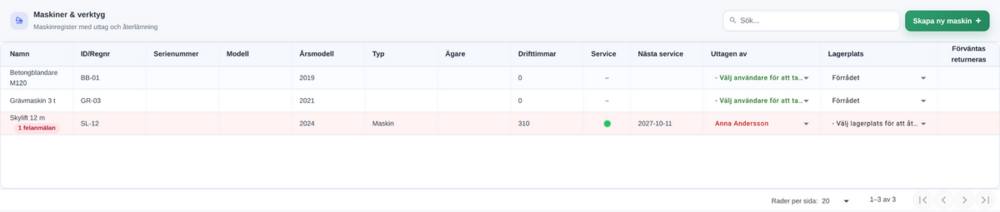
Maskinlistan
Tryck på Meny och välj Maskiner & verktyg under gruppen med samma namn. Sidan har samma namn.
Listan visar Namn, ID/Regnr, Serienummer, Modell, Årsmodell, Typ, Ägare, Drifttimmar, Service, Nästa service, Uttagen av, Lagerplats och Förväntas returneras. Lagerplats finns om ditt företag använder lagerplatserna. Tabellen är bred, så dra den åt sidan om alla kolumner inte syns.
En maskin med en öppen felanmälan har en röd bricka under namnet, till exempel 1 felanmälan.
Service visar en prick: grön när det är mer än 30 dagar till nästa service, gul inom 30 dagar och röd när servicen är försenad. Ett streck betyder att servicen inte är aktiv, eller att intervallet i månader eller senaste servicedatum saknas. Håll pekaren över pricken för att se antalet dagar.
Nästa service visar datumet för nästa service, räknat på samma sätt som pricken. Är servicen inte aktiv, eller saknas intervallet i månader eller senaste servicedatum, är fältet tomt.
Tryck på rubriken Service eller Nästa service för att sortera. Då står maskinen som har mest bråttom först och maskinerna utan service sist. Tryck igen för att vända ordningen, och en tredje gång för att ta bort sorteringen.
Sök... söker i listan. Tryck på en maskin för att öppna dess sida.
Ta ut och återlämna i listan
Ta ut:
Välj personen under Uttagen av, där det står - Välj användare för att ta ut -.
Rutan Ta ut maskin frågar Hur många dagar förväntas maskinen vara uttagen? Skriv antalet dagar och tryck på Ta ut. Lämnar du fältet tomt eller skriver 0, får maskinen inget datum för återlämningen.
Datumet står under Förväntas returneras, och maskinen står inte längre på någon lagerplats.
Tryck på Avbryt om du ångrar dig. Är maskinen redan uttagen av någon annan, lämnas den över till den du väljer. Listan är kontorets verktyg för att fördela maskinerna, så appen varnar inte, och den som hade maskinen får inget besked. I mobilen kan en person inte ta ut en maskin som någon annan har.
Återlämna: välj platsen under Lagerplats, där det står - Välj lagerplats för att återlämna -. Uttagen av och Förväntas returneras töms.
Återlämna utan plats: ska maskinen inte stå på någon lagerplats, välj Återlämna utan plats. Valet finns under Uttagen av och under Lagerplats när maskinen är uttagen, så det fungerar också om ditt företag inte använder lagerplatserna. I historiken står det Återlämnad utan plats.
Uttaget och återlämningen i datorn och i mobilen gäller samma maskin och syns på båda ställena. I mobilen tar personalen ut maskinen åt sig själv. Se mobilmanualens kapitel Verktyg och maskiner. Lagerplatserna läggs upp under Lagerplatser, se kapitlet Maskinplanering och lagerplatser.
Lägg in en ny maskin
Tryck på Skapa ny maskin. Rutan Lägg till ny öppnas.
Fyll i Namn, och gärna ID / Regnr och Årsmodell.
Välj gärna Typ och Ägare, och skriv Noteringar vid behov.
Tryck på Spara. Appen visar Maskinen har skapats!
Namn måste fyllas i. Resten fyller du i på maskinens sida. Typerna är Apparat, Fordon, Maskin, Verktyg och Övrigt, och de går inte att ändra.
Maskinens sida
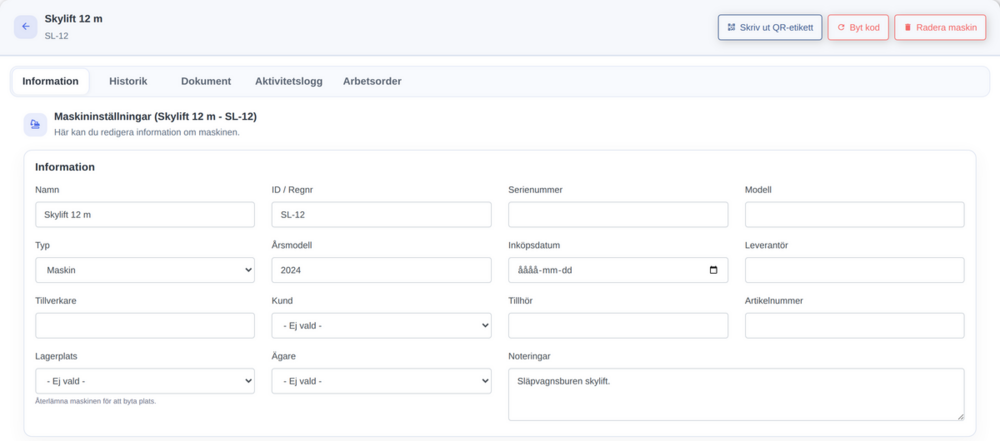
Överst står maskinens namn och regnummer, och knapparna Skriv ut QR-etikett, Byt kod och Radera maskin. Sidan har flikarna Information, Historik, Dokument, Aktivitetslogg och Arbetsorder.
Information
Fliken Information har maskinens uppgifter. Ändra och tryck på Spara längst ned. Appen visar Maskinen har uppdaterats!
Information: Namn, ID / Regnr, Serienummer, Modell, Typ, Årsmodell, Inköpsdatum, Leverantör, Tillverkare, Kund, Tillhör, Artikelnummer, Lagerplats, Ägare och Noteringar.
Ekonomi: Kostnad/tim är vad maskinen kostar företaget, och den syns i projektets utfall, se kapitlet Kalkyl och utfall. Pris/tim och Enhet används när personalen registrerar maskinen på ett projekt i mobilen.
Service: se nedan.
Tid kan registreras: när den är på, kan personalen välja maskinen när de registrerar tid i mobilen. En maskin där den är av går inte att välja i tidsregistreringens maskinsteg, men den syns under Verktyg och maskiner.
Kan planeras: när den är på, kan maskinen väljas när du bokar och flyttar i maskinplaneringen, se kapitlet Maskinplanering och lagerplatser. Faktureringsbar sparas, men påverkar i dag inget annat i appen.
Lagerplats finns här om ditt företag använder lagerplatserna.
Är maskinen inte uttagen, flyttar du den genom att välja en ny plats och trycka på Spara. Flytten står i historiken, till exempel Återlämnad till Förrådet. Väljer du - Ej vald -, står det Återlämnad utan plats.
Är maskinen uttagen, är fältet låst, och under det står Återlämna maskinen för att byta plats. Återlämna den i listan först.
En kunds anläggning: välj kunden under Kund för en maskin som är kundens, till exempel en värmepump som företaget servar. I mobilen visas den då som kundens anläggning, med kunden och servicen, och den går inte att ta ut där. Inköpsdatum visas i mobilen som Installerad.
Service
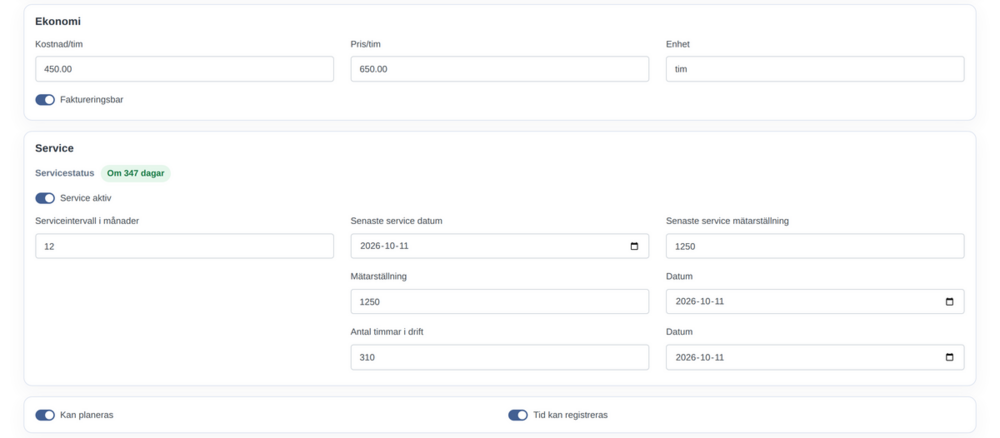
Slå på Service aktiv. Fälten för servicen visas.
Fyll i Serviceintervall i månader, till exempel 12.
Fyll i Senaste service datum.
Tryck på Spara.
Servicestatus visar då hur många dagar det är kvar, till exempel Om 347 dagar, eller Förfallen och hur många dagar sedan. Statusen räknas bara på månaderna och senaste servicedatumet.
Mätarställning och Antal timmar i drift fyller du i med datum, om maskinen har det.
Appen skickar ingen påminnelse, varken sms eller mejl. Servicen syns i stället i listans prick, i rutan Service-varning på startsidan och i mobilen som Service snart eller Service försenad.
Registrera en service: i datorn ändrar du Senaste service datum och mätarna för hand och sparar. I mobilen registrerar personalen ett servicebesök med Registrera service, och då uppdateras datumet och mätarna av sig själva. Se mobilmanualens kapitel Service, felanmälan och maskinens historik.
Historik och Aktivitetslogg
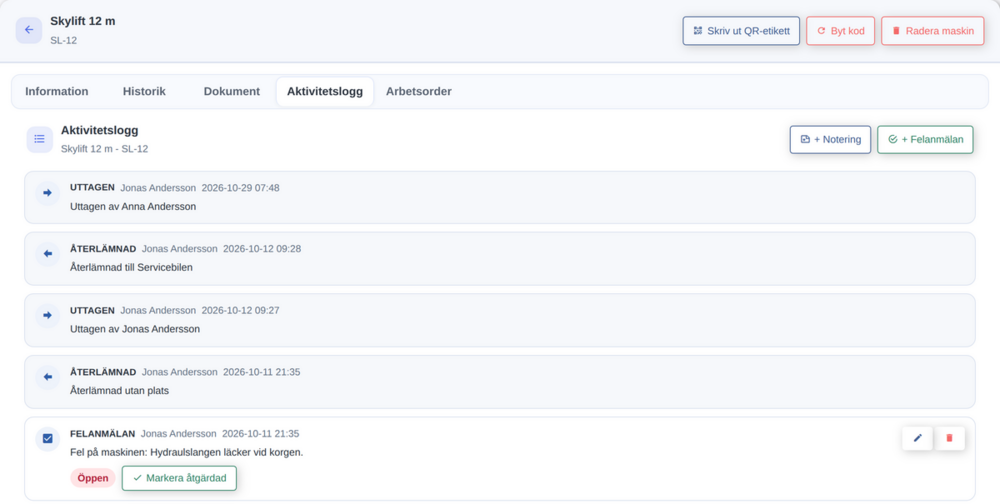
Historik listar uttag och återlämningar med Händelse, Registrerad av och Tidpunkt, till exempel Uttagen av Jonas Andersson och Återlämnad till Förrådet.
Aktivitetslogg visar allt som har hänt med maskinen, senaste först: Uttagen, Återlämnad, Servicebesök från mobilen, och anteckningarna.
Anteckningar och felanmälningar: tryck på + Notering eller + Felanmälan, skriv under Noteringar och tryck på Spara. En felanmälan är Öppen och ger brickan i listan tills någon trycker på Markera åtgärdad, eller tills personalen kryssar i den när de registrerar service i mobilen. Öppna igen gör den öppen igen. Personalens felanmälningar från mobilen syns här som Felanmälan, till exempel Fel på maskinen: …. Felanmälan skickas inte till någon.
Med pennan och papperskorgen ändrar och raderar du dina egna anteckningar. Appen frågar Ta bort anteckningen? innan den raderar. Tryck på Ta bort.
Dokument
Dokument har maskinens filer, till exempel manualen eller besiktningsprotokollet. Ladda upp filer, Skapa mapp och Ladda ner zip fungerar som på projektets flik Filer & dokument. Uppladdningen kräver ett betalt konto.
Arbetsorder
Arbetsorder listar projektens arbetsordrar där maskinen är vald, med Aktiva, Avslutade och Alla. Tryck på en rad för att öppna projektets flik Arbetsorder. Se kapitlet Arbetsorder och anteckningar. Fliken visar inte verkstadsordrarna, se kapitlet Leveranser och verkstadsordrar.
QR-etiketten
En etikett med QR-kod gör att personalen hittar maskinen i mobilen direkt.
Tryck på Skriv ut QR-etikett. Rutan QR-etikett visar etiketten.
Tryck på Skriv ut. Webbläsarens utskrift öppnas, med en etikett på 70×37 mm per sida.
Sätt etiketten på maskinen.
Etiketten har QR-koden, maskinens namn, modell och serienummer, koden i klartext, tolv tecken i tre grupper, och en rad om att etiketten skannas med appen. Längst ned står företagets logga, om ni har laddat upp en, företagets namn och Service: med företagets telefonnummer från Mitt företag. Ingen kunduppgift står på etiketten.
Personalen skannar etiketten med Skanna QR i mobilen, se mobilmanualens kapitel Verktyg och maskiner.
Byt kod: har etiketten kommit bort eller suttit på fel maskin, tryck på Byt kod. Appen frågar Byta etikettens kod? och Den gamla etiketten slutar fungera. Tryck på Byt kod och skriv ut en ny etikett. Byt kod kräver Projekt under Skapa & redigera.
Radera en maskin
Öppna maskinen och tryck på Radera maskin.
Appen frågar till exempel Radera maskinen Skylift 12 m? och säger att maskinen raderas med sina bokningar, sin historik, sina anteckningar och servicebesök. Det går inte att ångra.
Tryck på Radera maskin. Appen visar Maskinen är raderad och går tillbaka till listan.
En maskin som används någon annanstans går inte att radera. Det gäller en maskin som är vald på en arbetsorder, som har registrerats på ett projekt eller som har filer eller mappar under Dokument. Appen säger då hur många det är, till exempel Maskinen har 2 arbetsordrar, 0 utgifter och 1 dokument. Ta bort kopplingarna först. Det finns ingen arkivering.
Bra att veta
Behörighet: Maskiner & verktyg finns om ditt företag använder maskinerna. Alla som ser sidan kan lägga in, ändra och radera maskiner, ta ut och återlämna dem och skriva anteckningar och felanmälningar. Att ändra och radera sina anteckningar kräver Projekt under Skapa & redigera. Markera åtgärdad kräver ingen särskild behörighet. Innehållet i Dokument och Arbetsorder kräver Projektmodul. Utan den syns flikarna ändå, men Dokument visar Du saknar behörighet för denna åtgärd. och Arbetsorder visar Du har inte behörighet till projekten. Arbetsorder finns bara om ditt företag använder projekten. Att ladda upp och ändra filer kräver Projekt under Skapa & redigera.
Startsidan kan visa Service-varning och Uttagna maskiner, se kapitlet Startsidan.
Guiden Lägg in maskiner, service och plats visar samma sak steg för steg.
Nästa kapitel: Maskinplanering och lagerplatser
Innehåll: Manualen för Mitt kontor i datorn
Rekommendera Kommentarer