




I datorn. Projektets planering delar jobbet i etapper och delmoment, med datum, ansvarig och planerade timmar. Du ser den som lista, tidslinje eller Gantt, och jämför planen med de timmar som är registrerade.
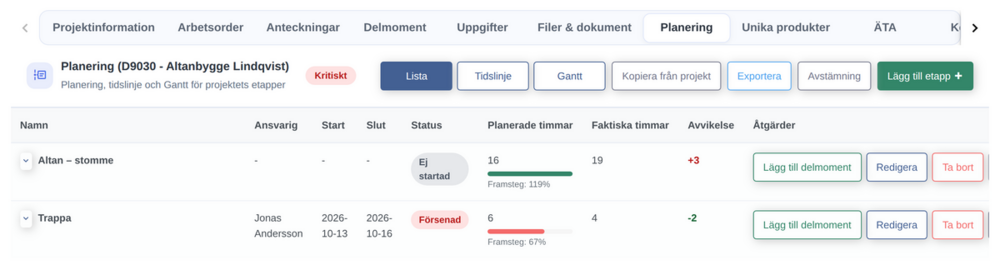
Planeringen på projektet
Öppna projektet och tryck på fliken Planering.
Välj vy: Lista, Tidslinje eller Gantt.
Listan visar varje etapp och dess delmoment med Namn, Ansvarig, Start, Slut, Status, Planerade timmar, Faktiska timmar och Avvikelse, och en stapel för Framsteg.
Faktiska timmar är den tid som är registrerad på delmomentet, utan frånvaro. Avvikelse är de faktiska timmarna minus de planerade, och Framsteg hur stor del av de planerade timmarna som är förbrukade.
Märket bredvid rubriken sammanfattar läget: På spåret, Avvikelser eller Kritiskt. Det räknas på hur många rader med slutdatum som är försenade och hur mycket timmarna avviker. Har ingen rad ett slutdatum, visas inget märke.
Etapper och delmoment
En etapp är en större del av jobbet, till exempel Stomme. Under den ligger delmomenten, till exempel Syll och Reglar. Det finns två nivåer.
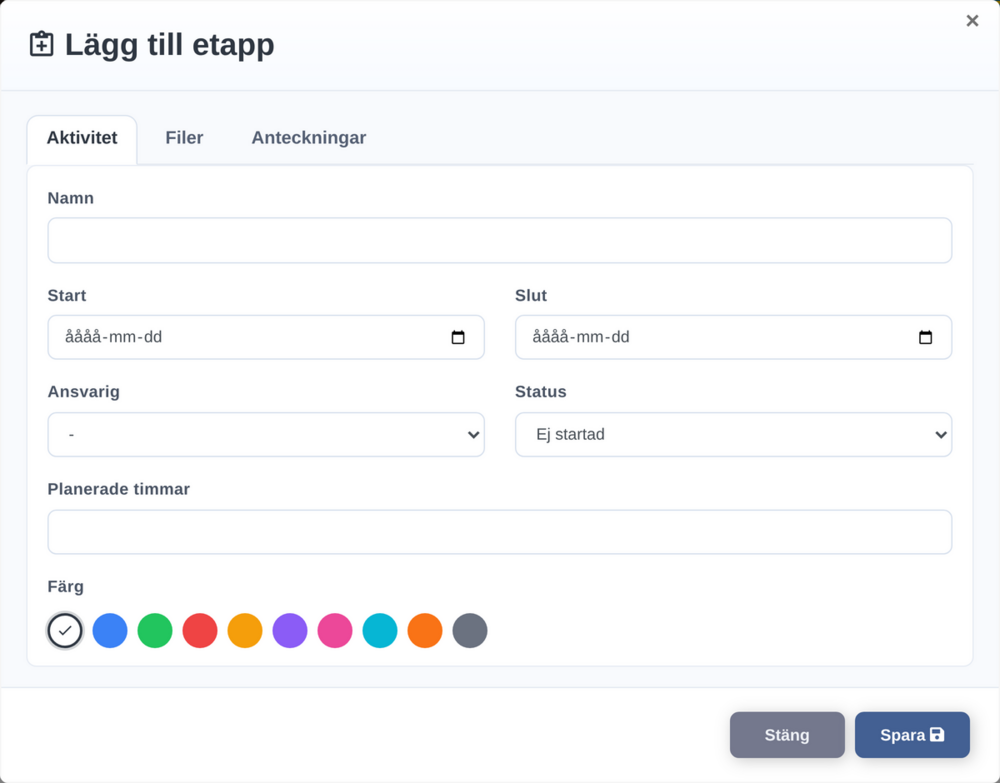
Tryck på Lägg till etapp.
Fyll i Namn. Det måste fyllas i.
Fyll i Start och Slut, välj Ansvarig och Status, och fyll i Planerade timmar.
Välj en Färg för stapeln om du vill. Det första valet, Statusfärg, färgar stapeln efter status.
Tryck på Spara. Appen visar Planeringen har sparats!
Tryck på Lägg till delmoment på etappens rad för att lägga ett delmoment under den. Status är Ej startad, Pågår, Blockerad eller Klar. Ett delmoment som har passerat sitt slutdatum utan att vara klart visas som Försenad.
En rad med status Klar är avslutad, precis som när du avslutar ett delmoment på fliken Delmoment. Den går inte att välja när tid registreras i mobilen.
Redigera öppnar raden igen, och pilarna flyttar den upp eller ner bland raderna på samma nivå. Ta bort tar bort raden efter en fråga. Tar du bort en etapp försvinner också dess delmoment. Det går inte om det finns tid eller utgifter registrerade på dem.
Etapperna och delmomenten är samma poster som på fliken Delmoment, där de står i en enda lista. Ett delmoment som du skapar där, eller som kommer från Fasta delprojekt, blir en etapp här. Start, Slut och Planerade timmar är samma som Startdatum, Slutdatum och Budgeterade timmar där. Se kapitlet Delmoment, underprojekt och unika produkter.
Tidslinje och Gantt

Tidslinje och Gantt visar varje rad med datum som en stapel i kalendern. I Gantt väljer du Vecka, Månad eller Kvartal. En röd linje visar dagens datum. På tidslinjen står Idag vid den.
Dra en stapel i sidled för att flytta den. Flytten räknas i hela dagar, och flyttar du en etapp följer dess delmoment med. Stapelns längd ändras i rutan Redigera.
Avstämning
En avstämning sparar planens datum och timmar som de ser ut i dag, så att du senare ser hur planen har ändrats.
Tryck på Avstämning › Skapa avstämning.
Ge den ett namn, eller behåll det föreslagna.
Den nya avstämningen visas direkt: tidslinjen och Gantt visar den sparade planen som en grå stapel bakom varje stapel. En äldre avstämning väljer du i samma meny.
Ingen avstämning döljer de grå staplarna. Papperskorgen vid en avstämning tar bort den, efter en fråga.
Kopiera och exportera
Kopiera från projekt hämtar planeringen från ett annat projekt, eller från Fasta delmoment, alltså företagets fasta delprojekt. Kopieringen lägger till rader och ändrar inget som redan finns. De fasta delprojekten finns redan på ett nytt projekt, så kopierar du dem igen får du dem två gånger. Datum, status och ansvarig följer med som de är, så flytta datumen och ändra statusen efteråt. Bekräfta med Kopiera. Har projektet ingen planering än, finns också länken Eller kopiera planering från ett annat projekt.
Exportera sparar planeringen som PDF (lista), Excel (lista) eller PDF (Gantt).
Projektöversikt
Under Meny › Projekt › Projektöversikt ser du alla projekt på en gång.
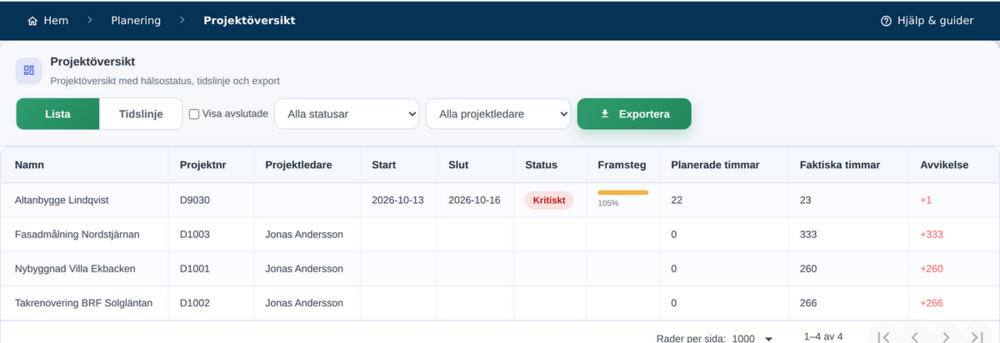
Översikten visar varje projekt som har minst en etapp eller ett delmoment, också utan datum och timmar. Har ni fasta delprojekt, står alltså varje nytt projekt här. Den visar Projektnr, Projektledare, Start, Slut, Status, Framsteg, Planerade timmar, Faktiska timmar och Avvikelse. Projektledare är projektets arbetsledare, och Faktiska timmar är all tid som är registrerad på projektet, utan frånvaro.
Välj Lista eller Tidslinje, filtrera på status och projektledare, och kryssa i Visa avslutade för att se avslutade projekt. Tryck på ett projekt för att öppna dess planering. Drar du ett projekts stapel på tidslinjen flyttas hela projektets planering, utan fråga.
Bra att veta
Behörighet: fliken och översikterna kräver behörighet till projekt eller planering. För att ändra krävs behörighet att ändra projekt eller planering. Utan den kan du bara läsa.
Ingen avisering skickas när du planerar. Personalens egen planering, den som syns i mobilen, lägger du i Personalplanering. Se kapitlet Personalplanering.
Fliken Planering finns bara om ditt företag använder planeringen.
Nästa kapitel: Uppgifter
Innehåll: Manualen för Mitt kontor i datorn
Rekommendera Kommentarer