




I datorn. Rapporterna visar det som är registrerat: tid, utgifter och leverantörsfakturor, per projekt, per person eller per dag. Därifrån sparar du underlaget till fakturan och lönen som Excel eller PDF, och markerar det som är fakturerat eller utbetalt.
Hitta rapporterna
Tryck på Meny och välj under Rapportverktyg, eller öppna Mina pärmar och pärmen Tid & rapporter. Rapporterna är:
Rapport - Tider: varje tidsregistrering.
Rapport - Utgifter: varje utgiftsrad, alltså material och maskiner.
Rapport - Leverantörsfakturor: leverantörernas fakturor på projekten.
Projektsammanställning: ett projekts tid, utgifter och leverantörsfakturor, fakturerat och inte fakturerat.
Periodrapport projekt och Periodrapport personal: timmarna dag för dag under en period.
Arbetsrapporter, Flex/Komp-rapport och Lönerapport, om ditt företag använder dem.
Rapporterna kräver behörigheten Tidrapporter. Utan den ser du bara dina egna tider, under Mina tider i menyn under ditt namn uppe till höger.
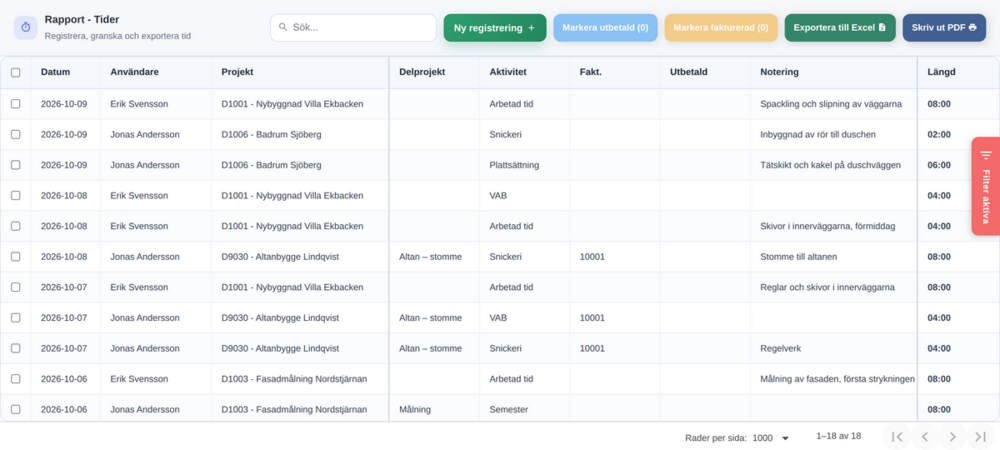
Rapport - Tider
Rapporten visar en rad per registrering, med Datum, Användare, Projekt, Delprojekt, Aktivitet, Fakt., Utbetald, Notering, Tid och Längd. Ditt företags tilläggsfält, till exempel kilometer, har egna kolumner. Raden Summa längst ned visar den sammanlagda tiden.
Urvalet: tryck på fliken Filtrera vid högerkanten. Där väljer du Från datum, Till datum, Användare, Projekt, Delprojekt, Närvaro / frånvaro, Aktivitet och Fakturastatus. Tabellen ändras direkt, och fliken heter då Filter aktiva. Rensa filter tar bort urvalet.
Förvalet är det senaste året fram till i dag.
Tid visar klockslagen, eller Manuell inm. när timmarna är ifyllda för hand.
Karta: en nål visar att registreringen har en position från mobilen. Tryck på den. Rutan visar koordinaterna för Instämpling och Utstämpling och länken Öppna i karta.
Ändra: tryck på raden. Ny registrering registrerar ny tid, se kapitlet Registrera tid och utgifter i datorn.
Exportera till Excel och Skriv ut PDF öppnar rutan Utskriftsinställningar. Under Omfång väljer du alla rader i urvalet eller bara de rader du har kryssat i, och under Inkludera i utskriften vilka summor som ska stå med. För en PDF väljer du också Utskriftsformat: Stående utskrift, Stående utskrift med stöd för långa noteringar eller Liggande utskrift. Har du valt en person men inget projekt, delar PDF:en upp tiden per projekt, per närvarotyp och per frånvarotyp. Har du valt ett projekt men ingen person, delar den upp tiden per person, per närvarotyp, per frånvarotyp och per delprojekt.
Guiden Ta fram och exportera tidrapporten visar urvalet och exporten steg för steg.
Markera fakturerad och utbetald
Fakturerar ni eller betalar ut lön i ett annat program, markerar du raderna här när det är gjort.
Kryssa i raderna. Rutan längst upp i tabellen kryssar i alla rader som syns. Rader som sökrutan döljer kryssas inte i, och en ikryssad rad som du söker bort kryssas ur.
Tryck på Markera fakturerad eller Markera utbetald. Siffran på knappen visar hur många rader du har valt.
Skriv fakturans nummer eller en kort text under Fakturanummer eller fritext, eller datumet under Utbetald datum eller fritext. Dagens datum står ifyllt från början.
Tryck på Bekräfta.
Texten hamnar i kolumnen Fakt. eller Utbetald. Markera fakturerad skriver över det som redan står i Fakt. En rad med något i Fakt. räknas som fakturerad. Den kommer inte med när du importerar tider till en ny faktura. Fakturerar ni i appen, skrivs fakturans nummer i Fakt. av sig själv när du trycker på Lås & skicka på fakturan, för de rader som är importerade till den.
Rapport - Utgifter och Rapport - Leverantörsfakturor har Markera fakturerad på samma sätt, men inte Markera utbetald.
Rapport - Utgifter
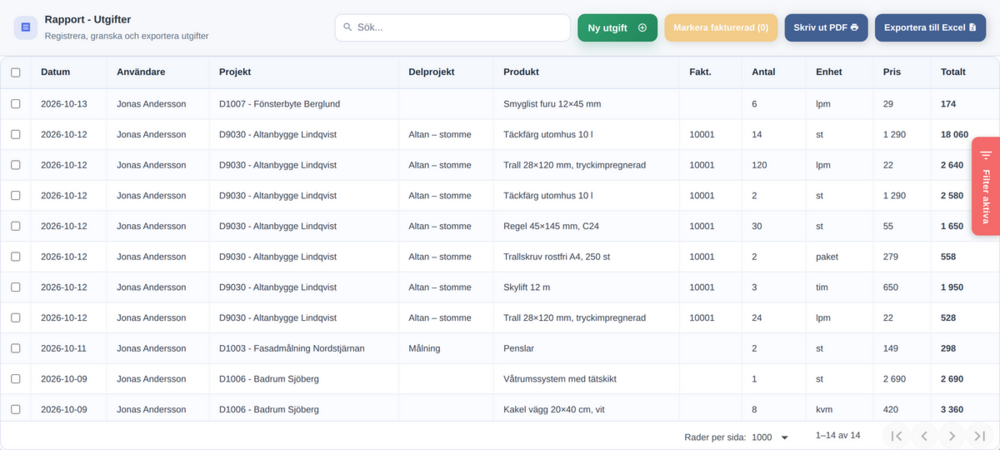
En rad per utgift, med Datum, Användare, Projekt, Delprojekt, Produkt, Fakt., Antal, Enhet, Pris och Totalt. Här står både det som är registrerat med Ny utgift och det material och de maskiner som personalen registrerar med tiden i mobilen. Summa visar det sammanlagda beloppet.
Filtrera har Från datum, Till datum, Användare, Projekt, Delprojekt och Fakturastatus. Tryck på en rad för att ändra den, och på Ny utgift för att lägga till en.
Skriv ut PDF och Exportera till Excel sparar filen direkt, utan någon ruta. Filen tar med alla rader i urvalet, också om du har kryssat i några.
Rapport - Leverantörsfakturor
Här lägger du in leverantörernas fakturor, så att de räknas med i projektets utfall och kan faktureras vidare till kunden.
Tryck på Ny leverantörsfaktura.
Fyll i Fakturadatum, Projekt, Leverantör, Fakturanummer och Fakturabelopp, och gärna Delprojekt/moment. Projekt måste väljas.
Tryck på Spara. Appen visar Leverantörsfakturan skapades.
Listan visar Datum, Projekt, Delprojekt, Fakt., Leverantör, Fakturanummer och Belopp. Fakturorna läggs in för hand. De hämtas inte från ekonomisystemet, och det finns ingen uppladdning av fakturan själv. Använder ditt företag inte faktureringen, går sidan bara att läsa.
En leverantörsfaktura syns sedan i projektets Utfall, under Leverantörsfakturor, och i Projektsammanställning. På kundens faktura tar du med den med Importera leverantörsfakturor.
Projektsammanställning
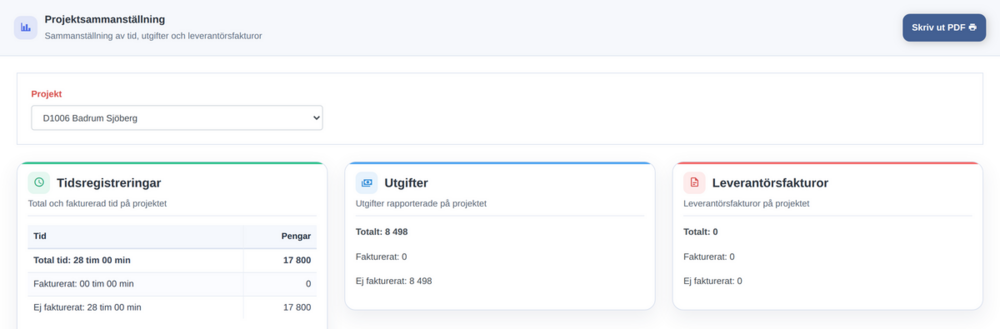
Välj ett projekt under Projekt. Sidan visar tre rutor med alla registreringar på projektet, utan någon datumgräns:
Tidsregistreringar, med Total tid, Fakturerat och Ej fakturerat, både i timmar och i kronor under Pengar. Under Uppdelat per aktivitetstyp står samma sak för varje aktivitet.
Utgifter, med Totalt, Fakturerat och Ej fakturerat.
Leverantörsfakturor, på samma sätt.
Pengar är timmarna gånger aktivitetens Utpris under Inställningar › Aktivitetstyper, alltså vad tiden är värd för kunden. Frånvaro räknas inte in, och inte heller en aktivitet utan utpris. En aktivitet utan utpris syns under Uppdelat per aktivitetstyp med timmarna men utan belopp. En aktivitet som inte längre är aktiv räknas med som de andra, om den har tid på projektet. Fakturerat är de rader som har något i Fakt. Projektets Utfall räknar den fakturerade tiden till kalkylens pris i stället, så beloppen kan skilja sig.
Skriv ut PDF sparar sammanställningen som PDF. Den har också projektets frånvaro, per frånvarotyp.
Periodrapporterna
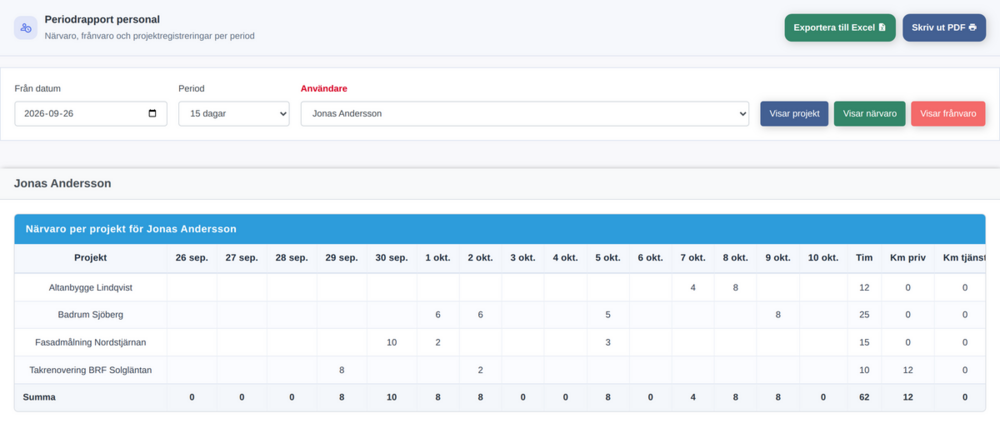
Periodrapport personal visar en persons timmar dag för dag, och Periodrapport projekt ett projekts.
Välj Från datum och Period: 15, 28, 29, 30 eller 31 dagar.
Välj en person under Användare, eller ett projekt under Projekt. Visa alla tar med alla.
Knapparna Visar projekt eller Visar användare, Visar närvaro och Visar frånvaro visar eller döljer var sin tabell.
Varje person eller projekt får tre tabeller: närvaron per projekt eller per person, närvaron per aktivitet och frånvaron per frånvarotyp. Varje dag har en kolumn, och Tim visar summan. De två första tabellerna har också ditt företags tilläggsfält. Raden Summa visar varje dag.
Periodrapport personal har Exportera till Excel och Skriv ut PDF, och Periodrapport projekt har Skriv ut PDF. Periodrapport projekt visar bara pågående projekt.
Arbetsrapporter
Arbetsrapporterna finns bara om ditt företag har dem. Det slår supporten på.
En arbetsrapport skapas av sig själv när tid registreras, i datorn eller i mobilen. Tiden hamnar i den senaste arbetsrapporten för samma person och projekt som inte är fakturerad. Material som registreras med tiden i mobilen hamnar i samma arbetsrapport. En utgift som läggs in med Ny utgift i datorn hamnar inte i någon arbetsrapport. Ditt företag kan också ha en arbetsrapport per delprojekt eller per vecka.
Listan visar Flagga, Nummer, Kund, Projekt, Användare, Timmar, Utgifter och Fakturerad, och Vecka eller Resurs när ditt företag har en arbetsrapport per vecka eller per delprojekt. Från början visar den bara de ofakturerade från det senaste året.
Öppna: tryck på en rad. Rutan Arbetsrapport visar Arbetstid, Material och Dagboksanteckningar.
Intern notering (flagga): skriv en notering och tryck på Spara notering. Rapporten får en röd flagga i listan.
Skriv ut: tryck på Skriv ut och välj vad som ska med under Inkludera i utskrift. Arbetsrapporten sparas som PDF.
Markera fakturerad: kryssa i rapporterna, tryck på Markera fakturerad och skriv fakturans nummer eller en text under Fakturanummer eller fritext. Dagens datum står ifyllt från början. Tryck sedan på Bekräfta. Det du skrev sparas på rapporten och på all dess tid och alla dess utgifter. Rutan längst upp kryssar i de rapporter som syns, som i Rapport - Tider.
Ta bort markeringen: töm fältet och tryck på Bekräfta. Appen frågar en gång till: Ett tomt fält tar bort markeringen fakturerad på rapporten och all dess tid och alla dess utgifter.
Kunden skriver inte under arbetsrapporten, och appen skickar den inte. Dagboksanteckningarna står med i PDF:en.
Flex/Komp-rapport
Flex/Komp-rapporten finns bara om ditt företag använder Flex & Komp. Den visar en vecka i taget, för dig själv eller, för en företagsadministratör, för vem som helst under Användare.
Tidkort visar veckans registreringar per projekt och aktivitet, dag för dag.
Klarmarkera vecka visar Schematid, Totala timmar och Bokförd flex, alltså skillnaden mellan dem.
Lås vecka sparar veckans flex. Därefter kan bara en företagsadministratör ändra veckans tid, i Rapport - Tider. Ska någon annan ändra den, måste en företagsadministratör först trycka på Lås upp vecka.
Flexsaldo är den sparade flexen för alla låsta veckor, minus all komp som är uttagen.
KOMPUTTAG: fyll i timmarna per dag under Ny komp-rad för veckan, och tryck på Spara. Kompen dras från flexsaldot.
Schematid är personens Summa vecka under Schemalagd arbetstid på användarkortet, som finns när ditt företag använder Förväntade timmar. Har ingen summa sparats, räknas 40 timmar, och det är också vad användarkortet visar. Tömmer du fältet och sparar, blir summan 40 timmar. Står det 0, räknas all tid som flex. Röda dagar räknas inte bort. All registrerad tid räknas in, också frånvaro.
Ny tidsregistrering öppnar tidsrutan på fliken Flera dagar för den vecka och person som visas, och Frånvaro öppnar tidsrutan för samma person. Ny utgift öppnar utgiftsrutan för den person som visas. Att registrera åt någon annan kräver Redigera andras tider, annars är knapparna gråa. De är också gråa när veckan är låst.
Lönerapport
Lönerapporten finns bara om ditt företag använder Flex & Komp. Den visar en rad per person för en period, med timmarna per aktivitet och kolumnerna Schemalagd tid, Flex-deduktioner, Komp-utbetalningar och Total timmar.
Filtrera har Från datum, Till datum och Användare. Förvalet är innevarande år.
Total timmar är summan av aktiviteterna. Flex och komp räknas inte in där.
Schemalagd tid räknas från Summa vecka på användarkortet. Har ingen summa sparats, räknas 40 timmar, som i Flex/Komp-rapporten.
Exportera CSV sparar tabellen som en CSV-fil, som går att öppna i Excel.
Filen är inte anpassad till något lönesystem, och inget skickas. Tiden förs över till lönesystemet under Inställningar › Ekonomisystem, om ni har ett kopplat.
Bra att veta
Alla filer hamnar bland webbläsarens hämtade filer. Ingen rapport skickas med e-post.
Utan behörigheten Tidrapporter syns rapporterna inte. Mina tider finns för alla och visar bara de egna tiderna, utan export och utan markering.
Flex/Komp-rapporten och Lönerapporten visar bara den egna raden för den som inte är företagsadministratör.
Datumfälten: skriv år, månad och dag var för sig, och kontrollera datumet innan du läser rapporten.
Nästa kapitel: Inställningar för arbetet
Innehåll: Manualen för Mitt kontor i datorn
Rekommendera Kommentarer