




I datorn. Tid och utgifter registreras oftast i mobilen, ute på jobbet. I datorn registrerar du dem med knapparna Registrera tid och Ny utgift högst upp på varje sida. Där fyller du också i en hel vecka på en gång, registrerar frånvaro och rättar det som redan är registrerat.
Registrera tid
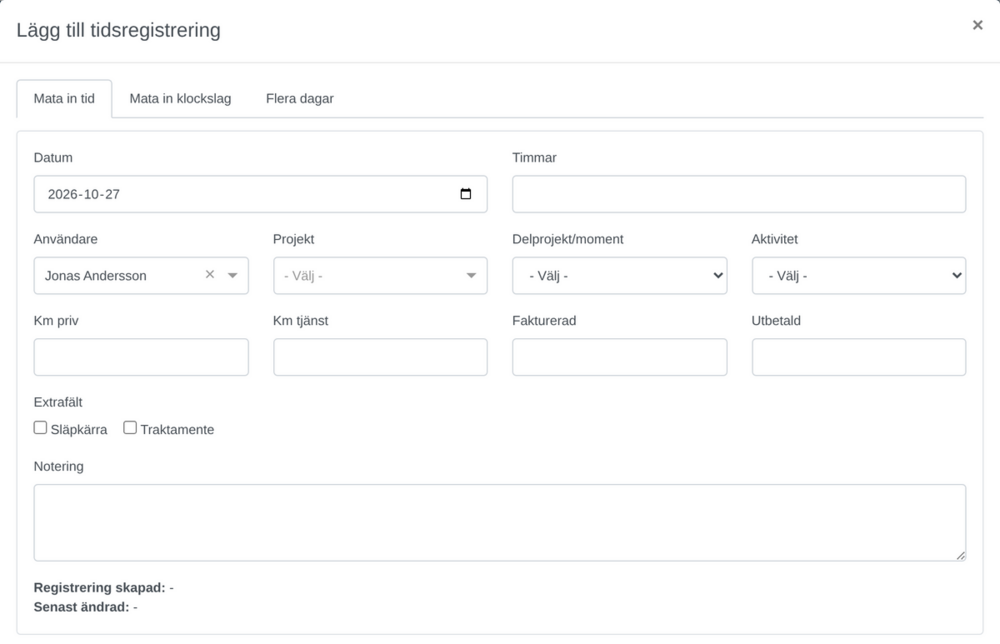
Tryck på Registrera tid högst upp. Rutan Lägg till tidsregistrering öppnas på fliken Mata in tid.
Datum är dagens datum från början. Ändra det om tiden gäller en annan dag, och fyll i Timmar, till exempel 7,5.
Användare är du själv från början.
Välj Projekt och Aktivitet. Listan över projekt visar bara pågående projekt, och listan över aktiviteter bara aktiva aktiviteter.
Välj Delprojekt/moment om projektet har delmoment. Det är frivilligt.
Skriv gärna vad du gjorde under Notering.
Tryck på Spara. Appen visar Tidsregistreringen skapades.
Användare, Projekt och Aktivitet måste väljas. Annars säger appen Användare, projekt och aktivitet måste vara valda.
Med start- och sluttid: välj fliken Mata in klockslag och fyll i Starttid och Sluttid, med datum och klockslag. Appen räknar ut timmarna. Sluttiden måste vara senare än starttiden.
Fälten längre ned
Tilläggsfälten, till exempel kilometer och en kryssruta för traktamente, heter det som ditt företag har valt under Inställningar › Mitt företag › Tilläggsfält. Där kan de också döljas. I bilden heter de Km priv, Km tjänst, Släpkärra och Traktamente.
Fakturerad och Utbetald lämnar du tomma när du registrerar. De fylls i när tiden är fakturerad eller utbetald, se kapitlet Rapporterna. Bara den som har behörigheten Tidrapporter kan skriva i dem.
Dagboksanteckning finns bara om ditt företag har arbetsrapporter.
Flera dagar
För en hel vecka på samma projekt och aktivitet:
Tryck på Registrera tid och välj fliken Flera dagar.
Fliken visar sju fält i rad, för sju dagar i följd från i dag. Veckoperiod visar de sju datumen, och varje fält visar sin veckodag och sitt datum, till exempel Tis 27/10.
Fyll i timmarna för de dagar du arbetade. En tom dag, eller en dag med 0, blir ingen registrering.
Välj Projekt, Aktivitet och gärna Delprojekt/moment och Notering. De gäller alla dagarna.
Tryck på Spara. Appen visar Veckoregistreringar skapades.
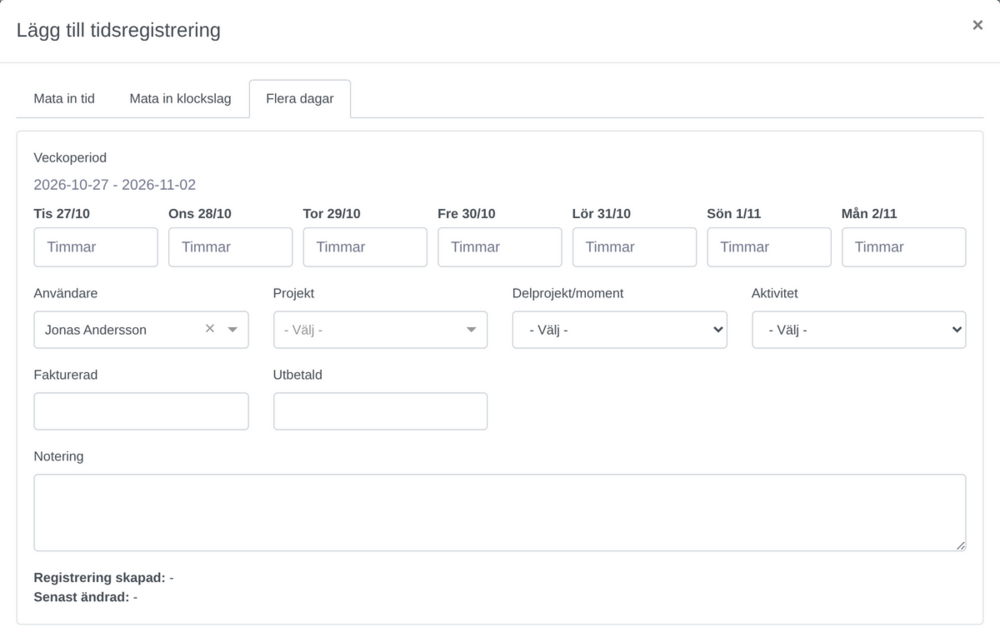
Det som står under Användare, Fakturerad, Utbetald och Dagboksanteckning sparas också på varje dag. Tilläggsfälten, till exempel kilometer och traktamente, finns inte under Flera dagar. Fyll i dem efteråt på varje dag för sig, i Rapport - Tider eller Mina tider, se Ändra och radera nedan.
Minst en dag måste ha timmar, annars säger appen Välj minst en dag i veckan. Varje dag blir en egen registrering, som du sedan kan ändra för sig.
Frånvaro
Frånvaro registreras som tid, med en aktivitet som är frånvaro, till exempel semester, sjukdom eller vård av barn.
Tryck på Registrera tid.
Fyll i Datum och Timmar, eller använd Flera dagar för en längre ledighet.
Välj frånvaroaktiviteten under Aktivitet.
Välj ett Projekt. Det måste väljas också för frånvaro.
Tryck på Spara.
Vilka aktiviteter som är frånvaro bestäms under Inställningar › Aktivitetstyper, där varje aktivitet har Aktivitetstyp Arbete eller Frånvaro. I Rapport - Tider visar filtret Närvaro / frånvaro frånvaron för sig.
Registrera åt någon annan
Välj personen under Användare innan du sparar. Det kräver behörigheten Redigera andras tider. Utan den visar listan bara dig själv.
Ny utgift
En utgift är material eller något annat som har gått åt på ett projekt.
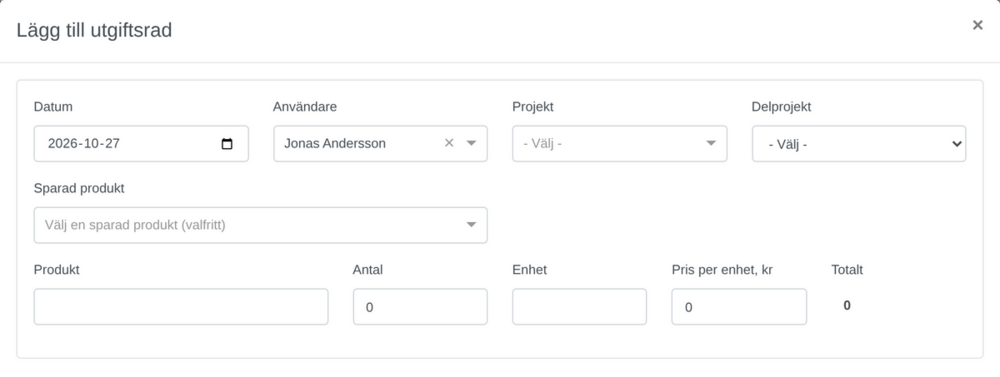
Tryck på Ny utgift högst upp. Rutan Lägg till utgiftsrad öppnas.
Datum är dagens datum och Användare du själv från början.
Välj Projekt och, om det behövs, Delprojekt.
Välj gärna en Sparad produkt. Listan visar projektets unika produkter under Projektspecifika produkter och företagets produkter under Sparade produkter. Valet fyller i Produkt, Enhet och Pris per enhet, kr, och Antal blir 1.
Fyll i eller ändra Produkt, Antal, Enhet och Pris per enhet, kr. Totalt räknas ut av sig själv.
Tryck på Spara. Appen visar Utgiftsraden skapades.
Användare och Projekt måste väljas. Med en sparad produkt visar rutan Kunden faktureras det här priset. Kostnaden räknas med artikelns inpris. Priset i raden är alltså det kunden betalar, och projektets kostnad räknas med produktens inpris.
Utgiften har inga fält för kvitto, moms eller leverantör. En faktura från en leverantör läggs in under Rapport - Leverantörsfakturor, se kapitlet Rapporterna.
Ändra och radera
Tid: öppna Rapport - Tider, eller Mina tider i menyn under ditt namn uppe till höger, och tryck på raden. Rutan Redigera tidsregistrering öppnas. Ändra och tryck på Spara. Fliken Flera dagar finns inte här. Har registreringen en aktivitet som inte längre är aktiv, står den kvar som val.
Utgift: öppna Rapport - Utgifter och tryck på raden. Rutan Redigera utgiftsrad öppnas.
Radera: tryck på Radera i rutan och sedan på Radera igen i frågan. Det går inte att ångra.
Att ändra eller radera tid kräver behörigheten Redigera egna tider. Utan den står Behörighet saknas för att ändra i stället för Spara. Är tiden någon annans, krävs också Tidrapporter eller Redigera andras tider. En utgift kan ändras med Redigera egna tider eller Tidrapporter, och någon annans utgift kräver dessutom Tidrapporter eller Redigera andras tider.
Bra att veta
Knapparna högst upp finns när ditt företag använder tidrapporteringen respektive utgifterna, och du har behörigheten Tidrapporter eller Redigera egna tider.
Rapporten uppdateras av sig själv. Registrerar du med knapparna högst upp medan Rapport - Tider, Mina tider eller Rapport - Utgifter är öppen, syns raden direkt, med samma urval. Flex/Komp-rapporten laddar inte om, så ladda om den sidan själv.
En fakturerad eller utbetald rad är inte låst. Den går att ändra och radera som andra rader. Var försiktig med tid som redan är fakturerad.
En låst vecka: använder ditt företag Flex & Komp och är veckan låst där, säger appen Veckan är låst och kan inte ändras. Bara en företagsadministratör kan ändra tiden då. Utgifterna låses inte. Ligger en av dagarna under Flera dagar i en låst vecka, sparas ingen av dagarna.
Mobilen registrerar också material och maskiner med tiden, och positionen. Det gör inte datorn. Se mobilmanualens kapitel Registrera tid och Utgifter.
Nästa kapitel: Rapporterna
Innehåll: Manualen för Mitt kontor i datorn
Rekommendera Kommentarer