




I datorn. Uppgifter är det som ska göras och inte är en arbetsorder: ett samtal, en beställning eller en påminnelse. Du ser dem som en lista eller som en tavla, för ett projekt eller för hela företaget.
Alla uppgifter
Tryck på Meny › Projekt › Uppgifter.
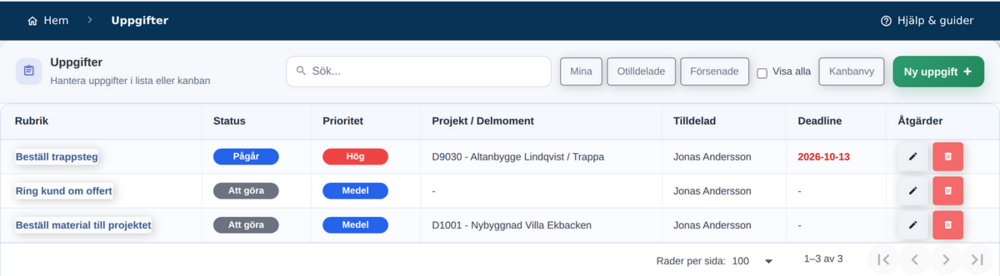
Listan visar varje uppgift med Rubrik, Status, Prioritet, Projekt / Delmoment, Tilldelad och Deadline.
Listan visar först de öppna uppgifterna, alltså Att göra och Pågår. Slå på Visa alla för att också se de klara och avbrutna.
Knapparna Mina, Otilldelade och Försenade visar bara dina uppgifter, de som ingen har fått, eller de som har passerat sin deadline. Filtrera vid högerkanten filtrerar på status, prioritet, projekt och vem som har uppgiften.
Skapa en uppgift
Tryck på Ny uppgift.
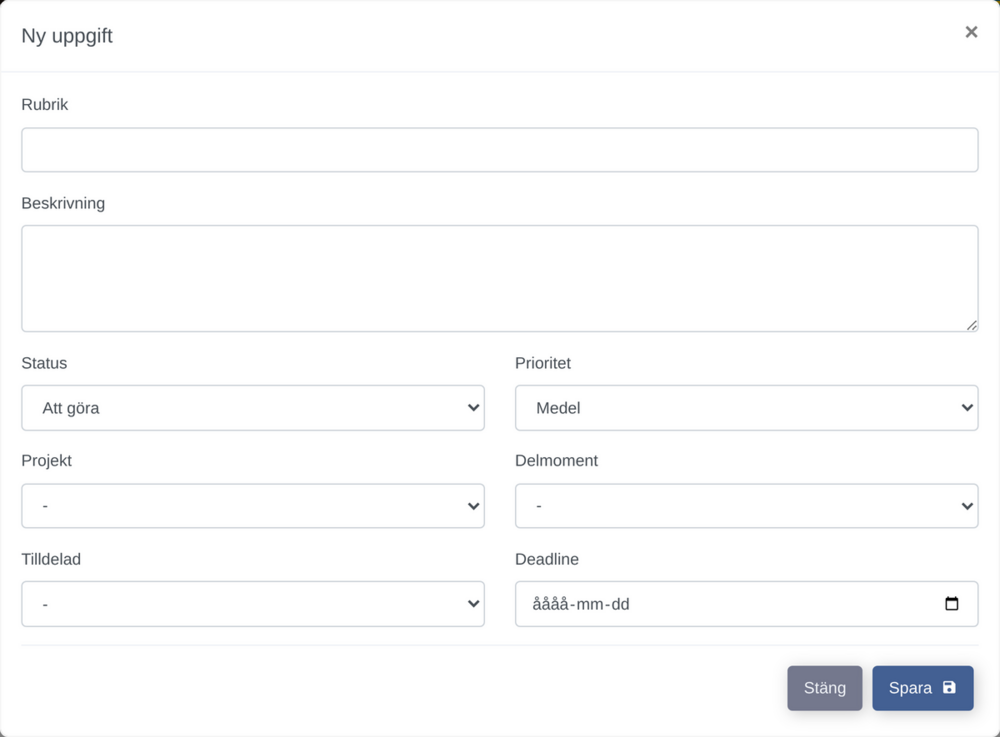
Fyll i Rubrik. Den måste fyllas i.
Skriv en Beskrivning om du vill, och välj Status och Prioritet: Låg, Medel eller Hög.
Välj Projekt och Delmoment om uppgiften hör till ett projekt. Delmomentet kan bara väljas när projektet är valt.
Välj vem som ska ha uppgiften under Tilldelad, och en Deadline.
Tryck på Spara. Appen visar Uppgiften har skapats!
Den som får uppgiften får ingen avisering. Uppgiften syns i listan och, om personen har den på startsidan, i widgeten Mina uppgifter.
Tavlan
Tryck på Kanbanvy. Tavlan har fyra kolumner: Att göra, Pågår, Klar och Avbruten.
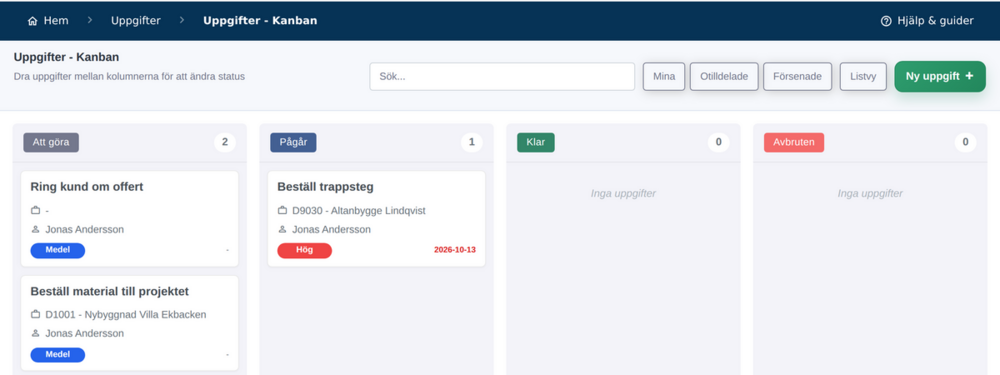
Dra ett kort till en annan kolumn för att byta status. Listvy tar dig tillbaka till listan.
Ändra, klarmarkera och radera
Ändra: tryck på uppgiften. Rutan Redigera uppgift öppnas. Ändra och tryck på Spara.
Klar: dra kortet till Klar på tavlan, eller välj Klar under Status.
Radera: tryck på papperskorgen under Åtgärder i listan över alla uppgifter, och svara ja på Vill du verkligen radera uppgiften? Det går inte att ångra.
Uppgifterna på ett projekt
Projektets flik Uppgifter visar bara projektets uppgifter, med underflikarna Listvy och Kanbanvy. En ny uppgift hör då redan till projektet. Listan har kolumnen Delmoment och visar alla statusar, utan Visa alla och Filtrera. Radera gör du i listan över alla uppgifter.
Bra att veta
Snabbt från startsidan: skriv i kortet Ny uppgift och tryck på Enter. Uppgiften skapas med bara rubriken, och listan öppnas. Fyll i resten där.
Alla som får se projekt ser alla företagets uppgifter och kan ändra och radera dem. Mina är bara ett filter.
Uppgifterna finns inte i mobilappen.
Uppgifter finns bara om ditt företag använder dem.
Nästa kapitel: Kundportalen
Innehåll: Manualen för Mitt kontor i datorn
Rekommendera Kommentarer