


Gå till innehåll
Förväntade timmar

Se direkt om dagen är komplett

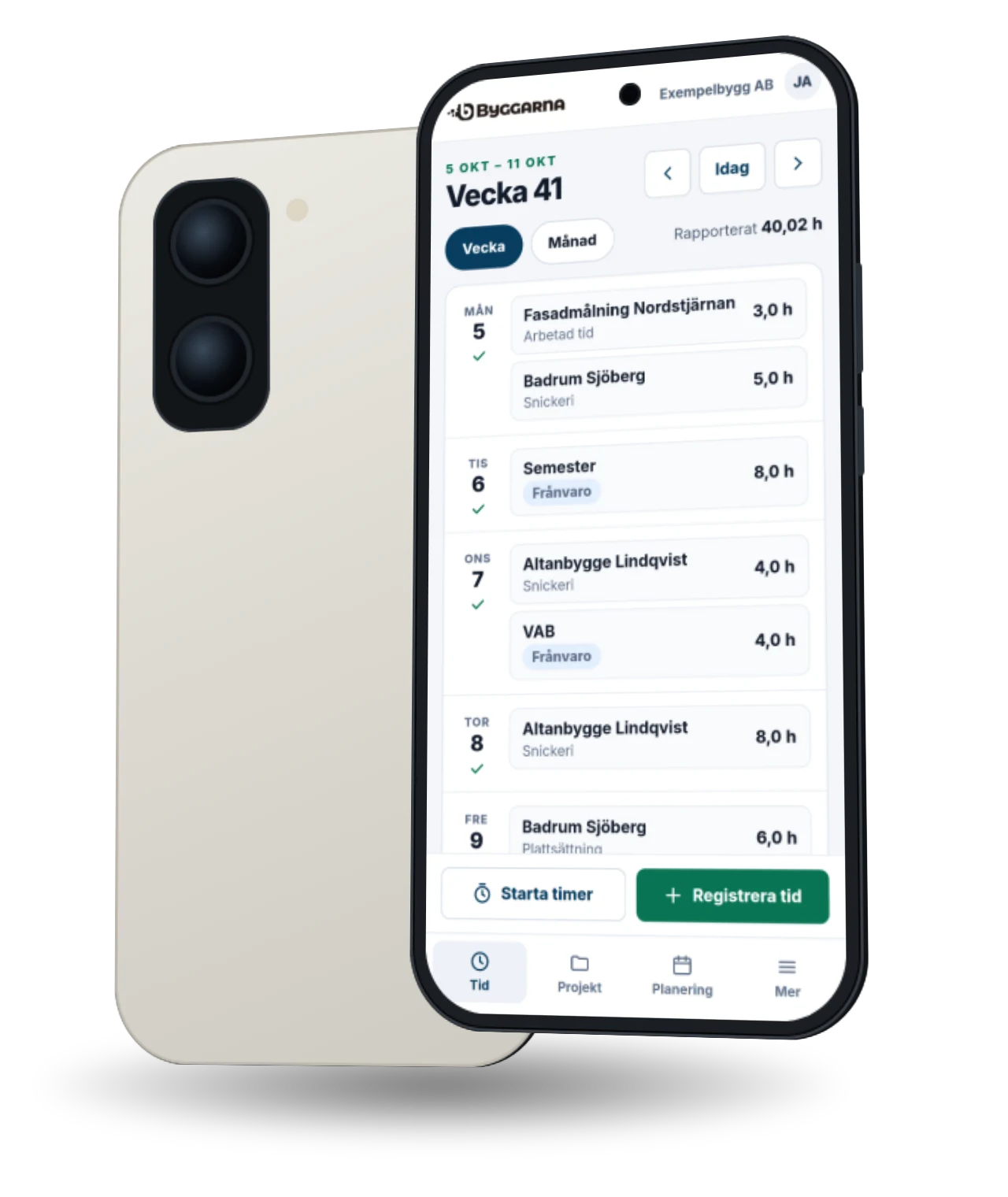
Kalendern i mobilen visar för varje dag om medarbetaren har nått sina förväntade timmar. Arbetad tid och frånvaro räknas ihop, och varje person har sina egna timmar per veckodag. Så glöms färre timmar, och lönen blir lättare att sammanställa.

  • Veckovy och månadsvy
  • Frånvaro räknas in
  • Fungerar för deltid
Kalenderns veckovy i mobilappen, där en grön bock under varje dag visar att dagens förväntade timmar är nådda, också med semester och VAB.
Det här ser du

Kalendern visar var det fattas timmar

Medarbetaren ser sin egen kalender i mobilen, och varje dag visar om tiden är komplett. Ingen behöver räkna själv.

  • Komplett dag syns direkt

    En dag där de förväntade timmarna är registrerade får en tydlig markering i kalendern.

  • En lugn kvot när det fattas

    Saknas timmar visar dagen till exempel 6 / 8, utan varningsfärg. Det gäller idag och dagar som har varit.

  • Vecka och månad

    Markeringarna syns både i veckovyn och i månadsvyn, så att en lucka inte göms längre bak i månaden.

  • Frånvaro räknas in

    Allt som registreras på dagen räknas, både arbetad tid och frånvaro. En dag med åtta timmar semester eller sjukdom är komplett.

  • Egna timmar per veckodag

    Varje anställd har sina egna förväntade timmar, måndag till söndag. Sex timmar om dagen för den som jobbar deltid fungerar lika bra som åtta.

  • Lediga dagar får vara lediga

    Dagar utan förväntad tid, som helgen för den som jobbar måndag till fredag, får ingen markering alls.

Så går det till

Ställ in en gång, se varje dag

Medarbetarna registrerar som förut. Kalendern räknar själv.

  1. Slå på funktionen

    Förväntade timmar slås på för hela företaget.

  2. Ange timmarna

    Administratören anger för varje anställd hur många timmar som förväntas per veckodag.

  3. Registrera som vanligt

    Medarbetarna registrerar tid och frånvaro i mobilen, precis som förut.

  4. Se vad som fattas

    Kalendern visar vilka dagar som är kompletta och var det fattas timmar.

Vem gör vad

Enkelt för den som bygger, mindre jakt på timmar för kontoret

Var och en ser sin egen kalender. Administratören bestämmer vad som förväntas.

Medarbetaren

Ser sin egen kalender i mobilen

  • Se direkt om dagen är komplett
  • Slippa räkna ihop timmarna själv
  • Fylla i det som fattas medan dagen är färsk

Administratören

Ställer in och sammanställer

  • Slå på Förväntade timmar för företaget
  • Ange timmar per veckodag för varje anställd
  • Mindre efterarbete inför lönen
Bra att veta

Varför glöms timmar bort?

Det är sällan slarv. En dag på bygget är full av annat, och den som skriver upp sin tid i efterhand får lita på minnet. Ju längre tid som går, desto svårare blir det att få med allt.

En lucka kostar på två ställen

En timme som aldrig skrivs upp kan inte faktureras. Den som sammanställer lönen får dessutom fråga runt efter det som saknas. Båda delarna går lättare när luckorna syns medan veckan pågår, och inte först när månaden ska stängas.

Lättare att se en lucka än att räkna

Att summera sina timmar dag för dag är lätt att hoppa över. När varje dag visar om den är komplett syns luckorna utan att någon behöver räkna.

Frånvaro hör också till dagen

En sjukdag eller en semesterdag är också registrerad tid. När frånvaron räknas in blir bilden av veckan rätt, och en dag med frånvaro ser inte ut som en bortglömd dag.

Alla jobbar inte åtta timmar

Deltid och andra scheman är vanliga. När varje person har sina egna förväntade timmar per veckodag stämmer kvoten också för den som jobbar sex timmar om dagen eller bara vissa dagar.

Nästa steg

Komplett tid, dag för dag

Boka en genomgång, så visar vi hur tidrapporteringen fungerar för ditt företag, med arbeten, kunder och personal på samma ställe. Har du redan ett kontor öppnar du det härifrån.

Account

Navigation

Sök

Sök

Configure browser push notifications

Chrome (Android)
  1. Tap the lock icon next to the address bar.
  2. Tap Permissions → Notifications.
  3. Adjust your preference.
Chrome (Desktop)
  1. Click the padlock icon in the address bar.
  2. Select Site settings.
  3. Find Notifications and adjust your preference.
Boka en genomgång

Berätta lite om ert företag.

Fyll i formuläret, så hör vi av oss och visar hur Tid & Projekt kan passa ert sätt att arbeta.

Formuläret laddas…