




I datorn. Öppna Mitt kontor från webbplatsen och använd pärmarna eller menyn för att hitta rätt del av arbetet.
Hitta med pärmarna
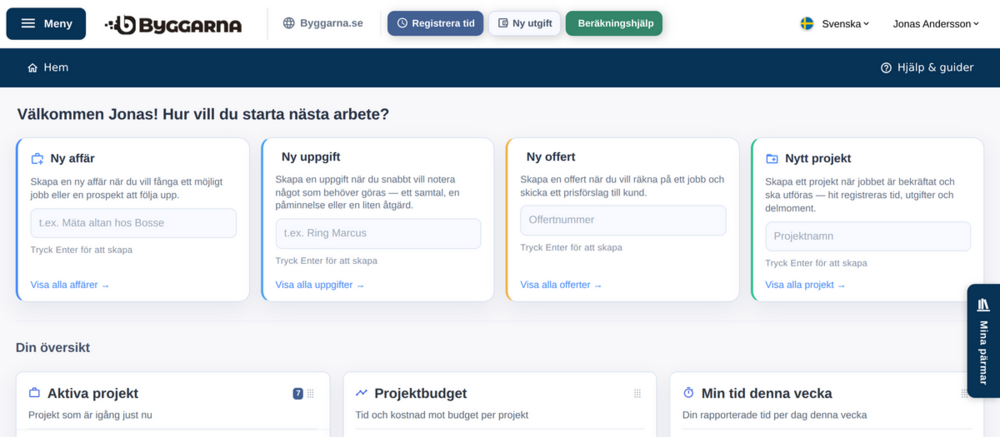
Tryck på Öppna mitt kontor på webbplatsen. Logga in om du blir ombedd. Startsidan öppnas.
Tryck på fliken Mina pärmar vid högerkanten. Kontoret öppnas med pärmarna på en hylla.
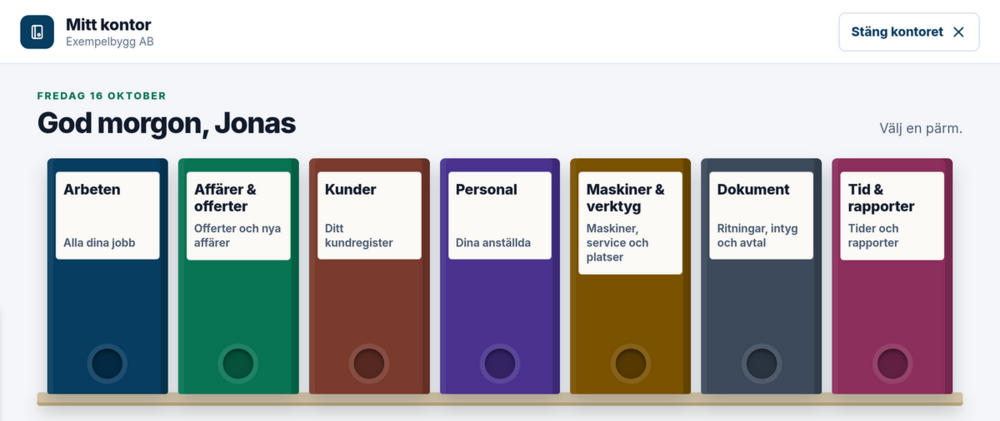
Tryck på pärmen du behöver: Arbeten, Affärer & offerter, Kunder, Personal, Maskiner & verktyg, Dokument eller Tid & rapporter. Pärmens del av kontoret öppnas, och hyllan stängs.
Vill du tillbaka till startsidan utan att välja en pärm, tryck på Stäng kontoret uppe till höger.
Hitta med menyn
Tryck på Meny uppe till vänster. Hela menyn öppnas, i grupperna Projekt, Personal, Maskiner & verktyg, Ekonomi, Rapportverktyg och Inställningar.
Följ den mörkblå raden under sidhuvudet för att se var i kontoret du är. Raden börjar med Hem, som tar dig tillbaka till startsidan.
Genvägar i sidhuvudet
Sidhuvudet har också snabbknapparna Registrera tid, Ny utgift och Beräkningshjälp.
Bra att veta
Fliken Mina pärmar finns på startsidan.
Hyllan stängs också med fliken, med Esc eller med ett klick bredvid den.
Rekommendera Kommentarer