




I datorn. Bygg projektets kalkyl med arbete och material. Följ sedan utfallet för att se kostnaden, timmarna och det som ligger utanför kalkylen.

Bygg kalkylen
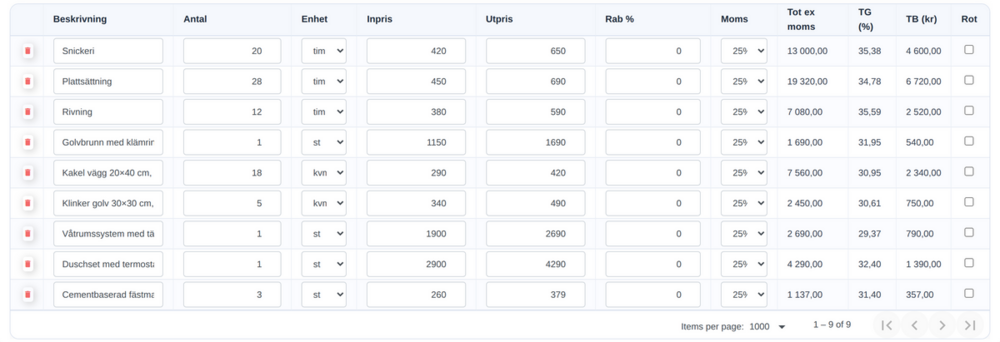
Öppna projektet och fliken Kalkyl. Syns fliken inte, tryck på pilen › i flikraden.
Skriv i Sök arbete… och välj aktiviteten med ett klick eller med Enter. En rad läggs till med en timme och aktivitetens priser.
Fyll i antalet timmar i Antal.
Skriv i Sök material… och välj artiklarna på samma sätt, en i taget. Fyll i antalet på varje rad.
För något som saknas i registren, tryck på Lägg till ny tomrad och fyll i Beskrivning, Antal, Inpris och Utpris.
Kontrollera rutorna Inpris, Totalt exkl. moms, Moms, Totalt och Att betala.
Kalkylen sparas när du lämnar ett fält. Det finns ingen knapp för att spara.
Följ upp utfallet
Öppna projektets flik Kalkyl och tryck på Utfall.
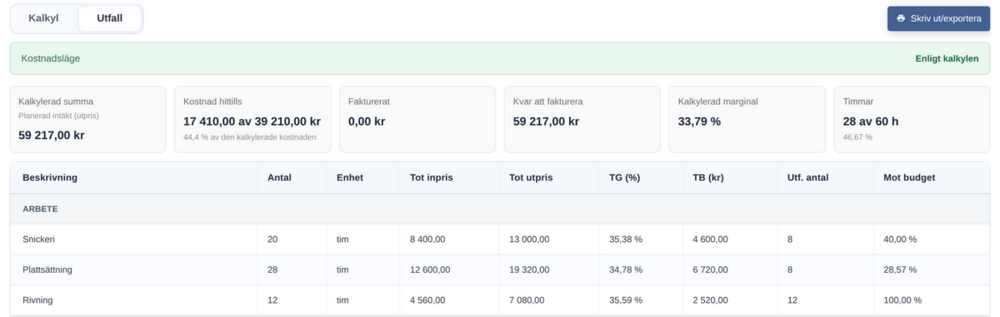
Läs bandet Kostnadsläge och rutorna för kalkylerad summa, kostnad hittills, fakturerat, kvar att fakturera, kalkylerad marginal och timmar.
Läs tabellen under rutorna. Där visas varje kalkylrad med Utf. antal och Mot budget.
Om en kostnad inte registreras någon annanstans, tryck på Lägg till kostnad och fyll i beskrivning, belopp och datum.
Kostnadsläget
Grönt, Enligt kalkylen, betyder att kostnaden går i takt med timmarna.
Gult, Kostnaden ligger före timmarna, betyder att kostnaden ligger tydligt före andelen gjorda timmar, mer än tio procentenheter.
Rött, Över kalkylerad kostnad, betyder att kostnaden har gått förbi den kalkylerade kostnaden.
Bra att veta
Sökningen lägger inte till något medan du skriver eller bläddrar med pilarna. En rad läggs till först när du klickar eller trycker på Enter.
Har projektet egna produkter står de under Projektets unika produkter i materiallistan, och företagets under Företagets artiklar.
Aktivitetens inpris styr kostnaden för tiden i utfallet. Ett inpris på 0 gör att tiden saknar kostnad.
Sådant som inte står i kalkylen visas med brickan Utanför kalkylen och räknas ändå in i kostnaden.
Frånvaro räknas inte in i projektets timmar.
Rekommendera Kommentarer