




I datorn. Skapa fakturan från projektet och hämta in tiden och materialet som inte är fakturerat. Appen räknar fram ROT-avdraget, och samma rad kan inte faktureras två gånger.
Skapa fakturan
Tryck på Meny och välj Fakturor under Ekonomi.
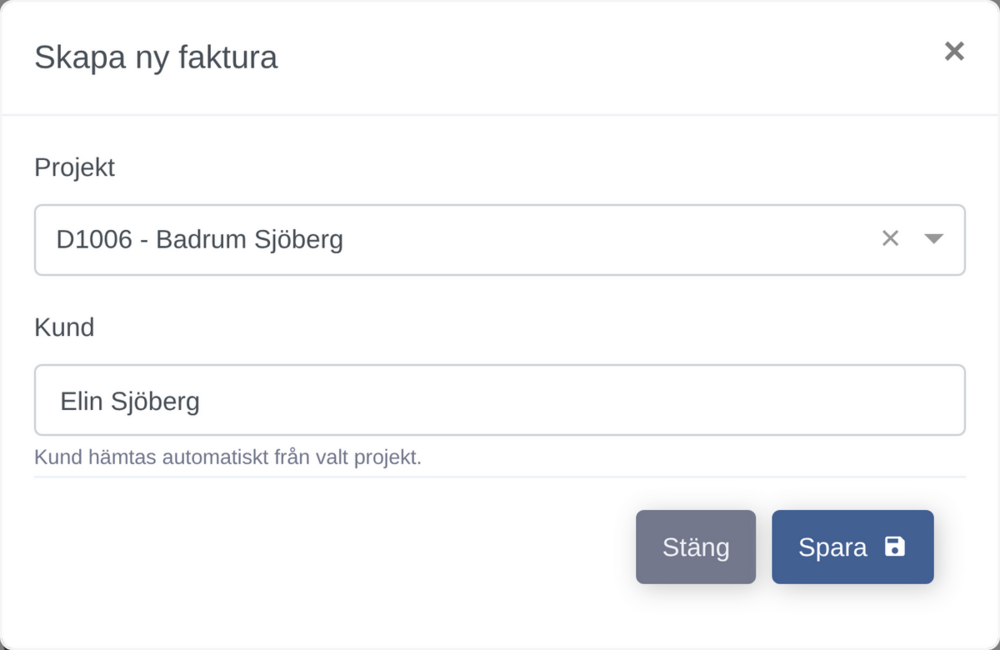
Tryck på Ny faktura.
Välj projektet under Projekt. Kunden hämtas från projektet.
Tryck på Spara.
Fakturan öppnas som ett utkast. Rubriken säger Faktura: Utkast, och den får sitt nummer först när du låser den.
Fyll i fakturainformationen
På fliken Fakturainformation står datum, förfallodatum och betalningsvillkor ifyllda. Skriv gärna kundens referens under Referens och vad arbetet gäller under Märkning, till exempel adressen. Tryck på Spara längst ned.
Hämta in tiden och materialet
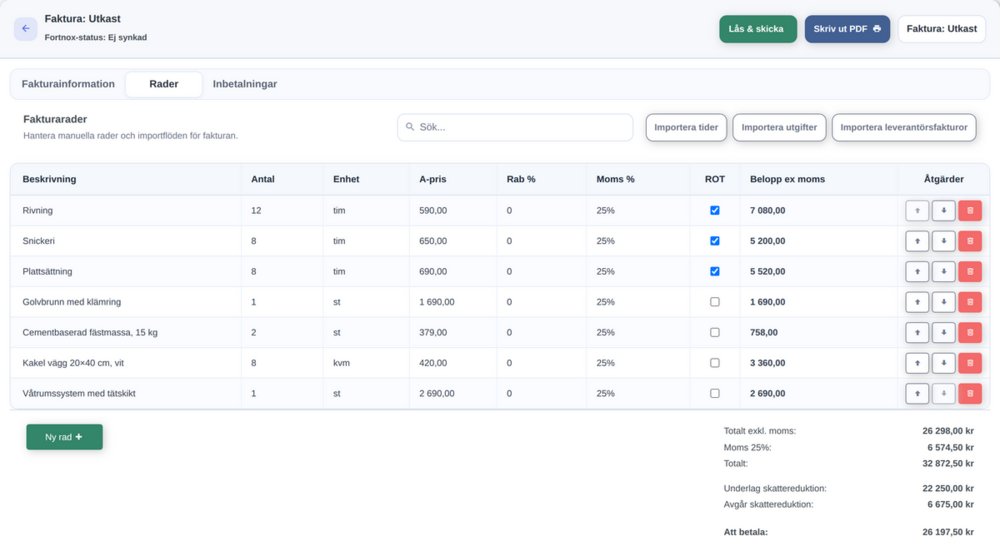
Gå till fliken Rader och tryck på Importera tider.
Ändra Datum från och Datum till. Datum till är dagens datum från början, så flytta det om du vill ta med hela månaden.
Välj Importläge. Med Klumpa per aktivitetstyp blir det en rad per aktivitet, till exempel 12 timmar rivning. Med Separata rader blir det en rad per registrering.
Tryck på Importera tider i rutan.
Gör likadant med Importera utgifter för materialet. Har ni leverantörsfakturor på projektet hämtar du dem med Importera leverantörsfakturor.
Tiden prissätts med aktivitetens pris och materialet med utgiftens pris. Kontrollera raderna i tabellen när importen är klar. Med Ny rad lägger du till en egen rad med Antal, Enhet, A-pris, Rab % och Moms %.
Lägg till ROT eller RUT
Kryssa i ROT på raderna med arbete. Material ger inget avdrag, så de raderna lämnar du tomma.
Under Husarbete / ROT-RUT personer skriver du kundens Personnummer och Namn, och väljer Typ.
Fyll i Fastighetsbeteckning. Har kunden en sparad beteckning står den redan där.
Lämna Avdragsbelopp tomt och tryck på Lägg till person.
Appen föreslår avdraget, 30 % av arbetet inklusive moms för ROT och 50 % för RUT, inom årstaket. Summan står under tabellen som Avgår skattereduktion, och Att betala är det kunden betalar. Delar två personer på avdraget, lägg till båda, så delas förslaget lika.

Lås och skicka fakturan
Kontrollera raderna, summorna och fakturainformationen.
Tryck på Lås & skicka och bekräfta.
Fakturan får nästa nummer i er serie och kan inte längre ändras. Tiden och materialet på den markeras som fakturerade och kommer inte med på nästa faktura. Appen mejlar inte fakturan. Tryck på Skriv ut PDF och skicka filen till kunden själv.
Bra att veta
Ett utkast kan vänta. Stäng det och öppna det senare från fakturalistan, där det står som Utkast.
Saknas en rad när du importerar, se efter om den redan ligger på ett annat utkast. Sådana rader kan filtreras bort.
Ett eget avdrag: skriv beloppet i Avdragsbelopp. Appen varnar om beloppet är större än 30 % för ROT eller 50 % för RUT, eller om årstaket överskrids. Töm fältet för att gå tillbaka till förslaget.
Har kunden fått ROT- eller RUT-avdrag för annat arbete i år, kontrollera med kunden att taket räcker innan du låser.
Inbetalningar registrerar du på fliken med samma namn när kunden har betalat. Fakturan blir då Delbetald eller Slutbetald.
Med kopplingen till Fortnox, ett tillval, kan du synka fakturan dit när den är låst.
Rekommendera Kommentarer