




I datorn. Lägg in kunden en gång i kundregistret och koppla den sedan till projektet. Skriv adressen där jobbet görs på projektet, så hittar personalen dit från mobilen.
Lägg in kunden
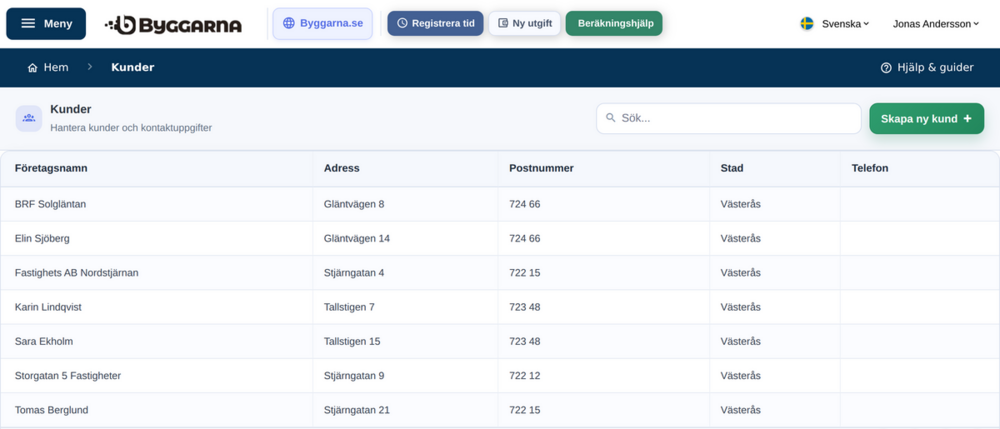
Tryck på Meny och välj Kunder under Ekonomi.
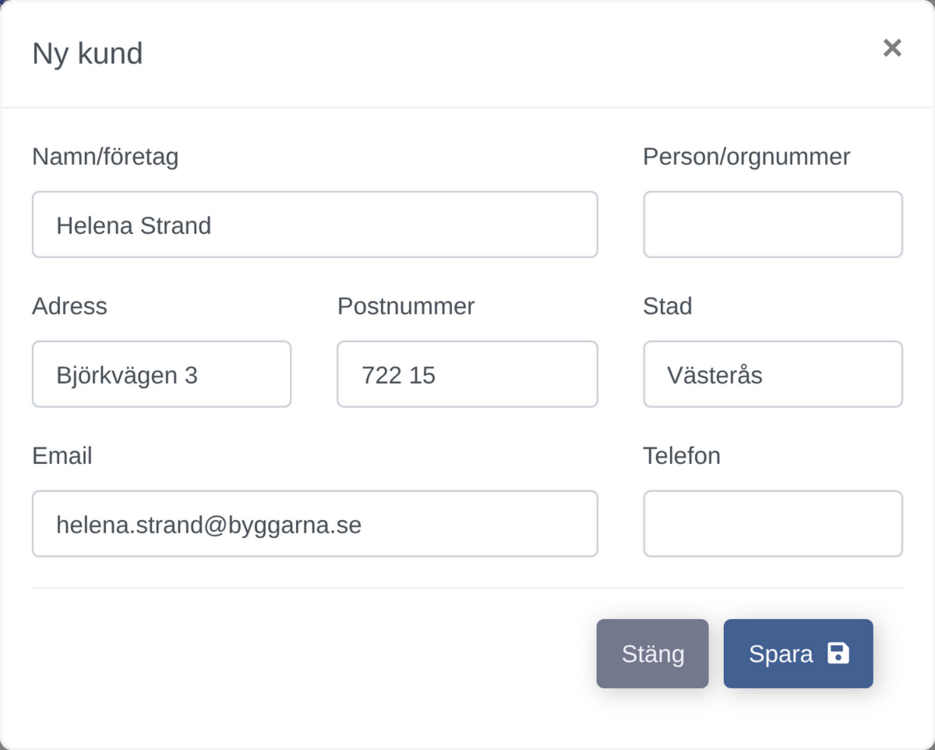
Tryck på Skapa ny kund +. Rutan Ny kund öppnas.
Fyll i Namn/företag, Adress, Postnummer, Stad och Email. Person/orgnummer och Telefon kan du fylla i senare.
Tryck på Spara. Appen visar Kunden har sparats!, och kunden står i listan.
Koppla kunden till projektet
Tryck på Meny och välj Projektlista under Projekt.
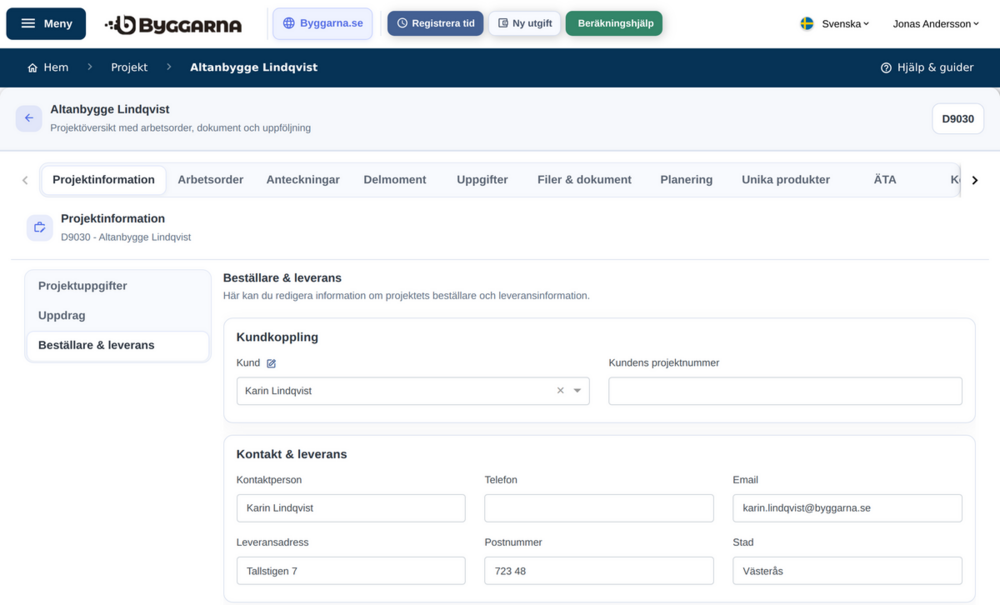
Tryck på projektets rad. Projektet öppnas på fliken Projektinformation.
Välj Beställare & leverans till vänster.
Välj kunden under Kund.
Fyll i Kontaktperson, Telefon och Email under Kontakt & leverans. Skriv adressen där jobbet görs under Leveransadress, Postnummer och Stad.
Tryck på den gröna Spara längst ned. Appen visar Projektet har sparats!.
Så ser personalen det
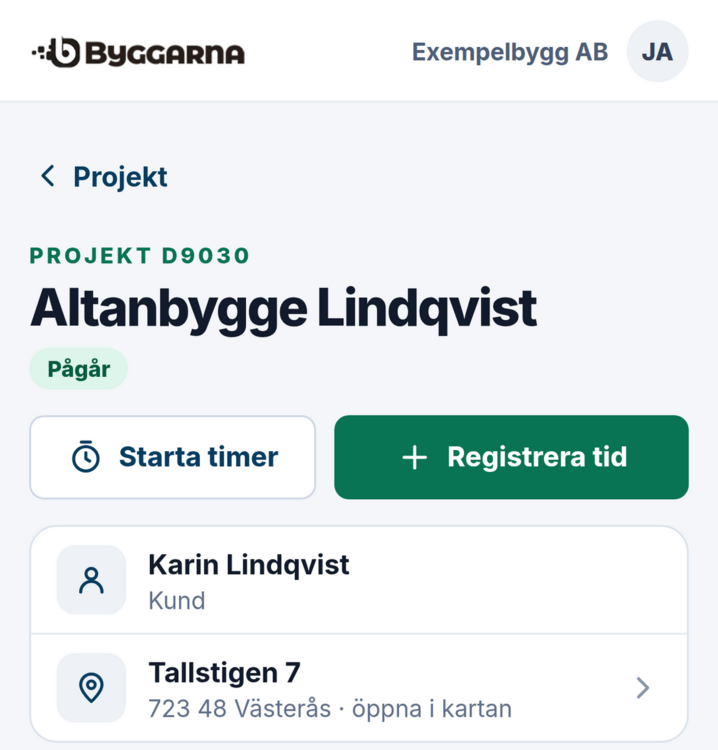
Projektets sida i mobilen visar kundens namn och leveransadressen. Med öppna i kartan hittar personalen dit.
Bra att veta
Kundens adress följer inte med när du väljer kunden på projektet. Skriv adressen där jobbet görs under Leveransadress, också när den är densamma som kundens.
Finns kunden inte än, kan du lägga in den direkt från projektet. Tryck på pennan bredvid Kund, så öppnas rutan Ny kund. När du har sparat väljer du kunden i listan under Kund.
Projektets flikrad är längre än skärmen. De sista flikarna, till exempel Kalkyl, når du med pilen › till höger.
Rekommendera Kommentarer