




I datorn. Lägg in maskinerna med typ, plats och service. Lägg först in lagerplatserna som maskinerna ska kunna stå på.
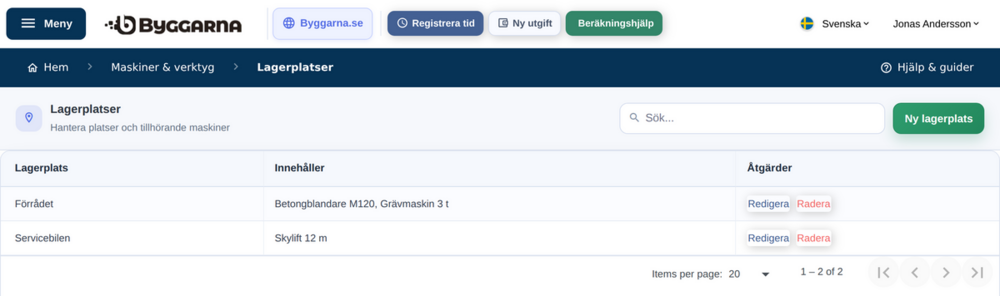
Lägg in en plats
Tryck på Meny och välj Lagerplatser under Maskiner & verktyg.
Tryck på Ny lagerplats.
Fyll i Namn, till exempel Förrådet eller Servicebilen.
Tryck på Spara. Platsen står i listan.
Lägg in en ny maskin
Tryck på Meny och välj Maskiner & verktyg under gruppen med samma namn.
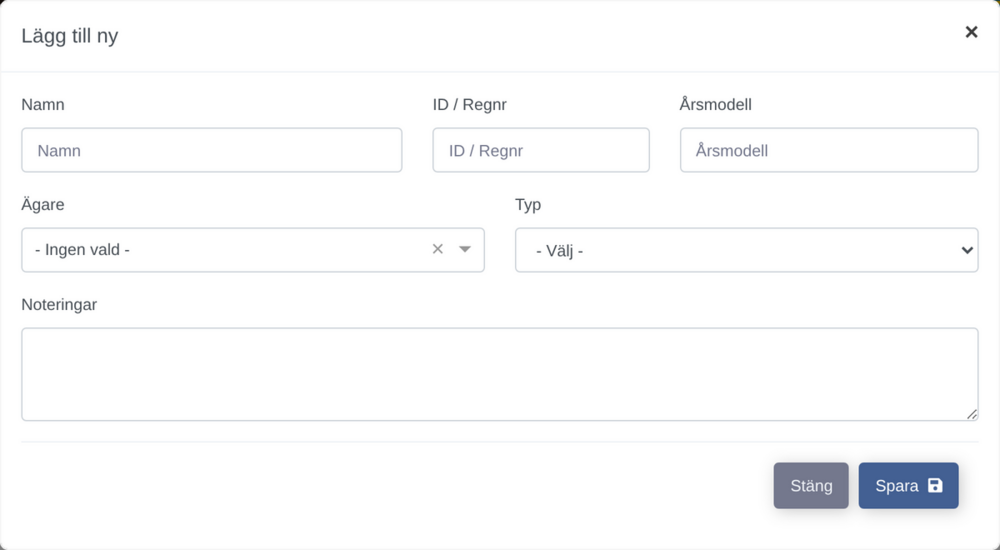
Tryck på Skapa ny maskin +.
Fyll i Namn, och gärna ID / Regnr och Årsmodell.
Välj Typ, till exempel Maskin eller Verktyg. Välj Ägare om maskinen hör till en viss person, och skriv Noteringar vid behov.
Tryck på Spara.
Fyll i plats och service
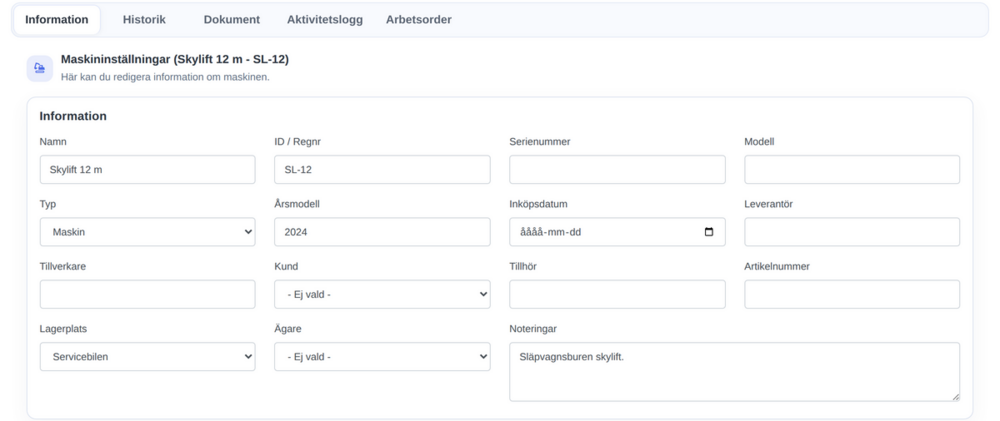
Tryck på maskinens rad i listan Maskiner. Sidan öppnas på fliken Information.
Välj Typ och Lagerplats under Information.
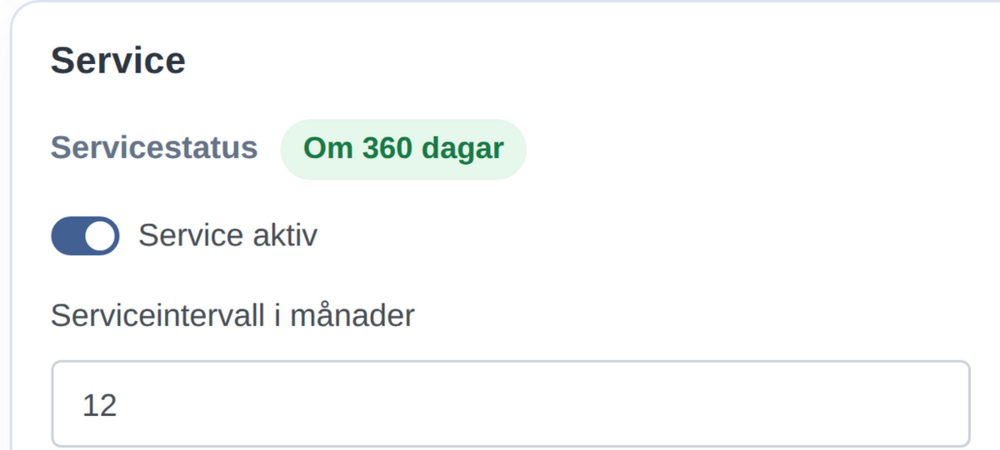
Slå på Service aktiv under Service och fyll i Serviceintervall i månader.
Tryck på den gröna Spara längst ned.
Bra att veta
Fälten för serviceintervall syns först när Service aktiv är på.
Servicestatus visar hur länge det är kvar till nästa service, räknat på intervallet i månader.
En maskin kan också läggas in i mobilen, med Ny maskin under Verktyg och maskiner. Typen väljs i datorn.
Rekommendera Kommentarer