




I datorn. Lägg in materialet en gång i företagets produkter, så kan personalen välja det på alla projekt när de registrerar tid i mobilen. Material som bara hör till ett projekt lägger du in på projektet.
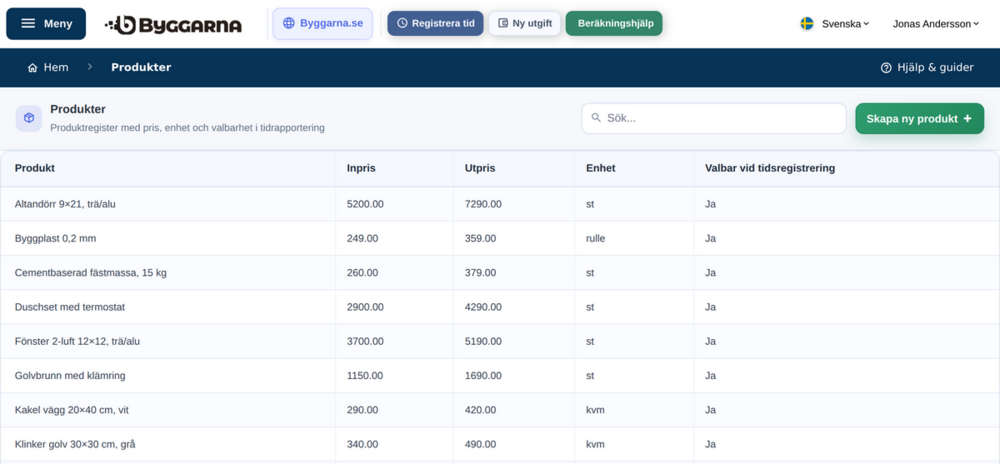
Lägg in material för alla projekt
Tryck på Meny och välj Produkter under Inställningar.
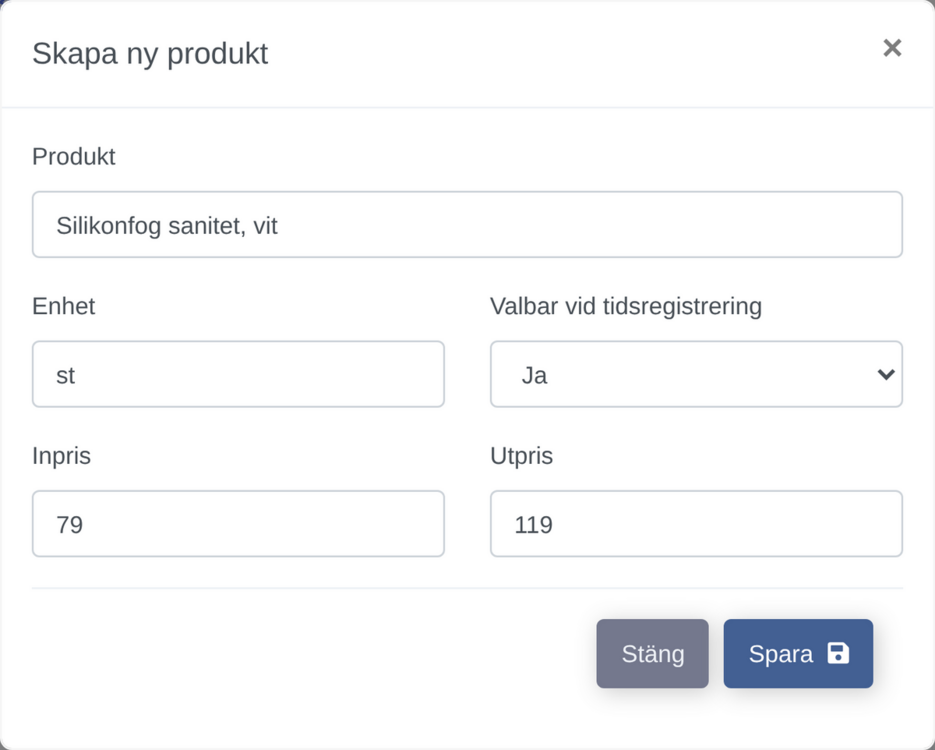
Tryck på Skapa ny produkt +. Rutan Skapa ny produkt öppnas.
Fyll i Produkt, Enhet och Utpris, alltså det kunden betalar. Fyll också i Inpris, det du betalar.
Välj Ja under Valbar vid tidsregistrering. Det är förvalt Nej, och då syns produkten inte i mobilens steg Material när personalen registrerar tid.
Tryck på Spara. Appen visar Produkten har sparats!, och produkten står i listan.
Lägg in material för ett projekt
Använd projektets egna produkter för material som bara gäller det här jobbet, till exempel något som är beställt efter ritning.
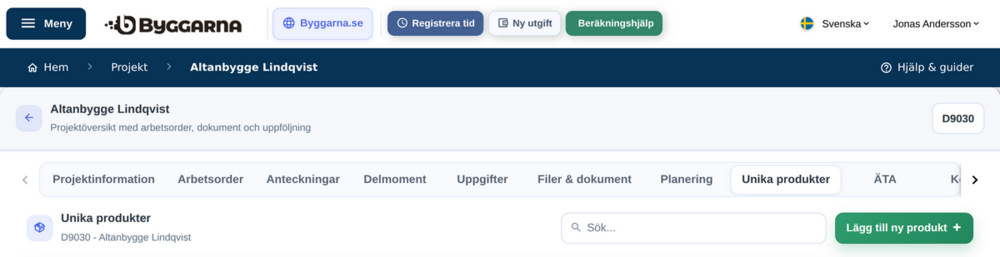
Tryck på Meny och välj Projektlista under Projekt.
Tryck på projektets rad. Projektet öppnas på fliken Projektinformation.
Tryck på fliken Unika produkter.
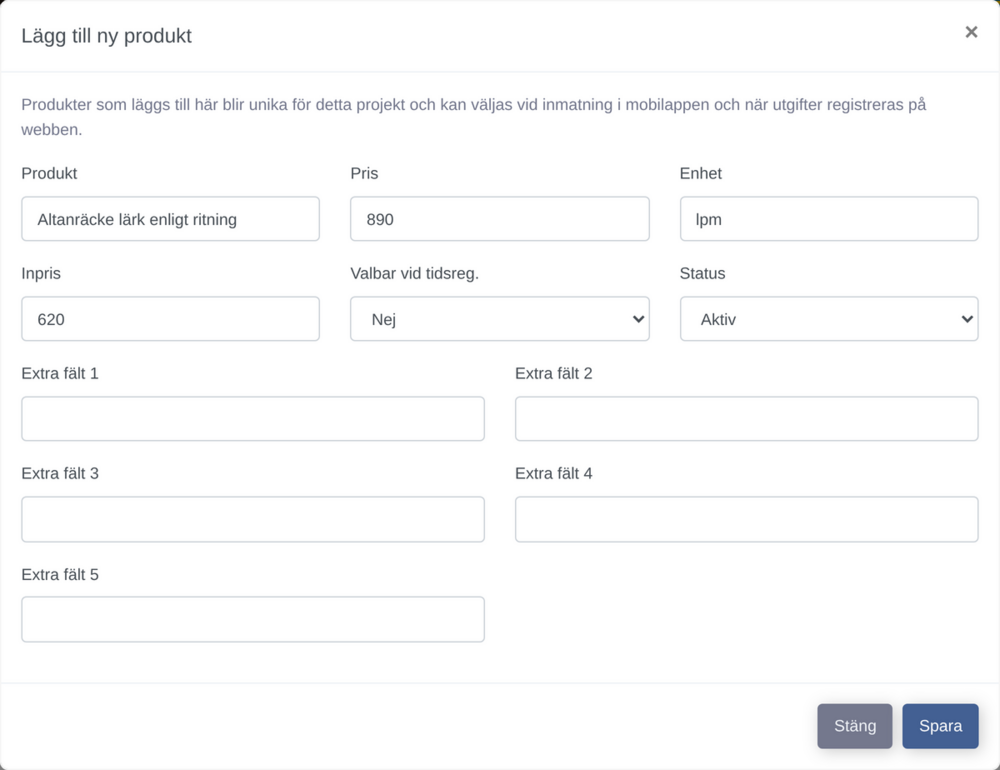
Tryck på Lägg till ny produkt +. Rutan Lägg till ny produkt öppnas.
Fyll i Produkt, Pris och Enhet. Pris är det kunden betalar. Fyll också i Inpris.
Låt Status stå på Aktiv.
Tryck på Spara. Appen visar Produkten har skapats!, och produkten står i listan.
Så ser personalen det
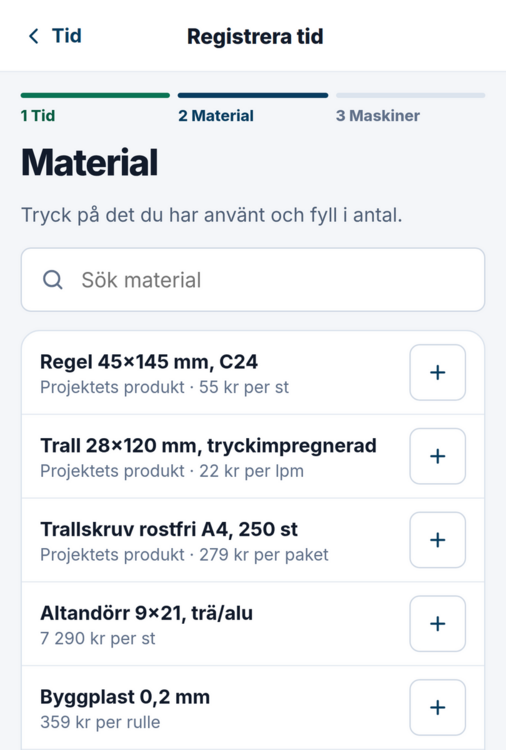
När personalen registrerar tid på projektet visar mobilens steg Material först projektets egna produkter, märkta Projektets produkt. Sedan kommer företagets produkter som är valbara vid tidsregistrering.
Bra att veta
Rutan för projektets produkter har också fältet Valbar vid tidsreg., men det påverkar inte mobilen. Ett projekts egna produkter går alltid att välja i mobilen så länge de är aktiva. Vill du dölja en sådan produkt, välj Inaktiv under Status.
Lägg inte in samma vara både i företagets produkter och på projektet. Då står den två gånger i mobilen.
Fyll i Inpris. Saknas det räknas materialets kostnad som 0 i projektets Utfall.
Projektets flikrad är längre än skärmen. De sista flikarna, till exempel Kalkyl, når du med pilen › till höger.
Rekommendera Kommentarer