




I datorn. Lägg ritningar, bilder och dokument som hör till ett jobb på projektet. Det som gäller hela företaget, till exempel rutiner, lägger du i företagets mappar. Personalen hittar båda i mobilen.
Lägg upp en fil på projektet
Tryck på Meny och välj Projektlista under Projekt.
Tryck på projektets rad. Projektet öppnas på fliken Projektinformation.
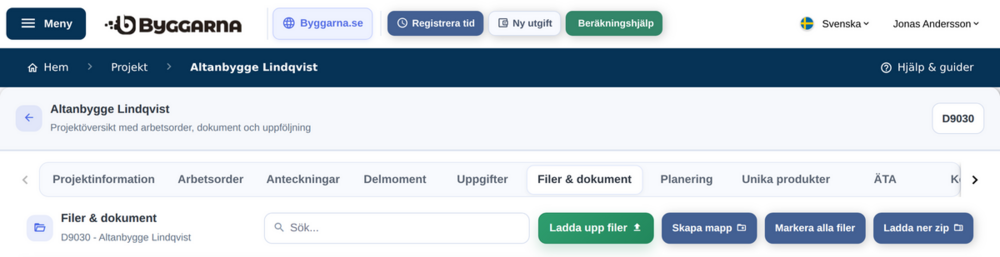
Tryck på fliken Filer & dokument.
Tryck på Ladda upp filer och välj en eller flera filer på datorn. Du kan ladda upp bilder, PDF och Word-dokument.
Filerna laddas upp direkt och står i listan med typ, storlek och tid. Vill du ordna dem, tryck på Skapa mapp.
Lägg upp en mapp för hela företaget
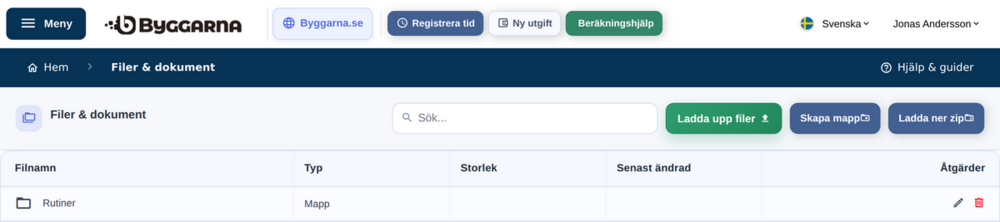
Tryck på Meny och välj Filer & dokument under Projekt.
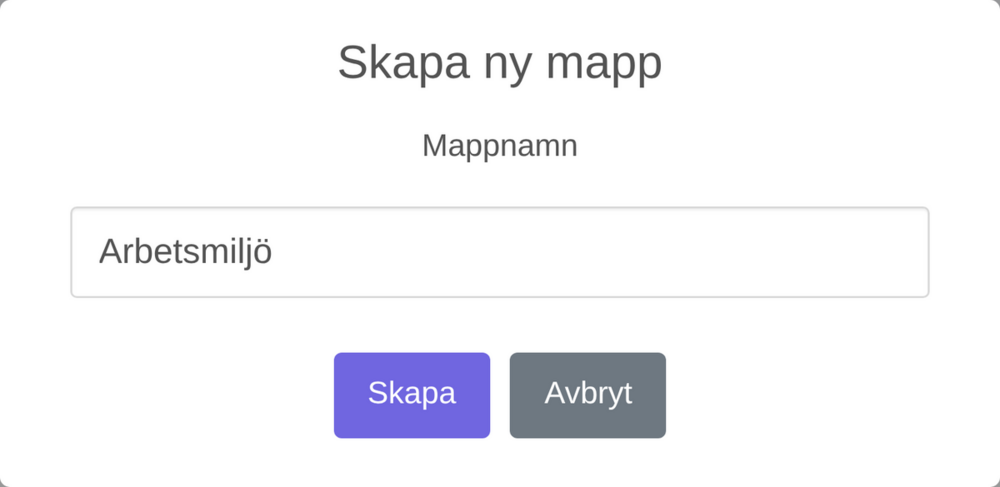
Tryck på Skapa mapp. Rutan Skapa ny mapp öppnas.
Skriv ett Mappnamn och tryck på Skapa. Mappen står i listan.
Tryck på mappens namn för att öppna den.
Tryck på Ladda upp filer och välj filerna.
Raden .. överst i en mapp leder tillbaka.
Så hittar personalen filerna
Projektets filer finns på projektets sida i mobilen, under Filer och dokument.
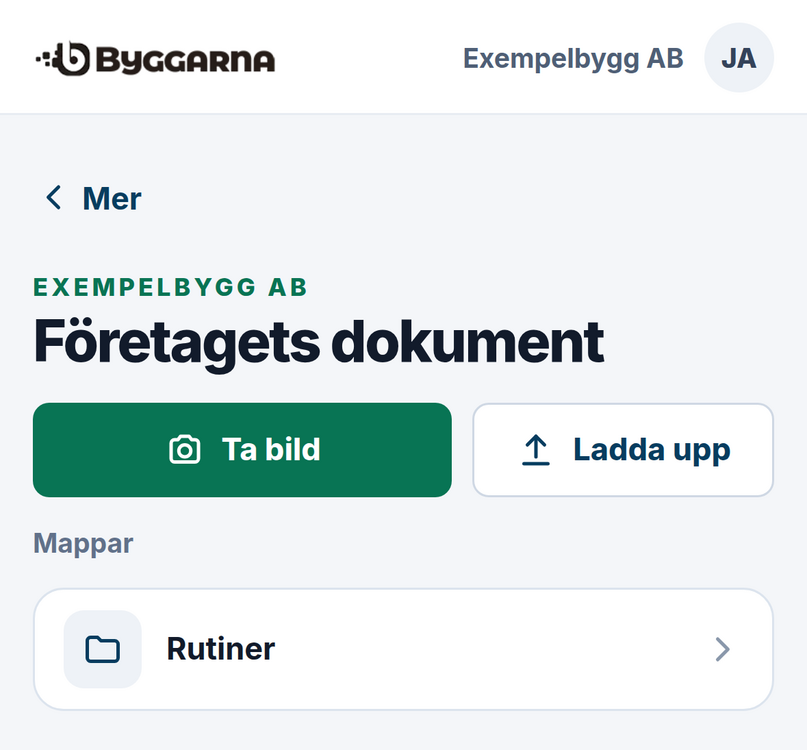
Företagets dokument finns under Mer.
Personalen kan också lägga till filer från mobilen med Ta bild eller Ladda upp. Mappar skapas i datorn.
Bra att veta
Företagets mappar och filer finns i menyn under Projekt, fast de inte hör till något projekt.
För att skapa, byta namn på och radera projektets mappar krävs behörigheten Skapa & redigera › Projekt.
För att skapa, byta namn på och radera företagets mappar krävs behörigheten Inställningsmodul.
En fil från mobilen får vara högst 16 MB.
Tiden i kolumnen Senast ändrad skrivs med året först, till exempel 26-10-13 15:22 för den 13 oktober 2026.
Rekommendera Kommentarer