




I datorn och mobilen. Lägg ut egenkontrollen på projektet i datorn. Personalen fyller i den i mobilen, och när den är klar godkänner du den i datorn.
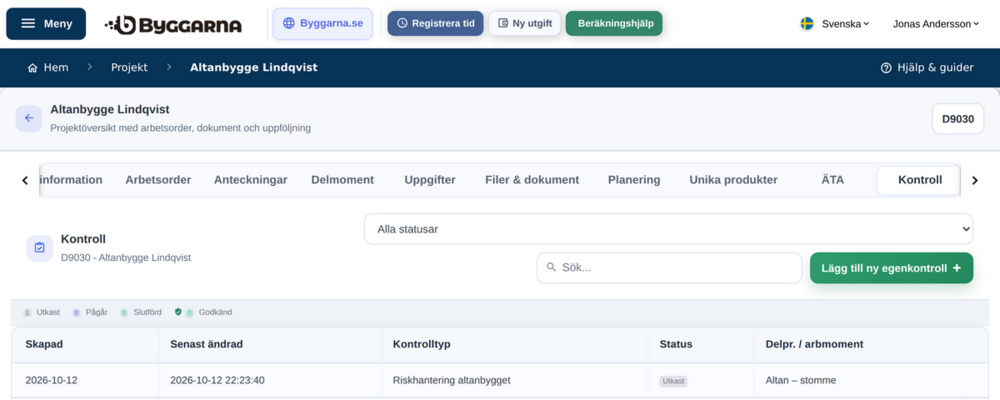
Lägg ut egenkontrollen
Tryck på Meny och välj Projektlista under Projekt.
Tryck på projektets rad. Projektet öppnas på fliken Projektinformation.
Tryck på fliken Kontroll.
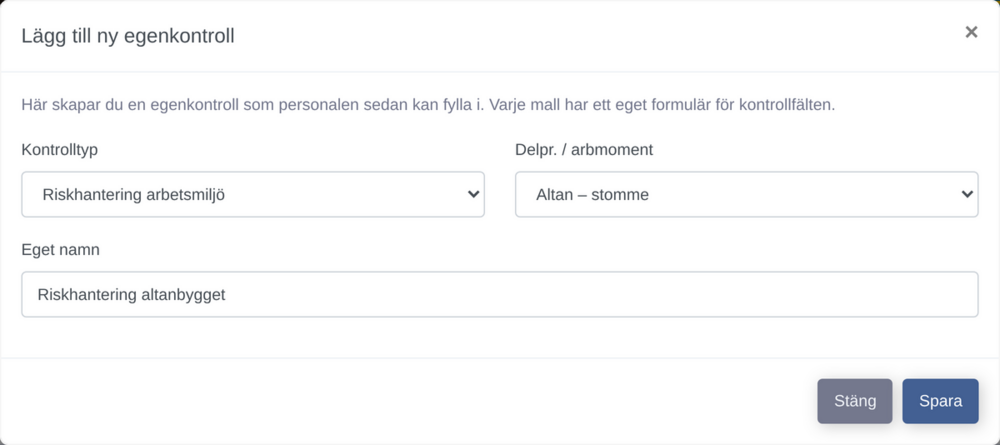
Tryck på Lägg till ny egenkontroll +. Rutan Lägg till ny egenkontroll öppnas.
Välj mall under Kontrolltyp, till exempel Riskhantering arbetsmiljö eller Egenkontroll kakelsättning.
Välj delprojektet under Delpr. / arbmoment, om projektet har delprojekt.
Skriv ett Eget namn som personalen känner igen, till exempel Riskhantering altanbygget.
Tryck på Spara. Appen visar Egenkontrollen har skapats!, och kontrollen står i listan som Utkast.
Fyll i egenkontrollen i mobilen
Öppna fliken Projekt och tryck på projektet.
Tryck på Egenkontroller. Siffrorna till höger visar hur många av projektets kontroller som är klara.
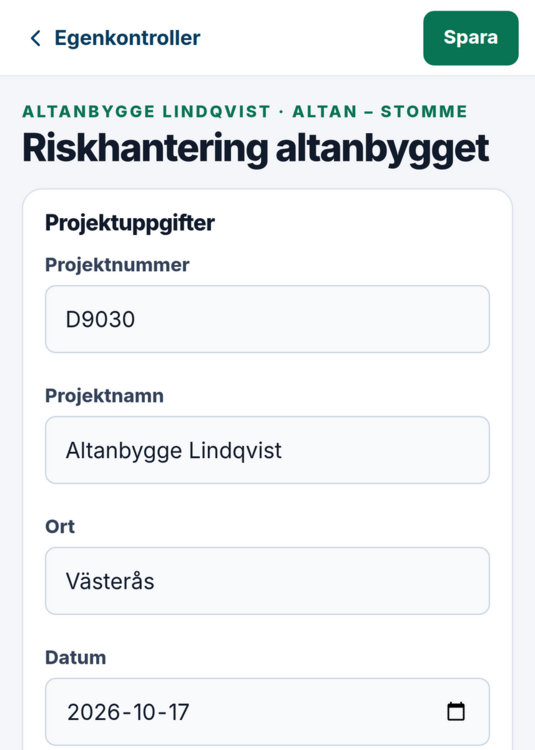
Tryck på kontrollen. I flera mallar fylls tomma fält som projekt och datum i av sig själva. De sparas när du sparar.
Fyll i fälten. I en mall med kontrollpunkter trycker du på Signera vid varje punkt du har kontrollerat. Appen skriver in ditt namn och dagens datum. Med Ångra tar du bort signeringen.
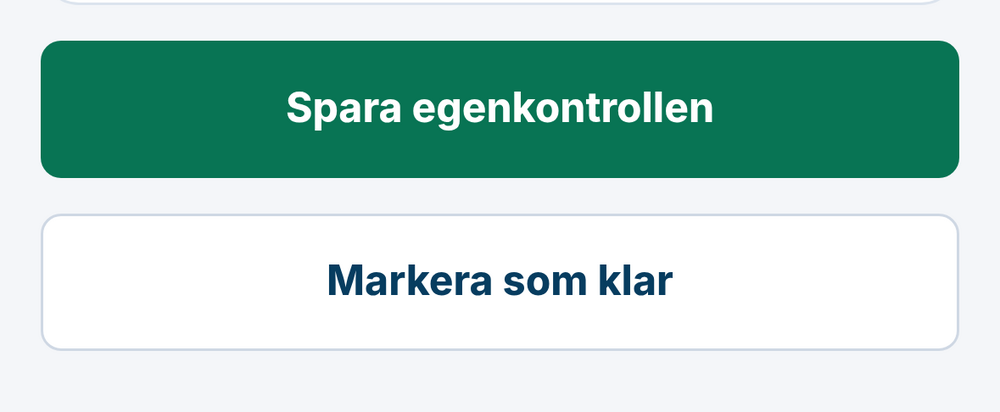
Tryck på Spara egenkontrollen längst ned, eller på Spara uppe till höger. Appen visar Sparad.
Markera kontrollen som klar
Tryck på Markera som klar längst ned. Det du inte har sparat sparas först.
Svara ja på frågan Markera kontrollen som klar? Den kan inte ändras i mobilen efteråt.
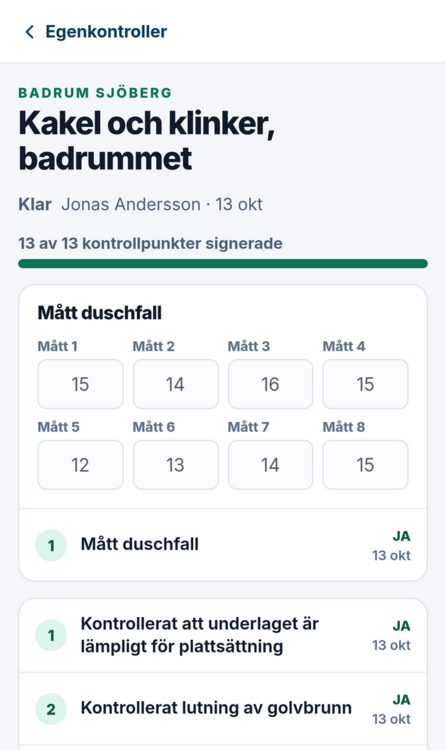
Kontrollen visar Klar med ditt namn och datumet, och den går inte längre att ändra i mobilen.
Godkänn kontrollen i datorn
Öppna projektets flik Kontroll och tryck på kontrollens rad.
Läs igenom kontrollen och tryck på Godkänn.
En godkänd kontroll är låst. Bara den som godkände den kan öppna den igen, med Återöppna.
Bra att veta
Mobilen och datorn använder olika ord för samma status. Det som heter Klar i mobilen heter Slutförd i datorn.
Knappen Markera som klar syns bara för den som får redigera projekt. Övriga i personalen fyller i och sparar. Den som får redigera projekt markerar kontrollen som klar.
Mallarna Tryck- och täthetskontroll vid rörinstallation och Fraktsedel fylls i i datorn. I mobilen står det Fyll i i datorn vid dem.
Mobilen kan inte lägga ut nya egenkontroller. Det görs i datorn.
Rekommendera Kommentarer