




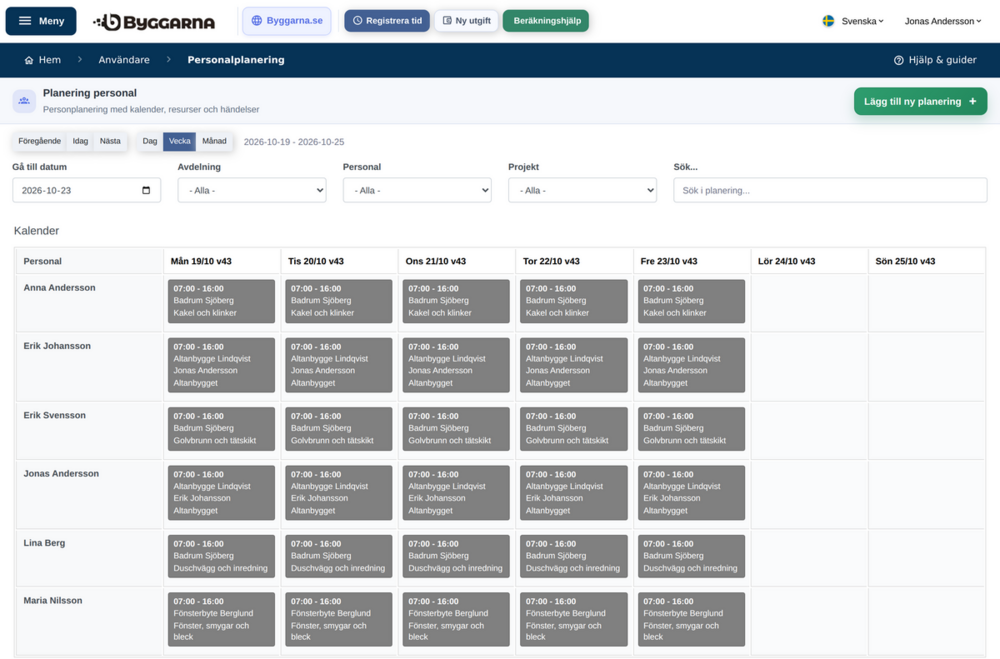
I datorn. Planera vem som ska vara var. Personalen ser sin planering i mobilen.
Lägg in en planering
Tryck på Meny och välj Personalplanering under Personal.
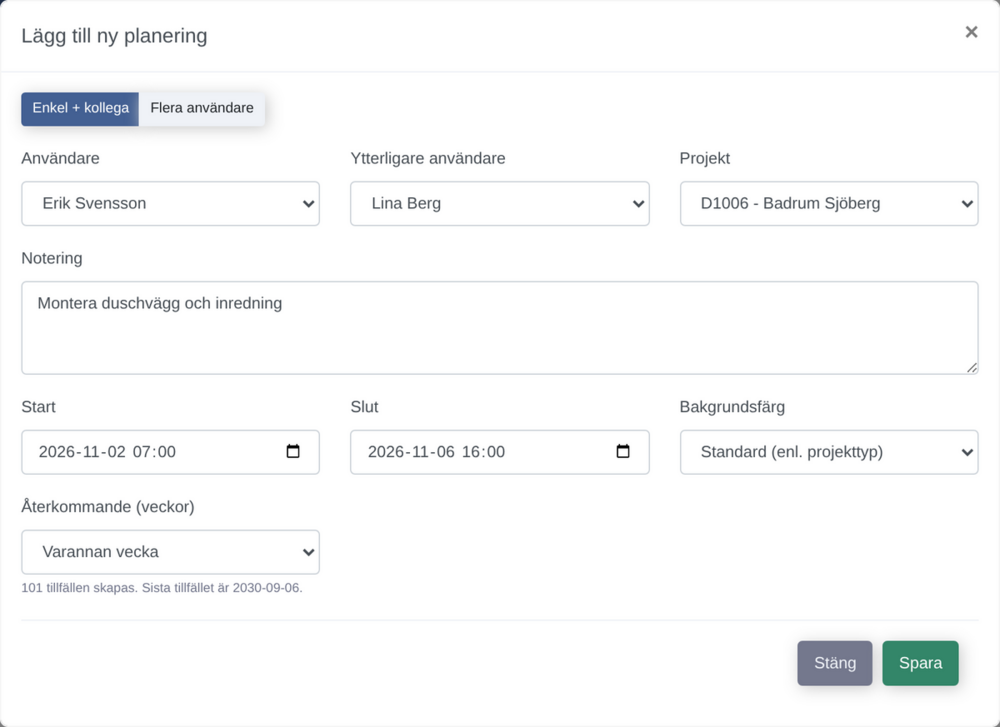
Tryck på Lägg till ny planering. Fliken Enkel + kollega är vald.
Välj Användare och Projekt, och fyll i Start och Slut.
Ska en kollega med, välj kollegan under Ytterligare användare.
Skriv en Notering om personalen behöver veta något, till exempel vad som ska göras.
Ska bokningen upprepas, välj Varje vecka, Varannan vecka eller till exempel Var 3:e vecka under Återkommande (veckor). Under listan står hur många tillfällen som skapas och vilket datum som är det sista.
Tryck på Spara.
Flera på samma jobb
Välj fliken Flera användare i stället för Enkel + kollega, och välj alla under Användare (flera).
Ändra, flytta och radera
Tryck på Redigera vid bokningen i listan Händelser. En återkommande bokning ändras bara för det tillfället.
Vill du byta person, dra bokningen till en annan rad i kalendern. Fältet Användare går inte att ändra i Redigera planering.
Tryck på Radera vid bokningen. För en återkommande bokning väljer du sedan Radera denna eller Radera serie.
Vill du ta bort ett tillfälle och alla senare, tryck på Redigera och sedan på Radera denna och framtida längst ned i formuläret. De tidigare bokningarna står kvar.
Bra att veta
En bokning med en kollega är en enda bokning. Tas kollegan bort försvinner kollegans del, och raderas bokningen försvinner båda.
Har kollegan redan en bokning den tiden sparas ingenting, och appen säger Kollegan har redan en bokning den här tiden.
Byt mellan Dag, Vecka och Månad, och bläddra med Föregående, Idag och Nästa. En bokning över flera dagar ritas måndag–fredag. Börjar eller slutar den på en lördag eller söndag ritas också den dagen.
För att ändra krävs behörigheten Skapa & redigera – Personal. Utan den kan du se planeringen men inte ändra den.
Personalen ser sin planering i mobilen under Planering, se guiden Se var du ska vara.
Rekommendera Kommentarer