




I datorn. Ta fram all registrerad tid för en månad, ett projekt eller en person, och spara den som Excel eller PDF. Rapporten är underlaget när du fakturerar och när du gör lönen.
Välj vad rapporten ska visa
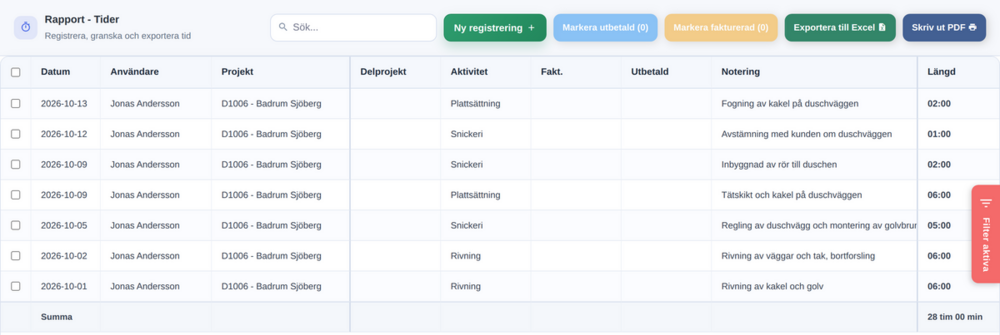
Tryck på Meny och välj Rapport - Tider under Rapportverktyg.
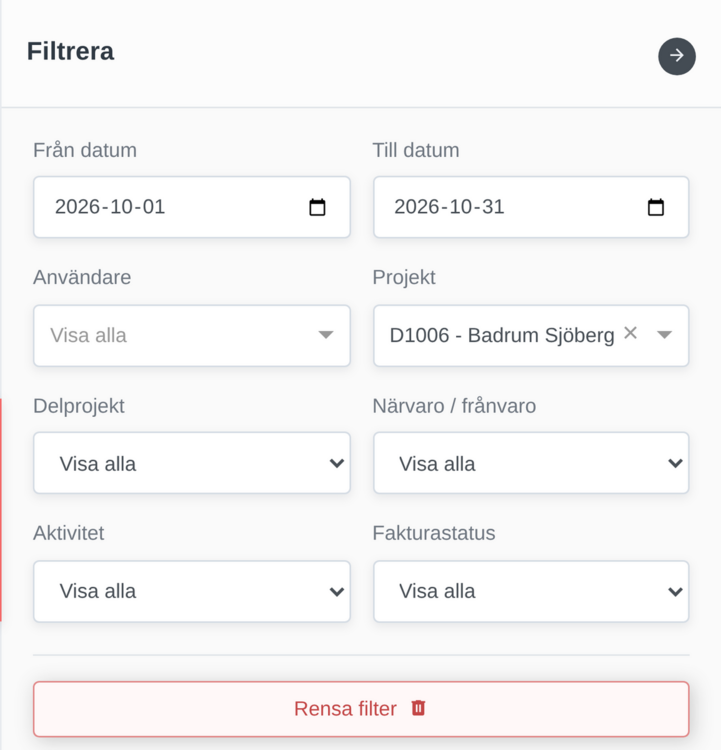
Tryck på fliken Filtrera vid högerkanten.
Ändra Från datum och Till datum, till exempel 1 och 31 oktober.
Välj gärna Användare eller Projekt. Med Närvaro / frånvaro, Aktivitet och Fakturastatus smalnar du av urvalet mer.
Tabellen ändras direkt, och raden Summa längst ned visar den sammanlagda tiden. Fliken heter nu Filter aktiva.
Spara rapporten som Excel eller PDF
Tryck på Exportera till Excel eller Skriv ut PDF.
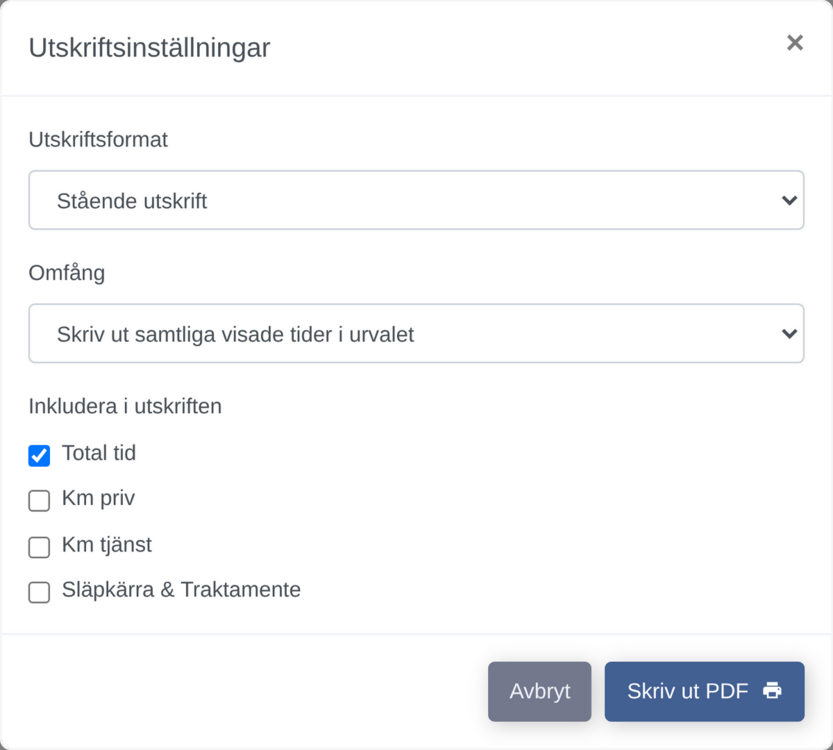
Under Omfång väljer du om alla rader i urvalet ska med, eller bara de rader du har kryssat i.
Under Inkludera i utskriften väljer du vilka summor som ska stå med, till exempel Total tid.
För en PDF väljer du också Utskriftsformat. Har ni långa noteringar, välj Stående utskrift med stöd för långa noteringar.
Tryck på Exportera till Excel eller Skriv ut PDF i rutan.
Filen hamnar bland webbläsarens hämtade filer, med rapportens datum i namnet.
Markera tiden som fakturerad eller utbetald
Fakturerar ni i ett annat program, till exempel Fortnox, kan du markera tiden här när fakturan är skickad.
Kryssa i raderna. Rutan längst upp i tabellen kryssar i alla rader i urvalet.
Tryck på Markera fakturerad. Siffran på knappen visar hur många rader du har valt.
Skriv fakturans nummer eller en kort text. Dagens datum står ifyllt från början.
Tryck på Bekräfta.
Texten står nu i kolumnen Fakt. på raderna. Markera utbetald fungerar på samma sätt, för lönen, och texten hamnar i kolumnen Utbetald.
Bra att veta
Förvalet är det senaste året fram till i dag. Tid som är registrerad framåt i tiden syns först när du flyttar Till datum.
Fakturerar ni i appen skrivs fakturans nummer i Fakt. av sig själv när du trycker på Lås & skicka på fakturan.
En rad med något i Fakt. räknas som fakturerad. Den kommer inte med när du importerar tider till en ny faktura, och den syns inte med Visa ej fakturerade.
Markera fakturerad skriver över det som redan står i Fakt. på de rader du har valt.
Markera utbetald låser inte raden. Registreringen går fortfarande att ändra.
Tryck på en rad för att öppna registreringen och ändra den. Med Ny registrering registrerar du tid åt någon annan.
Datumfälten: skriv år, månad och dag var för sig, och kontrollera datumet innan du läser rapporten.
Var och en ser sina egna tider under Mina tider, i menyn under sitt namn uppe till höger.
Rekommendera Kommentarer