




I datorn. En ÄTA är ett tilläggsarbete som kunden ska godkänna. Kunden får en länk med e-post eller sms och godkänner med ett tryck, utan konto. Egenkontrollerna lägger du ut på projektet, personalen fyller i dem, och du godkänner dem.
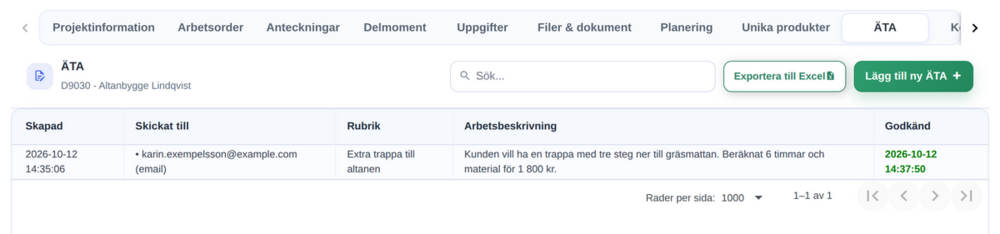
ÄTA på projektet
Öppna projektet och tryck på fliken ÄTA.
Listan visar varje ÄTA med Skapad, Skickat till, Rubrik, Arbetsbeskrivning och Godkänd.
När kunden har godkänt står datum och tid i grönt under Godkänd. Har kunden avböjt ÄTA:n i kundportalen, står där i stället Avböjd av kunden med datum och tid, i rött. Är fältet tomt har kunden inte svarat än.
Exportera till Excel sparar projektets ÄTA:or som en fil.
Skapa och skicka en ÄTA
Tryck på Lägg till ny ÄTA.
Fyll i Rubrik och Arbetsbeskrivning. Båda måste fyllas i. Skriv priset eller tiden i beskrivningen, så att kunden vet vad den godkänner.
Under Skicka email till (valfritt) och Skicka SMS till (valfritt) står projektets e-post och telefon redan ifyllda. Ändra eller töm dem om du vill.
Tryck på Spara. Appen visar ÄTA:n har skapats!
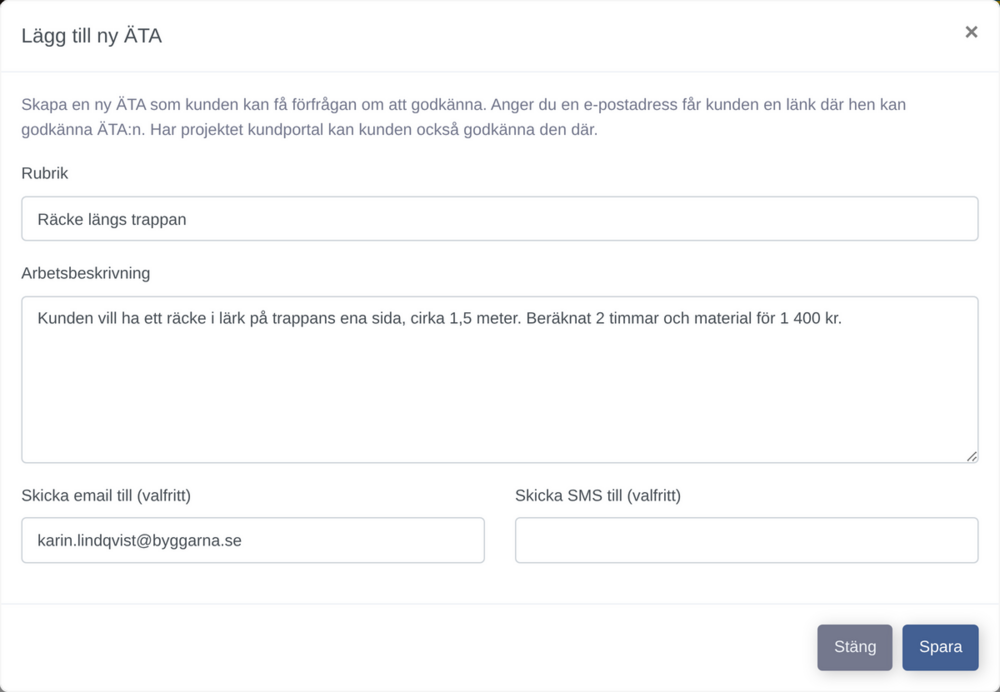
ÄTA:n skickas direkt när du sparar, till e-postadressen och numret som står ifyllda. Lämnar du båda fälten tomma sparas ÄTA:n utan att något skickas.
Så godkänner kunden
Kunden får e-post med rubriken Ny ÄTA för godkännande, eller ett sms, med en länk.
Länken öppnar en sida med projektet, rubriken och arbetsbeskrivningen. Kunden behöver inget konto.
Kunden trycker på Godkänn arbete.
Godkännandet syns direkt under Godkänd på projektets ÄTA, och projektets arbetsledare får ett mejl om det, om arbetsledaren har en e-postadress. Har projektet kundportal, kan kunden också godkänna ÄTA:n där, eller avböja den med en kommentar. Se kapitlet Kundportalen.
Ändra eller radera
Tryck på en ÄTA i listan. Rutan Redigera ÄTA öppnas. Ändra och tryck på Spara. En ändring skickas inte till kunden igen. En ÄTA som kunden har godkänt går inte att ändra. Rutan har ingen Spara och säger ÄTA:n är godkänd av kunden och kan inte ändras. Kunden har godkänt just den här texten. Behövs en ändring, skapa en ny ÄTA. Radera tar bort ÄTA:n, efter en fråga.
Det krävs behörighet att ändra projekt för att skapa, öppna och radera en ÄTA. Utan den kan du bara se listan.
Egenkontroller
Fliken Kontroll samlar projektets egenkontroller.
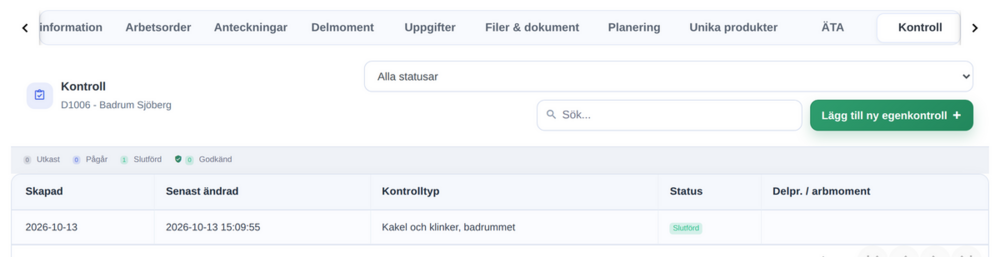
Tryck på fliken Kontroll.
Listan visar varje kontroll med Skapad, Senast ändrad, Kontrolltyp, Status och Delpr. / arbmoment. Raden ovanför visar hur många som är Utkast, Pågår, Slutförd och Godkänd.
Välj en status i listan överst, i stället för Alla statusar, för att bara se de kontrollerna.
Lägg ut en egenkontroll
Tryck på Lägg till ny egenkontroll.
Välj mall under Kontrolltyp.
Välj delmoment under Delpr. / arbmoment, om kontrollen hör till ett.
Skriv ett Eget namn som personalen känner igen, till exempel Kakel och klinker, badrummet.
Tryck på Spara. Appen visar Egenkontrollen har skapats!, och kontrollen står som Utkast.
Mallarna är Rapport över grundkontroll, Tryck- och täthetskontroll vid rörinstallation, Egenkontroll kakelsättning, Egenkontroll fiber, Riskhantering arbetsmiljö, Fraktsedel och Dagbok.
Fyll i och godkänn
Tryck på en kontroll i listan. Rutan Redigera egenkontroll öppnas med mallens fält.
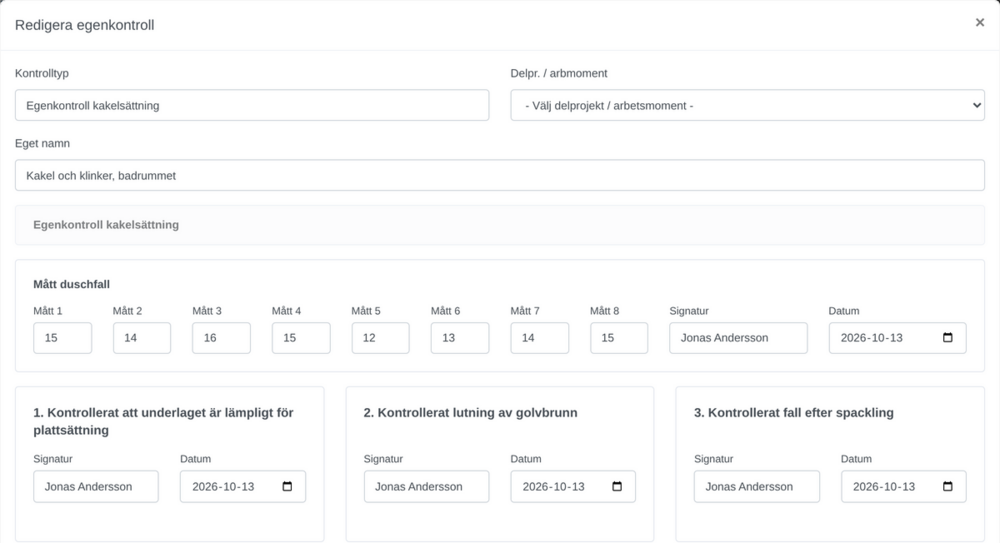
Fyll i fälten. Vid varje kontrollpunkt skriver den som har kontrollerat sitt namn under Signatur och dagens datum under Datum.
Tryck på Spara.
Knapparna längst ned för kontrollen vidare: Starta gör ett utkast till Pågår, och Markera som slutförd gör den till Slutförd.
Läs igenom en slutförd kontroll och tryck på Godkänn.
En godkänd kontroll är låst. Rutan visar Denna egenkontroll är godkänd och låst för redigering. och vem som godkände den. Bara den personen kan öppna den igen, med Återöppna.
Öppna PDF visar kontrollen som PDF, att spara eller skriva ut. Duplicera gör en kopia som utkast, med samma ifyllda värden och namnet Kopia av och originalets namn. Töm signaturerna innan kopian används. Radera tar bort en kontroll som inte är godkänd.
Det krävs behörighet att ändra projekt för att lägga ut, starta, slutföra, godkänna, återöppna, duplicera och radera en kontroll. Utan den kan du fylla i och spara en kontroll så länge den är Utkast eller Pågår.
Bra att veta
Guiden Lägg ut en egenkontroll och fyll i den i mobilen visar hela vägen, från datorn till mobilen och tillbaka.
I mobilen fyller personalen i kontrollen och signerar med Signera. Det som heter Klar i mobilen heter Slutförd i datorn. Tryck- och täthetskontroll vid rörinstallation och Fraktsedel går bara att fylla i på datorn.
En ÄTA har inget eget belopp och hamnar inte i kalkylen eller på fakturan av sig själv. Lägg in arbetet där när kunden har godkänt.
I ett provkonto skickas ingen ÄTA. Den sparas utan mottagare.
Fliken ÄTA och fliken Kontroll finns bara om ditt företag använder dem.
Nästa kapitel: Kalkyl och utfall
Innehåll: Manualen för Mitt kontor i datorn
Rekommendera Kommentarer