




I datorn. Under Affärer håller du reda på förfrågningar och möjliga jobb, från första samtalet tills affären är vunnen eller förlorad. Affärerna står på en tavla med en kolumn för varje steg. Du kopplar offerterna till dem, och en affär blir vunnen av sig själv när kunden har accepterat offerten.
Tavlan
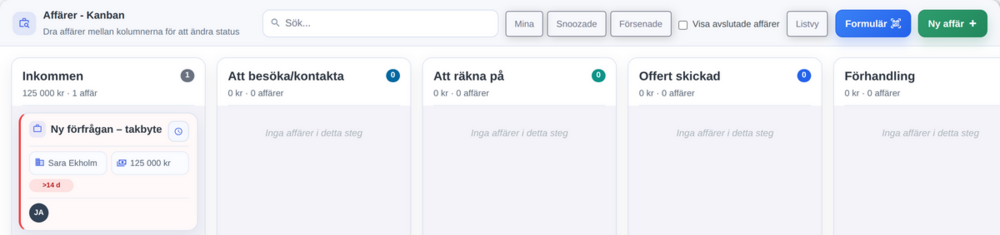
Tryck på Meny och välj Affärer under Ekonomi. I Mitt kontor är det pärmen Affärer & offerter. Sidan öppnas som en tavla, Affärer - Kanban.
Kolumnerna är stegen Inkommen, Att besöka/kontakta, Att räkna på, Offert skickad och Förhandling. Kryssa i Visa avslutade affärer för att också se Vunnen och Förlorad. Överst i varje kolumn står antalet affärer och summan av deras värden.
Kortet visar affärens titel, kunden, värdet, början av beskrivningen om den är ifylld, och säljarens initialer. Har en öppen affär stått i samma kolumn i mer än en vecka, blir kortet gult och får märket 8-14 d. Efter två veckor blir det rött, med >14 d. Tiden räknas från den senaste flytten.
Öppna affären: tryck på kortet, eller markera det med Tab och tryck på Enter. Affärens sida öppnas, och där ändrar du affären. Klockan uppe till höger på kortet öppnar Snooza affär.
Sök... söker i affärernas titel, beskrivning, kund, säljare och värde.
Mina visar affärerna där du är säljare, Snoozade de som är snoozade och Försenade de öppna som har stått i samma kolumn i mer än två veckor. Tryck på knappen igen för att visa alla.
Listvy visar affärerna som en lista. Kanbanvy leder tillbaka till tavlan.
Listan
Listan visar Titel, Kund, Status, Värde, Säljare, Snoozad till och Åldersindikator. Tryck på en rad för att öppna affären. Under Åtgärder står pennan, som öppnar Redigera affär, klockan för snooze och papperskorgen.
Sortera: tryck på en kolumns rubrik. Tryck igen för att vända ordningen. Status sorteras i tavlans ordning, från Inkommen till Förlorad. Under Snoozad till hamnar affärer som inte är snoozade sist, och under Åldersindikator hamnar avslutade affärer sist. När du vänder ordningen hamnar de först.
Från början visar listan bara de öppna affärerna. Under Filtrera väljer du Status, med en ruta för varje steg och knapparna Öppna och Alla, och Säljare och Kund. Rensa alla filter tar bort urvalet.
Lägg in en ny affär
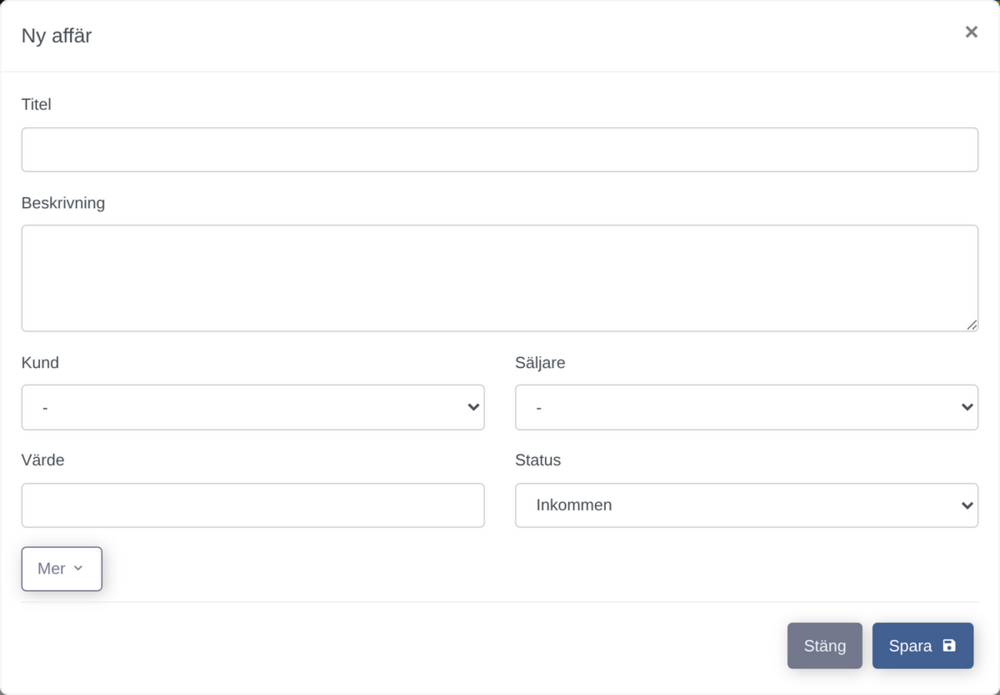
Tryck på Ny affär. Rutan Ny affär öppnas.
Skriv en Titel, till exempel Takbyte Ekholm, högst 255 tecken. Det är det enda fält som måste fyllas i, och en titel med bara mellanslag räknas som tom.
Välj gärna Kund och Säljare, och skriv Värde i kronor och en Beskrivning. Under Mer finns Sannolikhet, i procent.
Status är Inkommen från början. Välj ett annat steg om affären redan har kommit längre. Väljer du Förlorad, öppnas rutan Markera som förlorad när du trycker på Spara, som när du drar kortet. Trycker du på Avbryt där, sparas ingenting, och rutan Ny affär står kvar med det du har fyllt i. Se Flytta en affär.
Tryck på Spara. Appen visar Affären har skapats!, och affären står på tavlan. En affär som är Vunnen eller Förlorad syns där när Visa avslutade affärer är ikryssad.
Värde kan vara mellan 0 och 99 999 999,99 kr, och Sannolikhet ett heltal mellan 0 och 100. Är något fel, står det under fältet när du trycker på Spara, till exempel Värdet måste vara mellan 0 och 99 999 999,99 kr., och inget sparas. Står felet i Sannolikhet, fälls Mer ut så att du ser det.
Kunden väljs i kundregistret. Finns den inte där än, lägger du in den först. Se kapitlet Kundregistret.
På startsidan kan du också skriva en titel i kortet Ny affär och trycka på Enter. Då skapas affären med bara titeln, appen visar Affären är skapad!, och tavlan öppnas. Se kapitlet Startsidan.
Flytta en affär
Dra kortet till nästa kolumn. Steget sparas direkt, och tiden på kortet börjar om.
Vunnen: appen visar Affär vunnen!.
Förlorad: rutan Markera som förlorad öppnas. Välj en Anledning: Pris, Tidplan, Valde konkurrent, Ej återkoppling, Projektet uteblev eller Annan. Skriv gärna en Kommentar (valfri) och tryck på Bekräfta. Trycker du på Avbryt, går kortet tillbaka. Anledningen står sedan på kortet.
Kolumnerna Vunnen och Förlorad syns bara när Visa avslutade affärer är ikryssad.
Du kan också byta steg under Status i rutan Redigera affär. Väljer du Förlorad där och trycker på Spara, öppnas samma ruta Markera som förlorad. Trycker du på Avbryt i den, sparas ingenting, och rutan Redigera affär står kvar med det du har fyllt i.
En flytt går att ångra: dra tillbaka kortet. Anledningen till en förlorad affär försvinner då.
Affärens sida
Tryck på affärens kort på tavlan, eller på raden i listan.
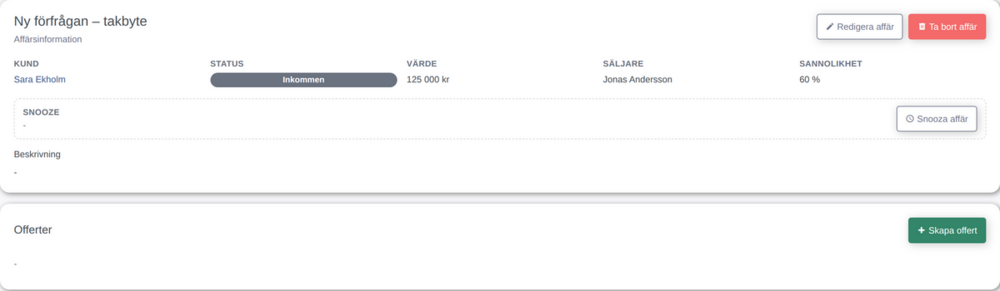
Överst står Kund, Status, Värde, Säljare och Sannolikhet, i procent. Kundens namn leder till kundens sida. Redigera affär öppnar samma ruta som Ny affär.
Snooze: ska affären vänta, till exempel tills kunden har kommit hem från semestern, trycker du på Snooza affär. Välj Imorgon, 3 dagar, 1 vecka eller Eget datum, skriv gärna en Snooze-kommentar och tryck på Spara. Eget datum föreslår i morgon, och ett tidigare datum går inte att välja. Kortet står kvar på tavlan, med Snoozad till och datumet, och räknas inte som försenat. När snoozen tar slut, räknas tiden på kortet fortfarande från den senaste flytten, så kortet kan bli rött direkt.
En snoozad affär har knappen Ta bort snooze i stället för Snooza affär. Den tar bort snoozen direkt, och appen visar Snoozen är borttagen.. På tavlan och i listan tar du bort snoozen med klockan och Ta bort snooze i rutan.
Offerter visar offerterna som hör till affären. Tryck på en offert för att öppna den.
Tryck på Skapa offert. Offertlistan öppnas med rutan Ny offert. Har affären en kund, är den redan vald och går inte att byta.
Fyll i offerten och tryck på Spara. Offerten kopplas till affären och öppnas.
Bara kunden följer med från affären, inte titeln, värdet eller beskrivningen. Se kapitlet Offerter med ROT och RUT.
Aktiviteter visar uppgifterna som hör till affären, i kolumnerna Att göra, Pågår, Klar och Avbruten. Skapa uppgift öppnar en ny uppgift som redan är kopplad till affären, till exempel Ring kunden om offerten. Se kapitlet Uppgifter.
När affären blir vunnen av sig själv
Har affären en offert, blir den Vunnen när du markerar offerten som accepterad, eller när du skapar ett projekt från offerten. Det gäller från varje steg på tavlan.
Inget annat flyttar affären av sig självt. En skickad offert flyttar den inte till Offert skickad, och en inaktiv offert gör den inte förlorad. Projektet kopplas inte till affären.
Ta bort en affär
I listan trycker du på papperskorgen, och på affärens sida på Ta bort affär. Appen frågar Vill du verkligen radera affären?, med affärens titel och texten Kopplade offerter och uppgifter raderas inte. De kopplas bara loss från affären. Ett formulärsvar som skapade affären raderas med den. Tryck på Radera.
Det går inte att ångra.
Kolumnernas namn
En företagsadministratör kan byta namn på de fem öppna kolumnerna, så att de passar ert sätt att arbeta. Tryck på kolumnens rubrik, skriv det nya namnet, högst 30 tecken, och tryck på Enter. Återställ till standard tar tillbaka det ursprungliga namnet. Det nya namnet syns överallt där steget står, också i listan och på affärens sida.
I mobilen
Mobilen har inga affärer. Affärerna sköts i datorn.
Bra att veta
Behörighet: affärerna kräver Projektmodul under Modulåtkomst, och att ditt företag använder affärerna. Den som ser affärerna kan lägga in, ändra och ta bort dem. Att byta namn på kolumnerna kräver att du är företagsadministratör. Se kapitlet Användare och behörigheter.
Inget skickas. Affärerna skickar inga mejl eller sms, varken till kunden eller till säljaren.
Sannolikhet visas bara på affärens sida, inte på tavlan eller i listan.
Formulär: företagsadministratörer ser knappen Formulär på tavlan och i listan, om ditt företag har förfrågningsformulär för sin hemsida. En affär som har kommit in via ett formulär får märket Formulär. Formulären beskrivs inte i manualen än.
Startsidan kan visa rutorna Min pipeline och Mina öppna affärer. Se kapitlet Startsidan.
Nästa kapitel: Offerter med ROT och RUT
Innehåll: Manualen för Mitt kontor i datorn
Rekommendera Kommentarer