




I datorn. En offert har ett nummer, en kund och rader med det du erbjuder. Markerar du raderna med arbete och lägger in kunden som person för husarbete, räknar appen fram ROT- eller RUT-avdraget och vad kunden ska betala. Sedan tar du fram en PDF, och när kunden har tackat ja gör du offerten till ett projekt eller en faktura.
Offertlistan
Tryck på Meny och välj Offerter under Ekonomi. I Mitt kontor finns offerterna i pärmen Affärer & offerter.
Listan visar Offertnummer, Kund, Märkning, Offertdatum, Giltig till och Status. Tryck på en rad för att öppna offerten.
Sök... söker i offerterna.
Sortera: tryck på en kolumns rubrik.
Kanbanvy visar offerterna på en tavla med kolumnerna Utkast, Skickad, Accepterad och Inaktiv. Drar du ett kort till en annan kolumn, byts offertens status direkt, utan fråga. Listvy leder tillbaka till listan.
Lägg in en ny offert
Tryck på Ny offert. Rutan Ny offert öppnas.
Skriv ett Offertnummer. Det måste fyllas i, och det får inte finnas på en annan offert. Appen numrerar inte offerterna själv, så bestäm en serie, till exempel 2026-001, 2026-002.
Välj Kund och skriv en Märkning, till exempel Badrumsrenovering Lindqvist. Märkningen blir projektets namn om offerten blir ett projekt.
Offertdatum är dagens datum och Giltig till 30 dagar senare. Ändra dem om du vill.
Tryck på Spara. Appen visar Offerten har skapats!, och offerten öppnas på fliken Offertinformation.
Offerten börjar som Utkast, med en tom rad. På startsidan kan du också skriva ett offertnummer i kortet Ny offert och trycka på Enter. Då skapas offerten utan kund. Se kapitlet Startsidan.
Offertinformation
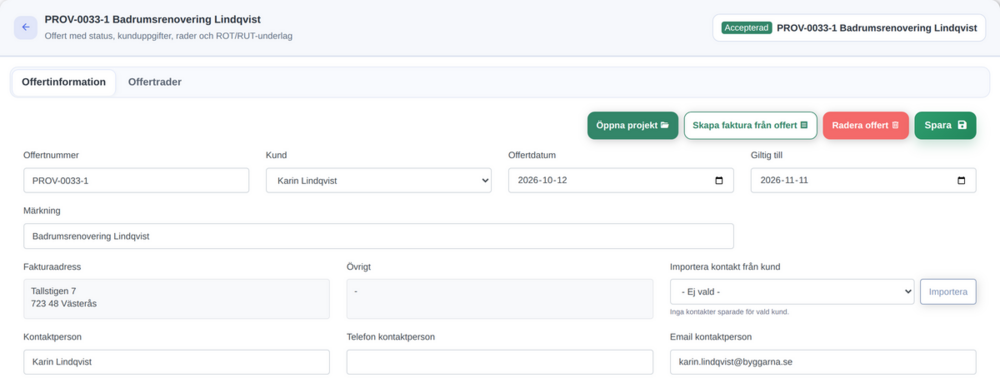
På fliken Offertinformation står Offertnummer, Kund, Offertdatum, Giltig till och Märkning. När du har valt kunden visas också:
Fakturaadress, med kundens adress ur kundregistret;
Övrigt, med kundens telefon och person- eller organisationsnummer;
Importera kontakt från kund: välj en av kundens kontaktpersoner och tryck på Importera. Då fylls Kontaktperson, Telefon kontaktperson och Email kontaktperson i. Du kan också skriva i dem själv.
Under Fritext skriver du det som ska stå med på PDF:en, till exempel betalningsvillkor. Anteckning är för er själva och kommer inte med på PDF:en.
Tryck på Spara när du har ändrat något. Appen visar Offerten har sparats!. Raderna och personerna för husarbete sparas för sig, som beskrivs nedan.
Med Importera leveransadress (PDF) byter du kundens adress på PDF:en mot en av kundens leveransadresser. Valet sparas inte med offerten, men det står kvar när du sparar offerten eller byter status. Det försvinner när du byter kund, lämnar offerten eller laddar om sidan, och med Rensa tar du bort det själv. Då får nästa PDF kundens adress igen. Spara offerten först. Välj sedan adressen, tryck på Använd i PDF och tryck på Skapa PDF på fliken Offertrader. Se kapitlet Kundregistret.
Offertrader
Gå till fliken Offertrader.

Tryck på Ny rad. Raden hamnar sist.
Skriv Beskrivning, Antal och Pris, alltså priset per enhet utan moms.
Välj Enhet: st, tim, lpm, kvm, brk eller omg. Moms är 25 % från början, och kan vara 12 %, 6 % eller 0.
Skriv en rabatt i procent under Rab %, om kunden ska ha en.
Kryssa i rutan under ROT/RUT på raderna med arbete som ger ROT- eller RUT-avdrag. Material ger inget avdrag.
Raderna sparas medan du skriver. Det finns ingen knapp för att spara dem. Tot ex moms räknas ut för varje rad.
Flytta en rad: tryck på pilarna under Åtgärder.
Ta bort en rad: tryck på den röda papperskorgen. Raden försvinner direkt, utan fråga.
En rubrik: en rad med pris 0 visar bara beskrivningen på PDF:en. Använd den för att dela upp offerten, till exempel Rivning och Plattsättning.
Under raderna står Totalt exkl. moms:, Moms:, Totalt:, Underlag skattereduktion:, Avgår skattereduktion: och Att betala:.
ROT- och RUT-avdraget
När minst en rad har krysset under ROT/RUT, visas Husarbete / ROT-RUT personer under raderna. Där lägger du in den eller de personer som ska få avdraget.
Skriv kundens Personnummer, med tolv eller tio siffror och bindestreck, och Namn. Appen kontrollerar också att datumet i personnumret finns. Annars står Ange ett giltigt personnummer i formatet ÅÅÅÅMMDD-NNNN eller ÅÅMMDD-NNNN (ÅÅMMDD+NNNN för den som fyller 100 år eller mer i år). under fältet.
Välj Typ: ROT eller RUT. Alla personer på samma offert måste ha samma typ.
Lämna Avdragsbelopp tomt, så räknar appen fram ett förslag.
Skriv gärna Fastighetsbeteckning, till exempel Västerås Gläntan 1:14.
Tryck på Lägg till person. Appen visar Person tillagd.
Personen står i tabellen under formuläret, och ett föreslaget belopp har märket förslag. Med pennan ändrar du personen, och med papperskorgen tar du bort den.
Förslaget är 30 % av underlaget för ROT och 50 % för RUT. Underlaget är de kryssade raderna inklusive moms, efter rabatten. Delar två personer på avdraget, till exempel ett par som äger huset tillsammans, delas förslaget lika. Har en person ett eget belopp, dras det av först, och det som är kvar delas lika mellan de andra. Förslaget avrundas nedåt till hela kronor och räknas om när du ändrar raderna eller personerna.
Årstaket: ROT är högst 50 000 kr per person och år, och ROT och RUT tillsammans högst 75 000 kr. Förslaget tar hänsyn till det avdrag personen redan har fått på låsta fakturor i appen i år. Har personen fått avdrag hos någon annan, vet appen inget om det. Fråga kunden.
Ett eget belopp: skriv det under Avdragsbelopp, i hela kronor. Töm fältet för att gå tillbaka till förslaget. Ett eget belopp som gör Att betala negativt sparas inte. Appen svarar Avdraget är större än beloppet att betala. Sänk avdraget så att Att betala inte blir negativt.
Appen varnar om avdraget är större än 30 eller 50 % av underlaget, och om årstaket överskrids. De varningarna stoppar inget, men kontrollera beloppet innan du skickar offerten. Blir Att betala negativt senare, när du ändrar raderna, varnar appen, och offerten kan inte bli en faktura förrän du har sänkt avdraget.
Står det Det finns ROT/RUT-rader men ingen person: inget avdrag ges., har du kryssat i rader men inte lagt in någon person.
Tar du bort alla kryss när en person har ett eget belopp, dras beloppet ändå från Att betala. Personerna står då kvar under raderna, med Avdraget räknas fortfarande för personerna nedan. Ta bort beloppen om offerten inte ska ha avdrag.
PDF:en
Tryck på Skapa PDF på fliken Offertrader. Appen visar PDF:en är klar, och filen hämtas till datorn, till exempel offert_2026-001.pdf. Skicka den till kunden själv.
PDF:en visar ert företag och er logga, offertnumret, datumen, Märkning, kunden med adress, raderna och summorna. Kontaktpersonen står som Er referens, och du som skapar PDF:en som Vår referens. Med avdrag står också Underlag skattereduktion: och Avgår skattereduktion:.
Långa radtexter: på PDF:en kortas en beskrivning efter 47 tecken. Dela upp en lång text på flera rader.
Villkoren: har offerten avdrag, står en fast text om skattereduktionen längst ned: att priset förutsätter att arbetet ger avdrag, och att kunden får betala det som Skatteverket inte godkänner. Skriver du något under Fritext, står din text där i stället. Ta då med villkoret om avdraget i din egen text.
Personnumren och namnen för husarbetet står inte på offertens PDF.
PDF:en byggs av det som är sparat. Tryck på Spara innan du skapar den, om du har ändrat på fliken Offertinformation. Har du just ändrat en rad, vänta ett ögonblick innan du trycker på Skapa PDF.
Skicka och acceptera
Offerten har fyra statusar: Utkast, Skickad, Accepterad och Inaktiv. Knapparna överst på fliken Offertinformation byter status:
Markera som skickad, på ett utkast, när du har skickat PDF:en till kunden. Appen skickar ingenting.
Markera som accepterad, på en skickad offert, när kunden har tackat ja.
Markera som inaktiv, på ett utkast eller en skickad offert, när kunden har tackat nej eller offerten har gått ut.
Appen visar Status uppdaterad!. Statusen låser ingenting: raderna och fälten går att ändra i alla statusar. En accepterad eller inaktiv offert byter du status på genom att dra kortet i Kanbanvy.
Hör offerten till en affär, blir affären Vunnen när offerten blir accepterad, eller när du skapar ett projekt från den. Se kapitlet Affärer.
Gör offerten till ett projekt
När offerten är Accepterad finns knappen Skapa projekt från offert. Välj kunden på offerten först. Annars får projektet ingen kund, och du får välja den under Beställare & leverans.
Tryck på Skapa projekt från offert.
Appen frågar Skapa projekt?. Tryck på Skapa projekt.
Appen visar Projekt skapat! och öppnar projektet.
Projektet får offertens kund, kontaktperson, telefon och e-post. Namnet blir offertens Märkning. Projektnumret är nästa i er serie. Adressen där jobbet görs fyller du i själv under Beställare & leverans. Se kapitlet Projektlistan och ett nytt projekt.
Raderna blir inte kalkyl av sig själva. Öppna projektets flik Kalkyl och tryck på Importera från offert. Se kapitlet Kalkyl och utfall.
Personerna för husarbete följer inte med till projektet.
En offert ger ett projekt. När projektet finns, står Öppna projekt i stället för Skapa projekt från offert, och knappen leder till projektet. Har någon annan just skapat projektet, svarar appen Projektet är redan skapat från offerten. och öppnar det.
Projektet har knappen Visa offert, som leder tillbaka hit.
Gör offerten till en faktura
När offerten är Accepterad finns också Skapa faktura från offert. Appen frågar Skapa faktura?. Tryck på Skapa faktura. Ett fakturautkast skapas med offertens rader och personer för husarbete. Kundens namn står som fakturamottagare, ditt namn under Vår referens och offertens kontaktperson under Er referens. Märkning blir Offert med offertens nummer och märkning, till exempel Offert 1004 - Badrumsrenovering Lindqvist. Har du redan skapat ett projekt från offerten, får fakturan det projektet. Adressen, postnumret och staden hämtas från kunden i kundregistret. Se kapitlet Fakturor och kundreskontra.
Finns inget projekt från offerten, har fakturan inget projekt, och då går det inte att hämta in tid eller material på den. Ska du fakturera det som har registrerats på jobbet, skapar du projektet från offerten först, eller fakturan från projektet.
Ta bort en offert
Tryck på Radera offert på fliken Offertinformation. Appen frågar Vill du verkligen radera offerten? Denna åtgärd kan inte ångras. Tryck på Radera. Offerten och dess rader raderas. Ett projekt eller en faktura som har skapats från offerten finns kvar.
Det finns ingen knapp för att kopiera en offert.
I mobilen
Mobilen har inga offerter. De sköts i datorn.
Bra att veta
Behörighet: offerterna kräver Projektmodul under Modulåtkomst, och att ditt företag använder offerterna. Skapa projekt från offert kräver Projekt under Skapa & redigera. En faktura från offerten kräver Fakturor eller Inställningsmodul, och att ditt företag fakturerar i appen. Utan behörigheten syns inte knappen. Se kapitlet Användare och behörigheter.
Kolumnen med krysset heter ROT/RUT. När du har lagt in personerna, står deras Typ där i stället, ROT eller RUT. Det är personernas typ som avgör avdraget.
Inget skickas från offerten, varken mejl eller sms. Kunden kan inte godkänna offerten i kundportalen.
Ett offertnummer som redan finns ger Offertnumret används redan. Ange ett annat offertnummer., både när du skapar offerten under Ny offert i listan och när du byter nummer på fliken Offertinformation.
Nästa kapitel: Fakturor och kundreskontra
Innehåll: Manualen för Mitt kontor i datorn
Rekommendera Kommentarer