




I datorn. En arbetsorder säger vad som ska göras, var och när, och vem som ska göra det. Personalen ser den i mobilen och kan få en avisering med e-post eller sms. Anteckningar är korta meddelanden till alla på projektet.

Arbetsordrarna på projektet
Öppna projektet och tryck på fliken Arbetsorder.
Listan visar varje arbetsorder med Skapad, Rubrik, Maskin, Arbetsbeskrivning, Delmoment, Start, Slut och Notifierad personal.
Under Notifierad personal står varje tilldelad person, med (ej öppnad) eller med tidpunkten när personen öppnade arbetsordern i mobilen.
Listan visar först de pågående arbetsordrarna. Fliken Filtrera vid högerkanten öppnar filtren: Visa pågående arbetsorder, Visa avslutade arbetsorder eller Visa alla arbetsorder, och Filtrera på delmoment. Rensa alla filter visar allt igen.
Skapa en arbetsorder
Tryck på Skapa ny arbetsorder.
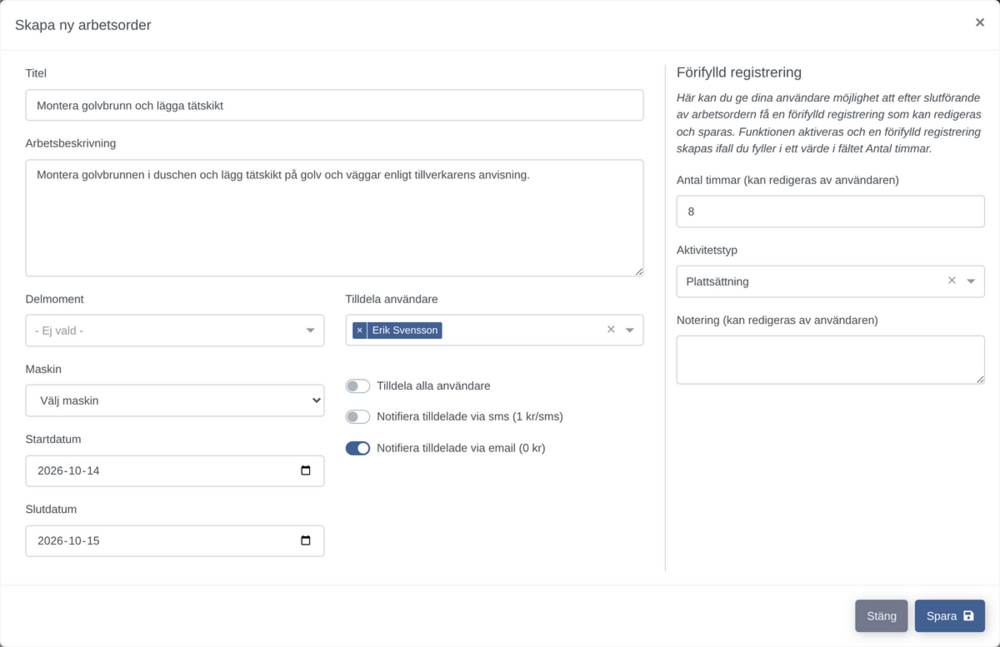
Fyll i Titel och Arbetsbeskrivning. Båda måste fyllas i.
Välj Delmoment och Maskin om arbetet hör till ett delmoment eller behöver en maskin.
Fyll i Startdatum och Slutdatum.
Välj en eller flera personer under Tilldela användare, eller slå på Tilldela alla användare.
Välj hur de tilldelade ska få veta det: Notifiera tilldelade via email (0 kr) eller Notifiera tilldelade via sms (1 kr/sms), eller båda.
Tryck på Spara. Appen visar Arbetsordern har sparats!
Aviseringen skickas när arbetsordern sparas första gången. Lägger du till fler personer senare, får de en avisering när du sparar, se Ändra, avsluta eller radera. Den går till de aktiva användare som har en e-postadress eller ett mobilnummer i sin profil. Den säger att det finns en ny arbetsorder på projektet, med rubriken, och att resten står i appen. Utan e-post eller sms ser personalen arbetsordern ändå i mobilen, under projektets Arbetsordrar.
Förifylld registrering
Till höger i rutan kan du förbereda tidregistreringen för den som utför arbetet.
Fyll i Antal timmar (kan redigeras av användaren), till exempel 8.
Välj Aktivitetstyp. Den måste väljas när timmarna är ifyllda.
Skriv en Notering (kan redigeras av användaren) om du vill. Använder ditt företag arbetsrapporter, finns också Dagboksanteckning (kan redigeras av användaren).
När personalen trycker på Registrera tid på arbetsordern i mobilen är projektet, delmomentet, aktiviteten, timmarna och noteringen redan ifyllda. De kan ändra allt innan de sparar.
Ändra, avsluta eller radera
Tryck på en arbetsorder i listan. Rutan Redigera arbetsorder öppnas.
Ändra fälten och tryck på Spara. Under Tilldela ytterligare användare lägger du till fler personer. Slå på Notifiera tilldelade via email (0 kr) eller Notifiera tilldelade via sms (1 kr/sms), så får de som du lägger till en avisering när du sparar. De som redan var tilldelade får ingen ny. Alla tilldelade ser arbetsordern i mobilen.
Avsluta arbetsordern när den är klar: välj Arbetsordern är avslutad under Arbetsorderns status och tryck på Spara. Personalen kan också trycka på Markera som klar i mobilen.
Radera tar bort arbetsordern, efter en fråga. Det går inte att ångra.
Det krävs behörighet att ändra projekt för att skapa, ändra och radera arbetsordrar. Utan den syns inte knappen Skapa ny arbetsorder, och rutan har ingen Spara.
Filer på arbetsordern
Ritningar och bilder som hör till arbetet lägger du på arbetsordern.
Tryck på mappikonen längst till höger på arbetsorderns rad. Den kan ligga delvis under fliken Filtrera. Arbetsorderns sida för filer öppnas.
Tryck på Ladda upp filer och välj en eller flera filer. Bilder, PDF, DOC och DOCX går att ladda upp.
Skapa mapp gör en mapp, och Ladda ner zip hämtar allt på en gång. Att skapa en mapp kräver behörighet att ändra projekt.
Tillbaka till arbetsorder tar dig tillbaka till projektet.
Personalen ser filerna som bilagor på arbetsordern i mobilen. Uppladdning kräver ett betalt konto.
Anteckningar
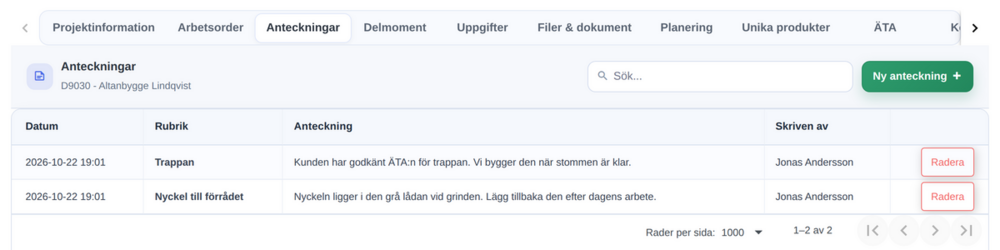
Tryck på fliken Anteckningar. Listan visar varje anteckning med Datum, Rubrik, Anteckning och Skriven av.
Tryck på Ny anteckning för att skriva en.
Fyll i Rubrik och Anteckning, till exempel var nyckeln ligger. Båda måste fyllas i.
Tryck på Spara. Appen visar Anteckningen är sparad.
En anteckning går inte att ändra. Tryck på Radera på raden och bekräfta, och skriv en ny i stället. Alla som ser projektet kan skriva och radera anteckningar, både i datorn och i mobilen.
Bra att veta
Guiden Ge en arbetsorder till personalen visar en arbetsorder från början till slut.
Sms kostar enligt rutans text, 1 kr per sms. E-post kostar inget.
Personalen ser arbetsordrarna under projektets Arbetsordrar i mobilen, med Mina och Alla. Se mobilmanualens kapitel Arbetsordrar.
Nästa kapitel: ÄTA och egenkontroller
Innehåll: Manualen för Mitt kontor i datorn
Rekommendera Kommentarer