




I datorn. Under Inställningar lägger du upp det som hela företaget använder i arbetet: aktiviteterna som personalen registrerar tid på, produkterna, projekttyperna och projektstatusarna, de fasta delprojekten och avdelningarna. Det du lägger in här syns sedan i tidregistreringen, kalkylen, fakturorna och planeringen, i datorn och i mobilen.
Tryck på Meny och välj sidan under Inställningar. Sidorna kräver behörigheten Inställningsmodul, se kapitlet Användare och behörigheter. Varje sida har en lista med en sökruta. Tryck på en rad för att ändra den, och på en kolumns rubrik för att sortera listan.
Aktivitetstyper
Aktivitetstyperna är det personalen väljer när de registrerar tid, till exempel Snickeri, Rivning, Semester eller Sjuk.
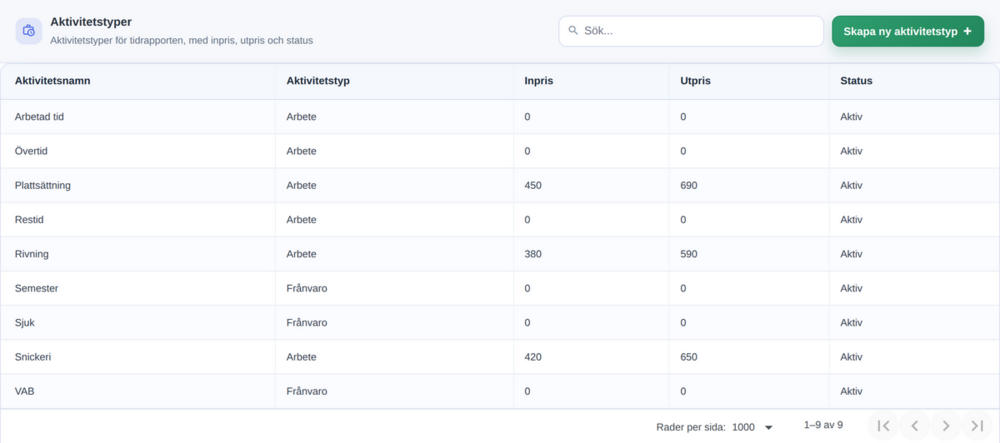
Tryck på Skapa ny aktivitetstyp.
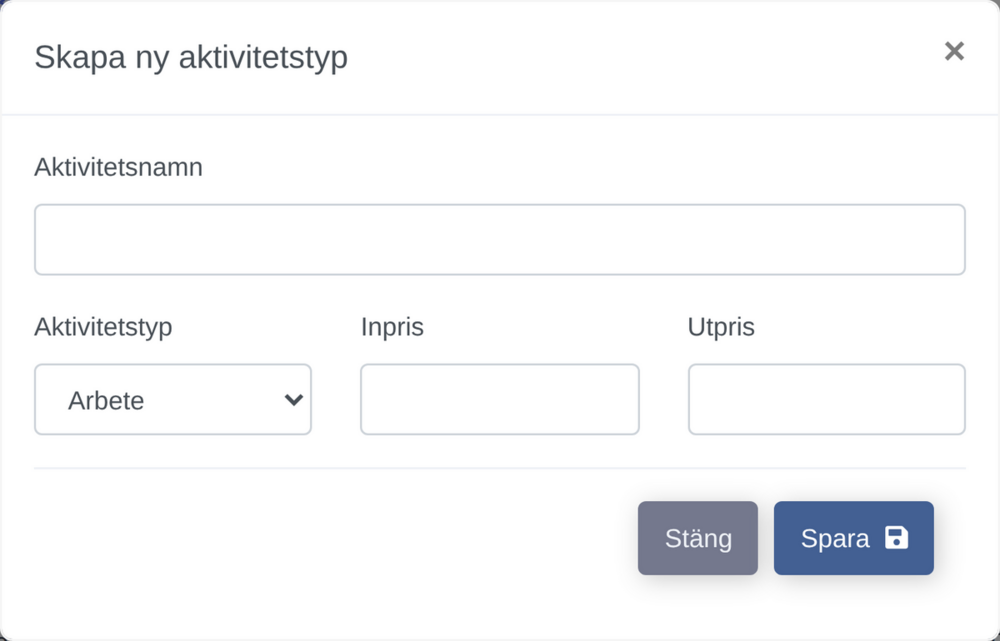
Skriv Aktivitetsnamn. Det måste fyllas i.
Välj Aktivitetstyp: Arbete eller Frånvaro.
Fyll i Inpris, det timmen kostar er, och Utpris, det kunden betalar för timmen.
Tryck på Spara. Appen visar Aktivitetstypen har sparats!
En ny aktivitetstyp är Aktiv. En aktivitetstyp går inte att radera. Vill du inte att den används längre, tryck på raden och välj Inaktiv under Status i rutan Redigera aktivitetstyp. Den försvinner då ur tidregistreringen i datorn och mobilen, men registreringar som redan finns behåller den, och den syns i rapporterna.
Så används uppgifterna:
Frånvaro räknas inte som arbete. Den kostar inget i projektets Utfall, hämtas inte in på fakturor och kan inte väljas i kalkylen. I mobilen står frånvaron sist i listan, märkt (frånvaro), och den hoppar över stegen för material och maskiner.
Utpris är timpriset när tid hämtas in på en faktura, se kapitlet Fakturor och kundreskontra. Priset hämtas när tiden förs in på fakturan. Ändrar du utpriset, gäller det nya priset alltså också för tid som redan är registrerad men inte fakturerad.
Inpris och Utpris följer med när du lägger in aktivitetstypen i projektets kalkyl, och inpriset är timmens kostnad i Utfall. Se kapitlet Kalkyl och utfall.
Skriv priserna som hela kronor, till exempel 650, utan ören, mellanslag eller kr. Skriver du till exempel 650,50, 6 500 eller 650 kr, sparas aktivitetstypen inte, och under fältet står Ange inpriset i hela kronor, till exempel 650, eller lämna fältet tomt., eller samma sak för utpriset. Ett tomt fält sparas som 0.
Använder ni ett ekonomisystem för lönen, kopplar du varje aktivitetstyp till lönesystemets kod på sidan Ekonomisystem, se kapitlet Mitt företag och ekonomisystemet.
Produkter
Produkterna är företagets material och artiklar, till exempel kakel, skruv och fönster, med pris och enhet.
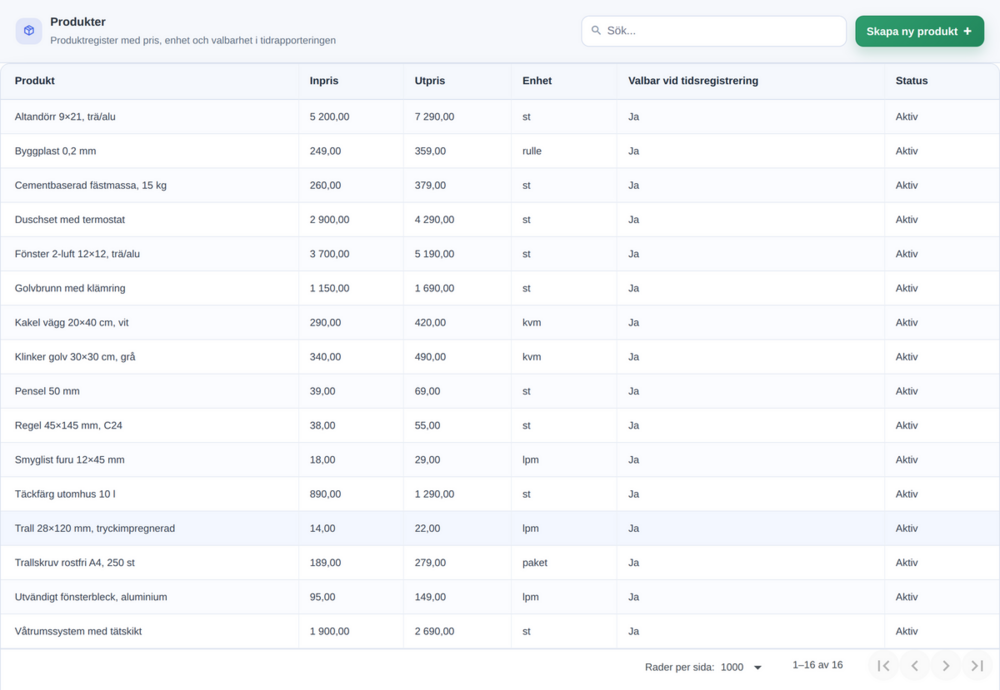
Tryck på Skapa ny produkt.
Skriv Produkt, alltså namnet, och Enhet, till exempel st, kvm eller lpm. Båda måste fyllas i.
Välj under Valbar vid tidsregistrering om personalen ska kunna välja produkten när de registrerar tid i mobilen. Förvalt är Nej.
Fyll i Inpris, det du betalar, och Utpris, det kunden betalar. Utpris måste fyllas i.
Tryck på Spara. Appen visar Produkten har sparats!
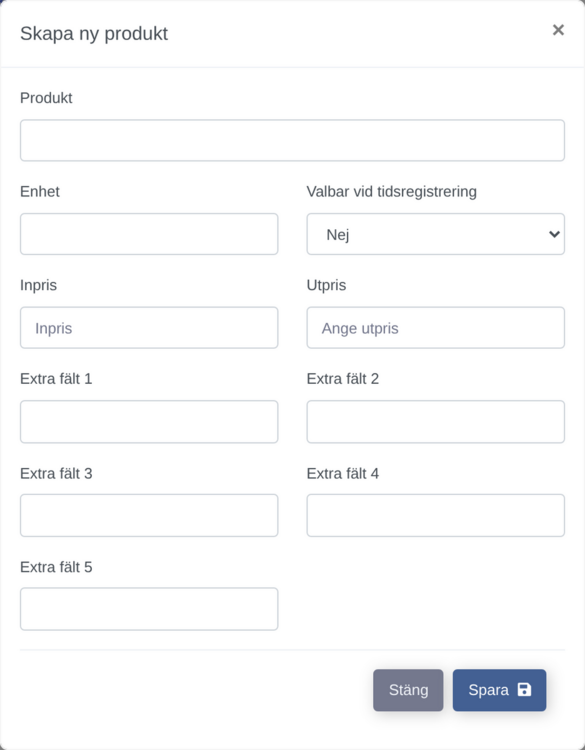
Rutan har också fälten Extra fält 1 till Extra fält 5, både för en ny produkt och när du ändrar en. När du ändrar en produkt finns dessutom Status, med Aktiv och Inaktiv, och listan visar statusen i kolumnen Status. Radera tar bort produkten efter frågan Vill du verkligen radera produkten? Denna åtgärd kan inte ångras. En produkt som används går inte att radera. Appen säger då Produkten används i tidrapporter, utgifter, kalkyler eller offerter och kan inte tas bort. Gör den inaktiv i stället.
Så används produkterna:
I mobilens tidregistrering, i steget för material, står först projektets egna produkter och sedan företagets aktiva produkter med Ja under Valbar vid tidsregistrering.
När en utgift registreras, i datorn och i mobilens utgifter, går alla aktiva produkter att välja.
I projektets kalkyl följer namn, enhet, inpris och utpris med. Utfall räknar materialets kostnad med inpriset, så fyll i det.
Extra fält 1–5 är rubriker på egna fält som visas i mobilens utgifter när produkten väljs.
Ett projekts egna produkter läggs in på projektet, under Unika produkter. Se kapitlet Delmoment, underprojekt och unika produkter.
Guiden Lägg in material som personalen kan välja visar det steg för steg.
Projekttyper
Med projekttyperna delar du in projekten, till exempel Badrum, Tak eller Service.
Tryck på Skapa ny projekttyp.
Skriv Namn. Det måste fyllas i.
Välj Färg: Standard, Röd, Grön, Blå, Gul eller Grå.
Tryck på Spara. Appen visar Projekttypen har sparats!
Färgen är projektets text i projektlistan och bokningens färg i personalplaneringen och maskinplaneringen. Med Standard blir texten svart och bokningen grå, som det står under valet: Svart text i listor, grå i planeringen. I projektlistan kan du också filtrera på projekttypen.
En projekttyp går inte att radera, bara byta namn och färg på.
I mobilen kan personalen filtrera projekten på projekttyp, om det är påslaget under Mitt företag. Se kapitlet Mitt företag och ekonomisystemet.
Projektstatus
Projektstatusen är en etikett du sätter på projektet, till exempel Offert, Pågår eller Garanti.
Tryck på Skapa ny projektstatus.
Skriv Namn. Det måste fyllas i.
Tryck på Spara. Appen visar Projektstatusen har sparats!
Statusen väljs under Projektstatus på projektets sida, se kapitlet Projektlistan och ett nytt projekt. Den syns också i projektlistans fil när du väljer Exportera till Excel. Statusen döljer eller låser inget. Ett projekt som är klart avslutar du med Pågående/avslutat på projektets sida.
Appen har inga färdiga statusar, och en status går inte att radera, bara byta namn på.
Fasta delprojekt
Delmoment som ni har på nästan varje jobb, till exempel Etablering, Rivning och Slutstädning, lägger du in en gång här.
Tryck på Skapa nytt delprojekt.
Skriv Namn. Det måste fyllas i.
Tryck på Spara. Appen visar Fasta delprojektet har sparats!
Varje nytt projekt får då de fasta delprojekten som delmoment, med namnet men utan datum och budget. Det gäller också ett projekt som skapas i mobilen eller från en offert. Projekt som redan finns ändras inte. I mobilen väljer personalen delmomentet under Arbetsmoment när de registrerar tid. Se kapitlet Delmoment, underprojekt och unika produkter.
Radera tar bort ett fast delprojekt efter en fråga. Delmomenten som redan finns på projekten står kvar.
Sidan kräver också att ditt företag har projektmodulen. Annars visar appen Ingår inte i nuvarande abonnemang.
Avdelningar
Med avdelningarna delar du in personalen, till exempel Snickare och Plattsättare, och kan boka en hel avdelning i planeringen.
Tryck på Skapa ny avdelning.
Skriv Namn. Det måste fyllas i.
Tryck på Spara. Appen visar Avdelningen har sparats!
Varje person kopplas till sin avdelning under Avdelning på sin sida, se kapitlet Användare och behörigheter. Avdelningarna används i Personalplanering och Avdelningsplanering, se kapitlet Personalplanering.
Ta bort frågar först Ta bort avdelningen? En avdelning som har användare eller bokningar går inte att ta bort. Appen säger då hur många det gäller, till exempel Avdelningen har 3 användare. Flytta dem till en annan avdelning först.
Bra att veta
Projekttyp och projektstatus på projektet: den som får ändra projekt kan lägga till en ny projekttyp eller status med pennan vid fältet på projektets sida. Att ändra eller byta namn kräver Inställningsmodul.
Felmeddelanden: appen säger vad som är fel när du sparar. Ett inpris med bokstäver i en produkt ger till exempel Ange inpriset som ett tal, till exempel 14 eller 14,50, eller lämna fältet tomt.
Inget skickas när du ändrar inställningarna, varken till personalen eller till ekonomisystemet.
Nästa kapitel: Mitt företag och ekonomisystemet
Innehåll: Manualen för Mitt kontor i datorn
Rekommendera Kommentarer