




I datorn. I kundportalen ser kunden sitt projekt, hämtar det du delar och godkänner ÄTA:or och dokument. Kunden loggar in med en länk, utan lösenord. På projektets flik Kundportal bjuder du in kunden och ser vad kunden har gjort.
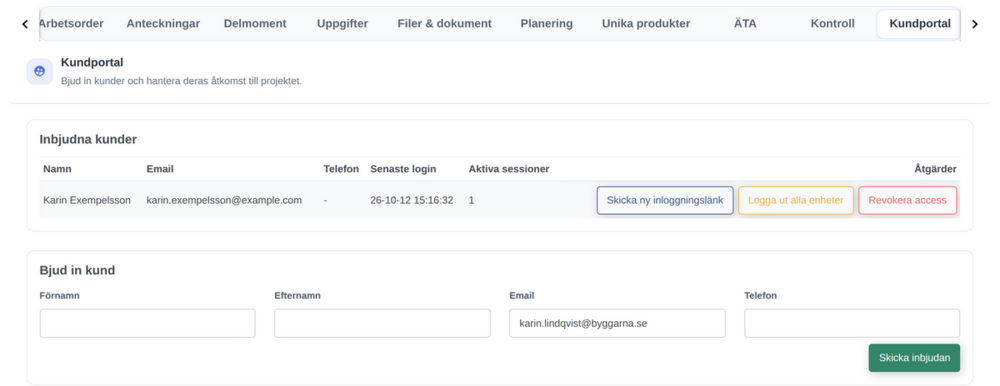
Bjud in kunden
Projektet måste ha en kund under Beställare & leverans. Se kapitlet Projektlistan och ett nytt projekt.
Öppna projektet och tryck på fliken Kundportal.
Under Bjud in kund fyller du i Förnamn, Efternamn, Email och Telefon. E-post och telefon står redan ifyllda från projektet. Minst en av dem måste fyllas i.
Tryck på Skicka inbjudan. Appen visar Inbjudan skickad.
Inbjudan skickas direkt, med e-post om e-postadressen är ifylld och med sms om telefonnumret är ifyllt. Den har en länk som kunden loggar in med. Länken gäller i 30 minuter. Samma person kan få högst fem länkar i timmen. Fler skickas inte, och appen säger Inget skickades: gränsen på 5 länkar per timme är nådd. Försök igen senare.
Vill fler personer hos kunden komma in, bjuder du in var och en.
Inbjudna kunder
Tabellen Inbjudna kunder visar varje inbjuden person med Namn, Email, Telefon, Senaste login och Aktiva sessioner. Under Åtgärder:
Skicka ny inloggningslänk skickar en ny länk, till exempel om den första hann gå ut. Gränsen på fem länkar i timmen gäller också här, och appen säger till när den är nådd.
Logga ut alla enheter loggar ut kunden överallt.
Revokera access tar bort kundens tillgång till projektet direkt, efter frågan Revokera åtkomst?
Dela filer med kunden
Kunden ser bara det du delar. Delningen gör du i projektets Filer & dokument:
Tryck på ikonen Dela mapp med kund vid en mapp, eller Dela fil med kund vid en fil.
Ska kunden godkänna en fil, till exempel en ritning, tryck också på Kräv kundgodkännande för fil.
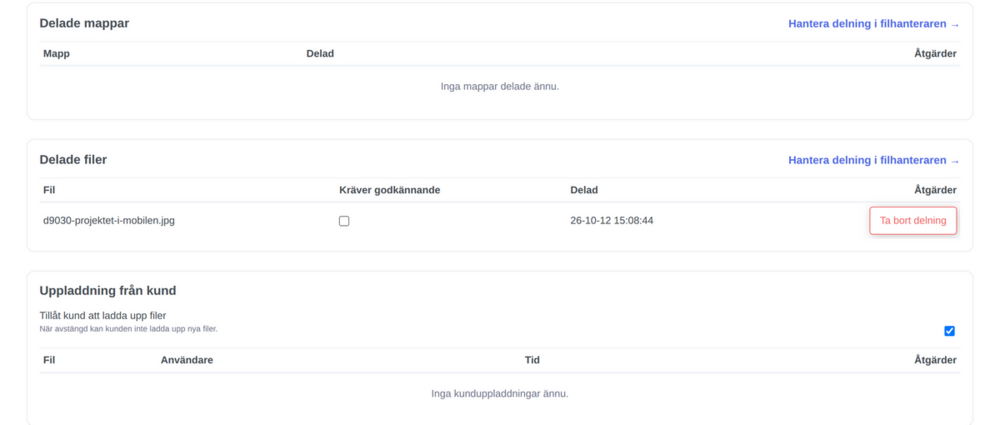
På fliken Kundportal står det delade under Delade mappar och Delade filer. Ta bort delning slutar dela. Vid en delad fil kryssar du i eller ur Kräver godkännande. Hantera delning i filhanteraren tar dig till projektets filer.
Filer från kunden
Med Tillåt kund att ladda upp filer påslaget kan kunden ladda upp bilder och dokument. De står under Uppladdning från kund, och Öppna i dokument visar filen i projektets Filer & dokument. Stänger du av det, kan kunden inte ladda upp något nytt.
Kundens godkännanden
Väntande godkännanden visar det kunden inte har svarat på än, och Senaste godkännanden det kunden har svarat på, med Kundens kommentar. Status är Väntar, Godkänd eller Avböjd. Senaste aktivitet visar vad kunden och ni har gjort, till exempel Inbjudan skickad, Inloggning, Visat dokument, ÄTA godkänd och ÄTA avböjd.
När kunden godkänner eller avböjer en ÄTA eller en fil, eller laddar upp en fil, får projektets arbetsledare ett mejl, om arbetsledaren har en e-postadress. Har kunden skrivit en kommentar står den i mejlet.
Så ser kunden portalen
Kunden öppnar länken och trycker på Fortsätt. Håll mig inloggad i 14 dagar på den här enheten är förvalt, så kunden slipper logga in varje gång.
Första gången godkänner kunden att ni behandlar uppgifterna, med Jag godkänner.
Kunden väljer projektet under Projekt. Projektet har flikarna Översikt, Dokument, ÄTA och Mina filer.
Översikt visar projektet och arbetsledaren med namn, e-post och telefon.
Dokument visar det du har delat. Kunden laddar ner filerna och godkänner eller avböjer de filer som kräver det, med Godkänn eller Avböj. Rutan som öppnas, till exempel Avböj dokument?, har plats för en kommentar om kunden vill.
ÄTA visar projektets alla ÄTA:or. Kunden godkänner eller avböjer dem på samma sätt, i rutan Godkänn ÄTA? eller Avböj ÄTA?.
Mina filer är där kunden laddar upp filer, om du tillåter det.
Kunden kan också be om en ny länk själv, på portalens inloggningssida med Skicka inloggningslänk.
Bra att veta
Offerter, fakturor och egenkontroller visas inte i kundportalen.
I ett provkonto skickas inget mejl om en godkänd eller avböjd ÄTA.
Alla ÄTA:or på projektet syns för kunden i portalen. Se kapitlet ÄTA och egenkontroller.
Fliken Kundportal finns bara om ditt företag använder kundportalen och du har behörigheten Kundportal.
Nästa kapitel: Affärer
Innehåll: Manualen för Mitt kontor i datorn
Rekommendera Kommentarer