




I datorn. I maskinplaneringen bokar du maskiner och verktyg till projekten, så att alla ser när en maskin är upptagen. Under Lagerplatser lägger du upp platserna där maskinerna står när de inte används, till exempel förrådet eller servicebilen.
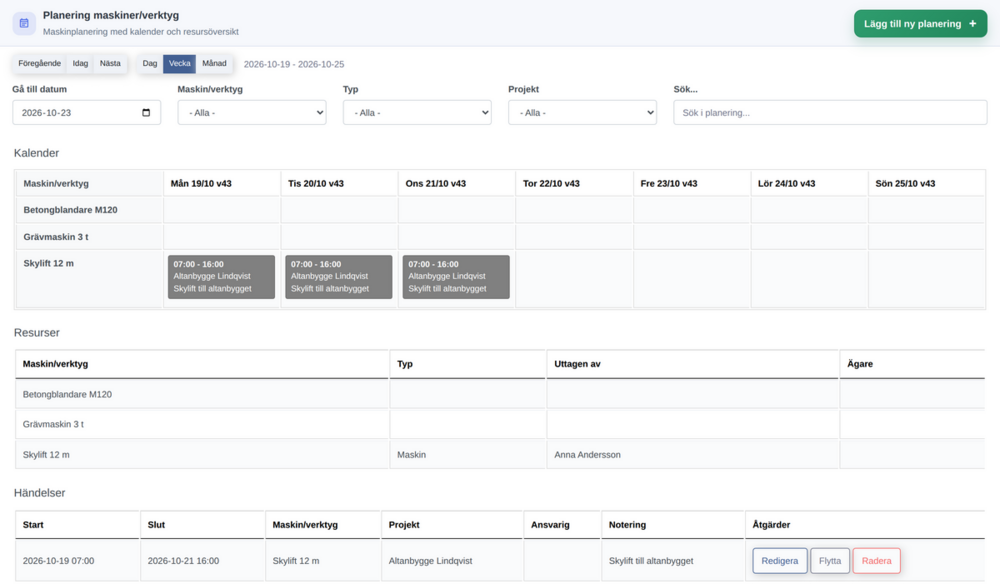
Kalendern
Tryck på Meny och välj Planering under Maskiner & verktyg. Sidan heter Planering maskiner/verktyg.
Varje maskin har en rad i Kalender, och varje bokning visar klockslagen, projektet, den som är vald under Ansvarig och noteringen.
Dag, Vecka och Månad byter vy. Sidan öppnas på Månad. Föregående, Idag och Nästa bläddrar.
Gå till datum, Maskin/verktyg, Typ, Projekt och Sök i planering... smalnar av sidan.
Bokningens färg kommer från projekttypen, om du inte väljer en annan Bakgrundsfärg.
En bokning över flera dagar visas som en ruta per dag. Varje ruta visar bokningens första och sista klockslag.
Under kalendern listar Resurser maskinerna med Typ, Uttagen av, alltså den som har tagit ut maskinen, och Ägare. Händelser listar bokningarna med Start, Slut, Maskin/verktyg, Projekt, Ansvarig, alltså den som är vald på bokningen, och Notering, och knapparna Redigera, Flytta och Radera.
Startsidan kan också visa rutan Maskinbokningar denna vecka, se kapitlet Startsidan.
Boka en maskin
Tryck på Lägg till ny planering.
Välj Maskin / Verktyg och Projekt. Maskinlistan visar bara maskiner med Kan planeras, och projektlistan bara pågående projekt. Filtren ovanför kalendern påverkar inte listorna.
Välj gärna under Ansvarig vem som ska använda maskinen.
Skriv en Notering om något behöver sägas, till exempel vad maskinen ska användas till.
Fyll i Start och Slut, med datum och klockslag.
Välj gärna en Bakgrundsfärg. Standard (enl. projekttyp) är förvalt.
Tryck på Spara. Appen visar Planeringshändelsen har skapats!
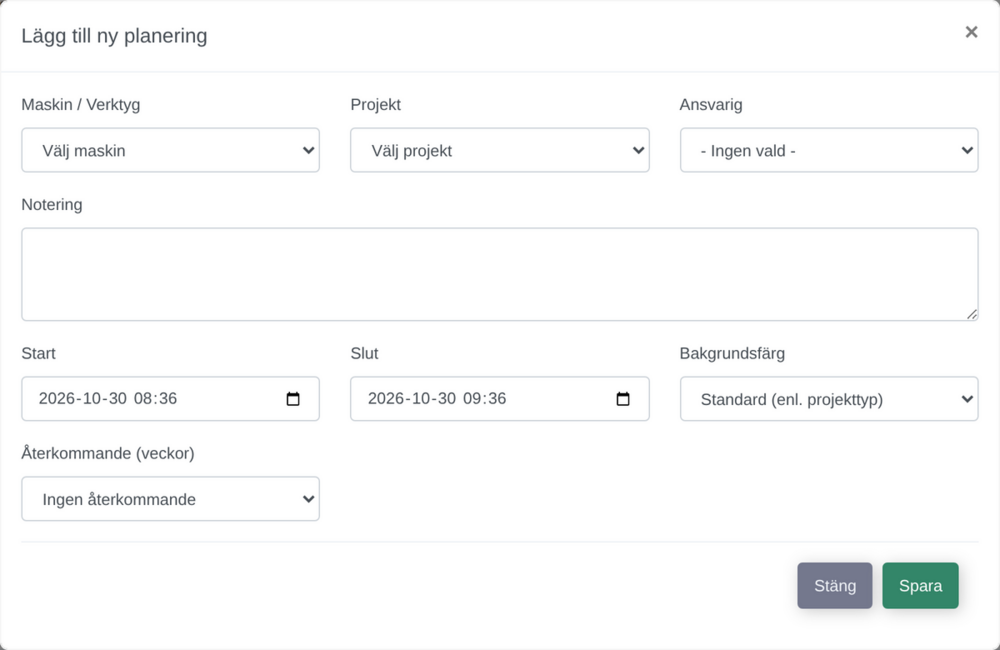
Maskin / Verktyg, Projekt, Start och Slut måste fyllas i. Du kan också klicka i en tom ruta i kalendern. Då är dagen vald, med tiden 07:00–16:00, och maskinen, om den har Kan planeras.
Ansvarig är bara en uppgift på bokningen. Den tar inte ut maskinen, och bokningen ändrar inte maskinens plats. Uttaget görs i maskinlistan eller i mobilen, se kapitlet Maskinerna.
Återkommande bokningar
Under Återkommande (veckor) väljer du hur ofta bokningen ska upprepas, från Varje vecka och Varannan vecka till Var 6:e vecka. Fältet finns bara när du lägger in en ny bokning.
Välj sedan Upprepa till och med. Förvalet är ett år efter startdatumet, och serien kan vara högst två år. Under fältet står hur många tillfällen som skapas och vilket datum det sista är. Slutar jobbet tidigare, radera serien med Radera serie, se nedan.
Ändra, flytta och radera
Ändra: klicka på bokningen i kalendern, eller tryck på Redigera i Händelser. Rutan Redigera planering öppnas. Ändra projekt, tid, notering eller färg, och tryck på Spara. Är bokningen återkommande, ändras bara det här tillfället.
Flytta: dra bokningen till en annan dag eller till en annan maskins rad. Klockslagen och längden följer med, och flytten sparas direkt. Drar du den till en annan maskin utan Kan planeras, flyttas den inte, och appen säger Maskinen är inte markerad som Kan planeras. Ändra det på maskinens sida. Du kan också trycka på Flytta och välja Maskin / Verktyg, Start och Slut. Listan i Flytta visar bara maskiner med Kan planeras, och bokningens egen maskin. I Redigera planering går maskinen inte att byta: där står Byt maskin/verktyg med Flytta.
Radera: tryck på Radera i Händelser och sedan på Radera denna. Ingår bokningen i en återkommande serie, finns också Radera serie för alla tillfällen i serien.
En bokning med en maskin som inte längre har Kan planeras behåller sin maskin när du ändrar den.
Lagerplatser
Tryck på Meny och välj Lagerplatser under Maskiner & verktyg. Listan visar varje Lagerplats och under Innehåller de maskiner som står där. En uttagen maskin står inte på någon plats.
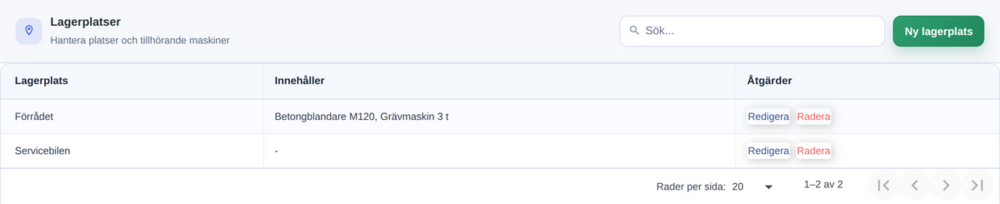
Tryck på Ny lagerplats.
Fyll i Namn, till exempel Förrådet eller Servicebilen.
Tryck på Spara. Platsen står i listan.
Namn måste fyllas i. Byt namn med Redigera. Radera frågar först Radera lagerplatsen?. Tryck på Radera i rutan. En plats där en maskin står går inte att radera. Appen säger då Lagerplatsen används av maskiner och kan inte raderas. Flytta först maskinen till en annan plats.
Platserna används när en maskin återlämnas, i maskinlistan och i mobilen, och i fältet Lagerplats på maskinens sida. Se kapitlet Maskinerna.
Bra att veta
Appen varnar inte för dubbelbokningar. En maskin kan bokas till två projekt samtidigt, och en uttagen maskin kan bokas. Titta i kalendern innan du sparar.
Inget skickas. Appen skickar varken sms eller mejl när en maskin bokas.
Mobilen: personalen ser maskinens bokningar de närmaste 60 dagarna på maskinens sida, under Bokningar. Bokningar görs bara i datorn. Se mobilmanualens kapitel Verktyg och maskiner.
Behörighet: Planering finns om ditt företag använder maskinplaneringen, och Lagerplatser om det använder platserna. Alla som ser sidorna kan boka, ändra och radera. Det krävs ingen särskild behörighet.
Guiden Boka en maskin till ett projekt visar en bokning steg för steg.
Nästa kapitel: Leveranser och verkstadsordrar
Innehåll: Manualen för Mitt kontor i datorn
Rekommendera Kommentarer