




I datorn. I personalplaneringen bestämmer du vem som ska vara på vilket projekt och när. Personalen ser sin planering i mobilen, under fliken Planering.
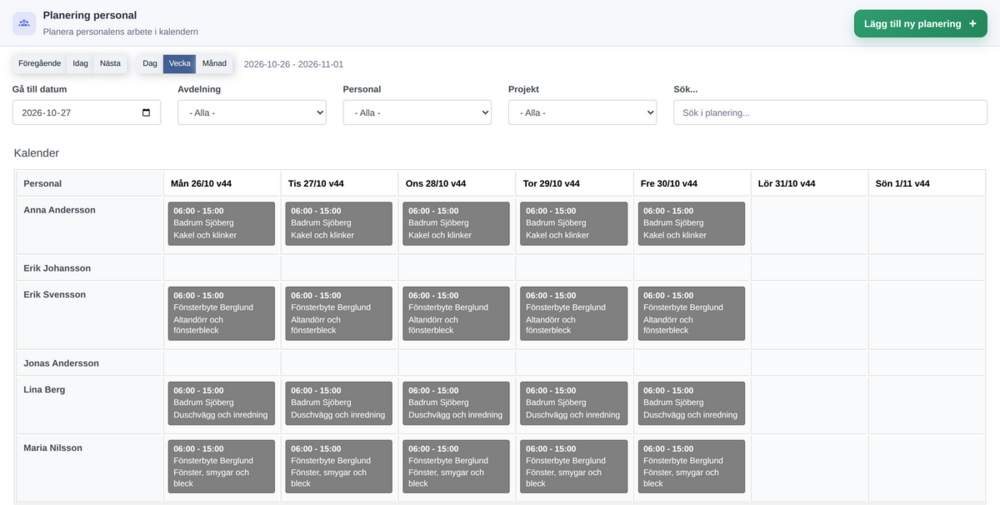
Kalendern
Tryck på Meny och välj Personalplanering under Personal.
Varje person har en rad, och varje bokning visar tiden, projektet, en eventuell kollega och noteringen.
Dag, Vecka och Månad byter vy. Sidan öppnas på Månad. Föregående, Idag och Nästa bläddrar.
Gå till datum, Avdelning, Personal, Projekt och Sök... smalnar av kalendern.
Bokningens färg kommer från projekttypen, om du inte väljer en annan Bakgrundsfärg.
En bokning över flera dagar visas på vardagarna. En lördag eller söndag visas bara om bokningen börjar eller slutar där.
Längst ned listar Händelser varje bokning med Start, Slut, Personal, Avdelning, Projekt, Kollega och Notering, och knapparna Redigera, Flytta och Radera.
Lägg in en bokning
Tryck på Lägg till ny planering. Fliken Enkel + kollega är vald.
Välj Användare och Projekt. Listan visar bara pågående projekt.
Välj gärna en kollega under Ytterligare användare.
Skriv en Notering om personalen behöver veta något, till exempel vad som ska göras.
Fyll i Start och Slut, med datum och klockslag.
Välj gärna en Bakgrundsfärg. Standard (enl. projekttyp) är förvalt.
Tryck på Spara. Appen visar Planeringshändelsen har skapats!
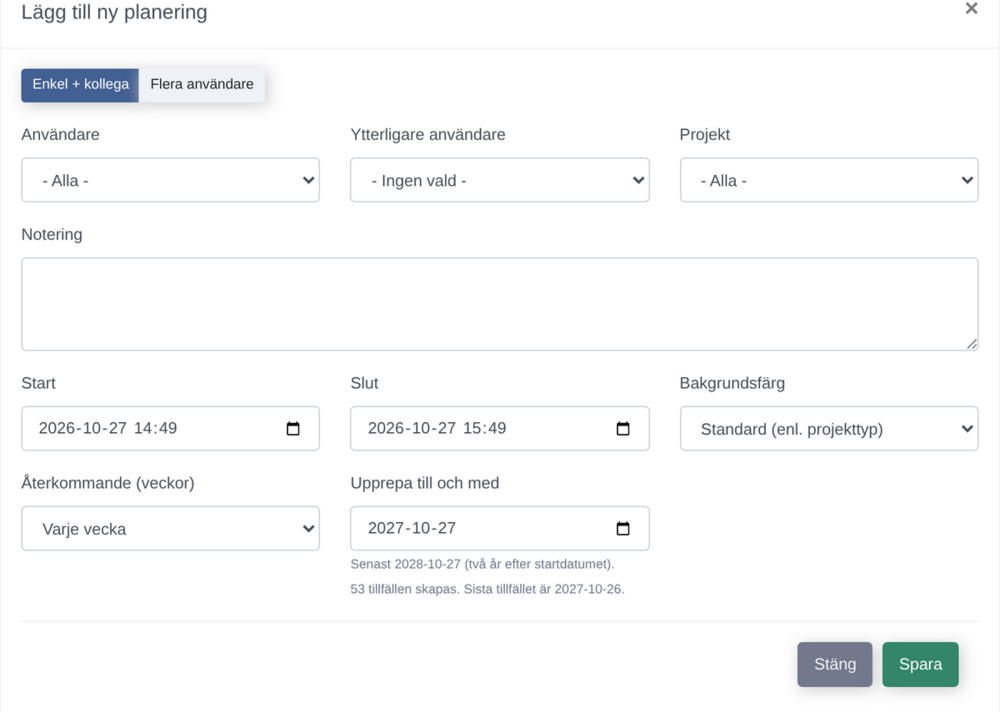
Användare, Projekt, Start och Slut måste fyllas i. Du kan också trycka på en tom ruta i kalendern. Då öppnas rutan för den personen och dagen, med tiden 07:00–16:00.
Appen skickar ingenting när du bokar, varken sms eller mejl. Personalen ser bokningen i mobilen, och du kan berätta det själv.
Återkommande bokningar
Under Återkommande (veckor) väljer du Varje vecka, Varannan vecka eller till exempel Var 3:e vecka, upp till var 12:e vecka.
Välj sedan när serien slutar under Upprepa till och med. Förvalt är ett år efter startdatumet, och det längsta är två år. Rutan visar antalet och det sista datumet, till exempel 53 tillfällen skapas. Sista tillfället är 2027-10-26. Slutar jobbet tidigare, radera resten med Radera denna och framtida, se nedan.
Kollega och flera personer
Ytterligare användare: bokningen syns också på kollegans rad. Har kollegan redan en bokning den tiden, säger appen Kollegan har redan en bokning den här tiden. och sparar inget.
Flera användare: välj fliken Flera användare och alla personer under Användare (flera). Håll ned Cmd eller Ctrl och klicka för att välja flera. Varje person får en egen bokning. Här finns ingen kollega och ingen återkommande bokning.
Det är den enda kontroll appen gör, och den görs bara när kollegan väljs. Den görs inte när en bokning med samma kollega flyttas eller får en ny tid. Appen varnar inte heller om en person redan är bokad, är ledig eller har en maskin bokad.
Ändra, flytta och radera
Ändra: tryck på bokningen i kalendern, eller på Redigera. Rutan Redigera planering öppnas. Ändra och tryck på Spara. Är bokningen återkommande, ändras bara det här tillfället.
Flytta: dra bokningen till en annan dag eller en annan persons rad. Tiden och längden följer med. Du kan också trycka på Flytta och välja Användare, Start och Slut. I rutan Redigera planering går personen inte att byta.
Radera: tryck på Radera och sedan på Radera denna. Ingår bokningen i en återkommande serie, finns också Radera serie för hela serien.
Radera denna och framtida: finns i rutan Redigera planering för en återkommande bokning. Det här tillfället och alla senare raderas, och de tidigare står kvar.
En bokning med kollega ändras, flyttas och raderas för båda.
Avdelningsplanering
Med Avdelningsplanering under Personal bokar du en hel avdelning på ett projekt, till exempel ett arbetslag.
Tryck på Lägg till ny planering.
Välj Avdelning och Projekt, och fyll i Start och Slut.
Välj gärna under Återkommande (veckor) hur många veckor det ska vara mellan tillfällena, 1 till 12, och ändra vid behov Upprepa till och med. Förvalt är ett år efter startdatumet, och det längsta är två år. Här visar rutan inte antalet tillfällen.
Tryck på Spara.
Avdelningarna läggs upp under Inställningar › Avdelningar, och varje person kopplas till sin avdelning under Avdelning på sin sida, se kapitlet Användare och behörigheter. I Personalplanering syns bokningen svart hos alla i avdelningen, med ordet Avdelning. Den går bara att ändra i Avdelningsplanering. I rutan Redigera planering där går avdelningen inte att byta. Avdelningen byter du med Flytta. Trycker du på Radera i Avdelningsplanering, väljer du Radera denna och, för en serie, Radera serie. Radera denna och framtida finns inte där.
Att lägga upp, ändra och ta bort avdelningar kräver Inställningsmodul. En avdelning som har användare eller bokningar går inte att ta bort. Appen säger hur många som först måste flyttas eller tas bort.
Mina moment
Mina moment under Personal i datorns meny är inte personalplaneringen. Den listar de delmoment i projektens planering som du har fått och som inte är klara, med Namn, Etapp, Start, Slut, Planerade timmar, Status och projektet. Se kapitlet Projektets planering. Menyvalet finns om ditt företag använder planeringen och du har Projektmodul eller Planering (visa).
Personalens bokningar syns i mobilen, under Planering › Min planering. Se mobilmanualens kapitel Min planering.
Bra att veta
Behörighet: att se personal- och avdelningsplaneringen kräver Personalmodul. Att boka, ändra och radera kräver Personal under Skapa & redigera. Utan den står Du kan se planeringen men inte ändra den. Det kräver behörigheten Skapa & redigera – Personal. överst.
Planeringen läggs bara i datorn. Mobilen visar den men kan inte ändra den.
Guiden Planera personalen visar en bokning steg för steg.
Nästa kapitel: Sms-utskick
Innehåll: Manualen för Mitt kontor i datorn
Rekommendera Kommentarer