




I datorn. Med ett sms-utskick skickar du ett kort meddelande till en eller flera i personalen, eller till alla, till exempel om ett ändrat startdatum eller en arbetsplatsträff. Varje sms kostar 1 krona exklusive moms per mottagare.
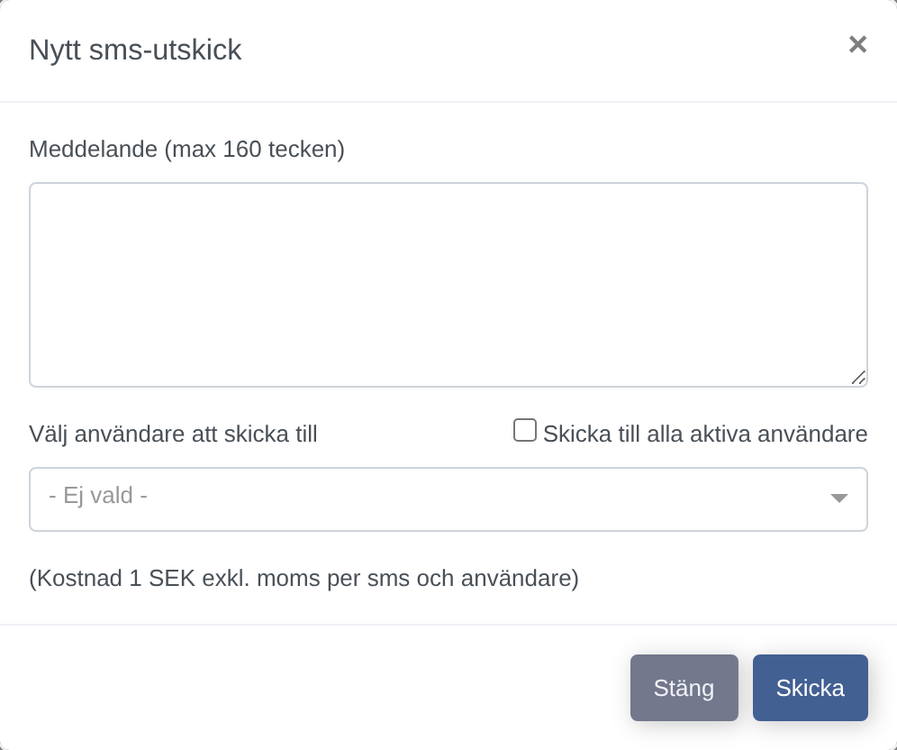
Skicka ett sms-utskick
Tryck på Meny och välj Skapa SMS-utskick under Personal. Rutan Nytt sms-utskick öppnas.
Skriv meddelandet under Meddelande (max 160 tecken). Det går inte att skriva fler än 160 tecken, och appen räknar inte tecknen åt dig.
Välj mottagarna under Välj användare att skicka till, en eller flera. Kryssa i stället i Skicka till alla aktiva användare för att skicka till alla.
Tryck på Skicka. Appen frågar Skicka till 3 användare? Kostnad 3 × 1 SEK exkl. moms., med antalet mottagare som har ett nummer.
Tryck på Skicka igen. Avbryt skickar inget.
Efteråt säger appen hur det gick, till exempel 3 sms skickade. eller 2 skickade, 1 misslyckades.
Meddelandet måste fyllas i, och minst en mottagare måste väljas. Annars säger appen Meddelande måste fyllas i. eller Välj minst en användare eller markera skicka till alla aktiva användare.
Vilka som får sms:et
Bara de som har ett telefonnummer under Telefon på sin sida får sms:et. I listan står de andra med (saknar mobilnummer), och de går inte att välja. Skickar du till alla, hoppas de över, och appen säger hur många. Kontrollera numren under Användare, se kapitlet Användare och behörigheter.
Har ingen av mottagarna ett nummer, skickas inget, och appen säger Ingen av de valda är en aktiv användare med mobilnummer, så inget sms skickades.
Inaktiva användare får inget sms.
Sms till utländska nummer är inte prövat.
Kostnaden
Under Inställningar › Mitt företag visar rutan Ej debiterade SMS hur många sms ditt företag har skickat som inte är debiterade än, och vad de kostar. Där räknas bara sms som gick iväg, också de som appen skickar på andra ställen, till exempel aviseringar om arbetsordrar. Där finns också knappen Skapa nytt SMS-utskick.
Det finns ingen lista över tidigare utskick.
Bra att veta
Behörighet: sms-utskick kräver Personal under Skapa & redigera.
När rutan stängs, också efter att du har skickat, öppnas Mitt företag om du har behörigheterna Inställningsmodul och Företagsadministratör. Annars kommer du tillbaka dit du var.
Nästa kapitel: Maskinerna
Innehåll: Manualen för Mitt kontor i datorn
Rekommendera Kommentarer