




I datorn. Startsidan är det första du ser i Mitt kontor. Där skapar du snabbt något nytt, och under Din översikt ser du hur läget är i projekten, tiden, ekonomin och maskinerna.
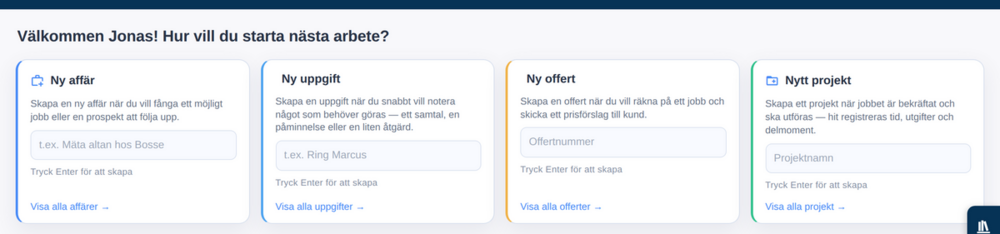
Skapa något nytt direkt
Överst står Välkommen och ditt förnamn, och Hur vill du starta nästa arbete?, med upp till fyra kort. Vilka kort du ser beror på vad ditt företag använder och på dina behörigheter. Ny affär kräver behörigheten Projektmodul, och Ny offert kräver Inställningsmodul. Ny uppgift kräver Tidrapporter eller Redigera egna tider, och Nytt projekt kräver Projekt under Skapa & redigera.
Ny affär: skriv vad affären gäller och tryck på Enter. Affären skapas, appen visar Affären är skapad!, och affärernas tavla öppnas.
Ny uppgift: skriv uppgiften och tryck på Enter. Uppgiften skapas, och listan med uppgifter öppnas.
Ny offert: skriv offertnumret och tryck på Enter. Offerten skapas och öppnas.
Nytt projekt: skriv projektets namn och tryck på Enter. Projektet skapas med nästa projektnummer och öppnas.
Varje kort har också en länk till hela listan, till exempel Visa alla projekt.
Din översikt
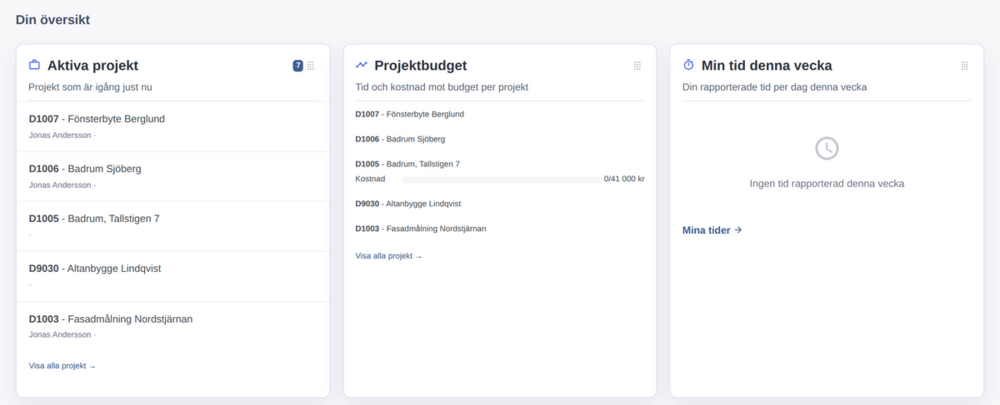
Under Din översikt står widgetar, små rutor med läget just nu. Vilka som finns beror på vad ditt företag använder och på dina behörigheter. Några, till exempel Förfallna fakturor och Arbetsorder, visas bara när det finns något i dem. Bland dem:
Projekt: Aktiva projekt, Projektbudget, Projekt över budget och Budget-översikt;
Tid: Min tid denna vecka, Tidsöversikt och Teamets tid denna vecka;
Ekonomi: Ofakturerat, Fakturastatus, Förfallna fakturor, Offert-pipeline, Min pipeline och Mina öppna affärer;
Arbetet: Mina uppgifter, Försenade uppgifter, Egenkontroller, Arbetsorder och Senaste aktivitet;
Maskiner: Service-varning, Uttagna maskiner och Maskinbokningar denna vecka;
Planering: Planeringshälsa, Försenade moment, Mina moment denna vecka, Kommande milstolpar och Projektaktivitet.
Flera widgetar har en länk längst ned, till exempel Visa alla projekt, som öppnar hela listan.
Ordna översikten
Flytta en widget: dra den i rubriken till en ny plats i samma grupp. Planeringens widgetar är en egen grupp.
Dölj en widget: håll muspekaren över widgeten. Ett kryss syns uppe till höger. Tryck på det.
Visa en dold widget igen: öppna Dolda widgets längst ned och tryck på widgeten.
Börja om: tryck på Återställ dashboard-layouten längst ned, eller i Dolda widgets om du har dolt något, och sedan på Ja, återställ. Alla widgetar visas då igen, i den ursprungliga ordningen.
Ordningen och de dolda widgetarna sparas på ditt konto.
Nästa kapitel: Projektlistan och ett nytt projekt
Innehåll: Manualen för Mitt kontor i datorn
Rekommendera Kommentarer