




I mobilen. Anteckningar är korta meddelanden till alla på projektet. Delprojekt och arbetsmoment delar upp projektet, så att tiden kan registreras på rätt del. Ett stort projekt kan också ha underprojekt.
Anteckningar
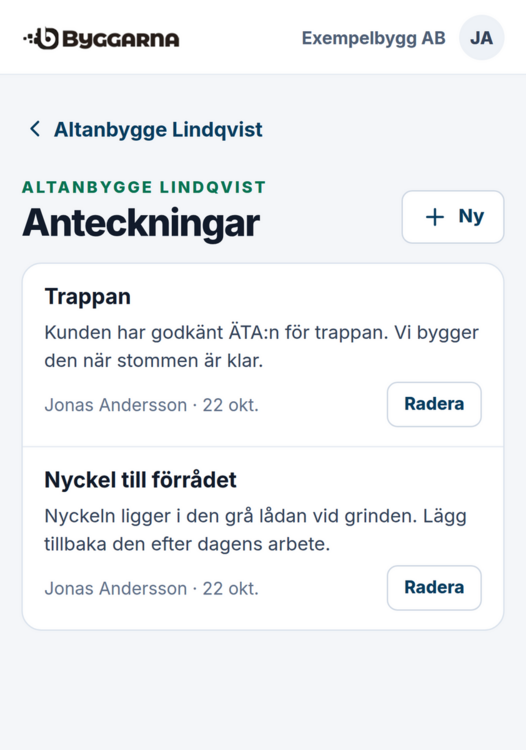
Öppna projektet och tryck på Anteckningar. Listan visar varje anteckning med rubrik, text, vem som skrev den och när.
Tryck på Ny för att skriva en anteckning.
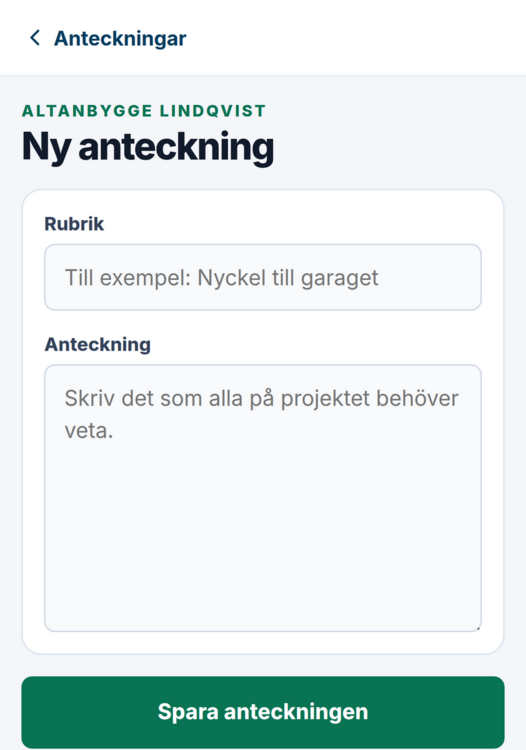
Skriv Rubrik och Anteckning, till exempel var nyckeln ligger.
Tryck på Spara anteckningen.
En anteckning går inte att ändra. Tryck på Radera vid anteckningen och bekräfta, och skriv en ny i stället. Alla som ser projektet kan skriva och radera anteckningar.
Delprojekt och arbetsmoment
Öppna projektet och tryck på Delprojekt och arbetsmoment. Listan visar varje del med de timmar som är registrerade på den.
Tryck på en del för att se den.
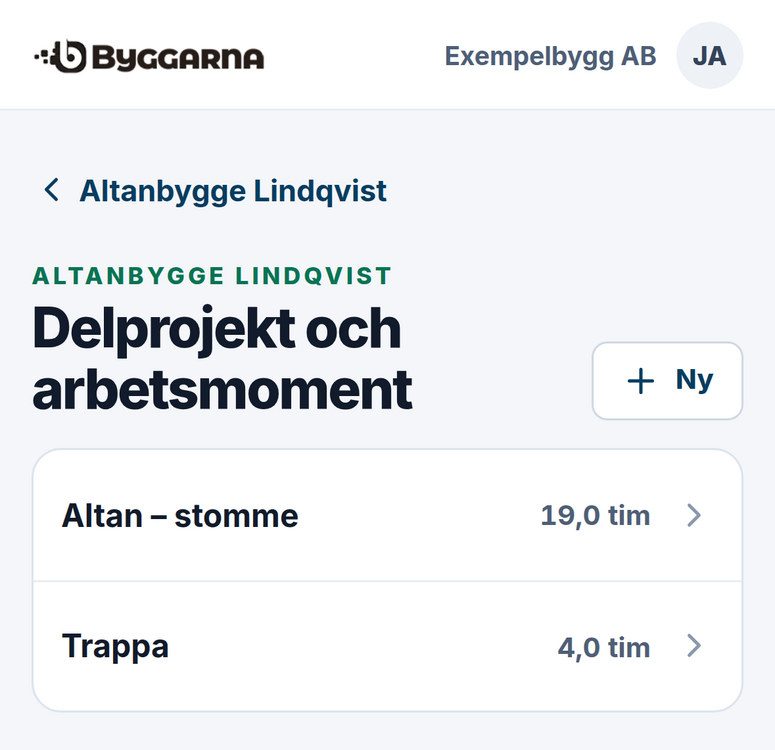
Delarna är samma sak som Arbetsmoment när du registrerar tid. I datorn heter de delmoment. Registrera på rätt del, så ser kontoret hur varje del går.
Skapa eller ändra ett delprojekt
Det kräver behörighet att ändra projekt. Utan den kan du bara läsa, och appen skriver Bara den som får ändra projekt kan ändra delprojekt.
Tryck på Ny, eller på delprojektet du vill ändra.
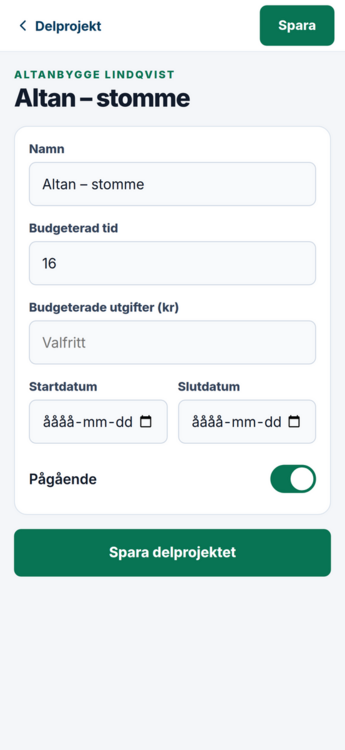
Fyll i Namn, och om du vill Budgeterad tid, Budgeterade utgifter (kr), Startdatum och Slutdatum.
Ett nytt delprojekt blir pågående av sig självt. När du ändrar ett delprojekt, låt Pågående vara på så länge arbetet med delen pågår. Slår du av den, går delen inte längre att välja som Arbetsmoment.
Tryck på Skapa delprojektet eller Spara delprojektet, eller Spara uppe till höger.
Underprojekt
Har projektet underprojekt, finns raden Underprojekt på projektets sida. Tryck på den för att se dem, och på ett underprojekt för att öppna det. Ett underprojekt har en egen sida, som ett vanligt projekt, men ingen egen timer.
Underprojekt finns bara om ditt företag använder dem, och de läggs upp i datorn.
Nästa kapitel: ÄTA
Innehåll: Manualen för mobilappen
Rekommendera Kommentarer