




I mobilen. En egenkontroll är en checklista som visar att arbetet är rätt utfört. Kontoret lägger ut den i datorn, och du fyller i och signerar den på plats.
Hitta projektets egenkontroller
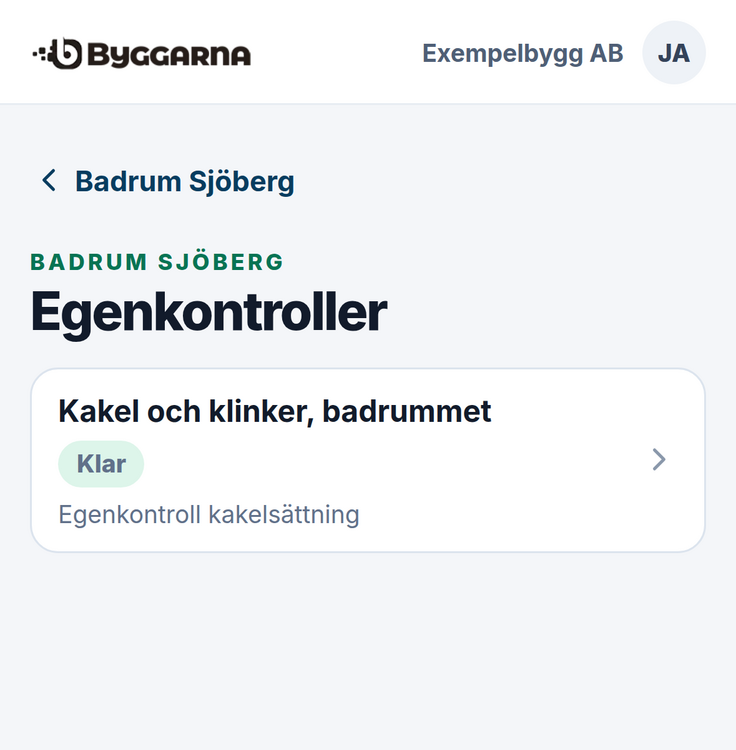
Öppna projektet och tryck på Egenkontroller. Raden visar hur många som är klara av alla, till exempel 1 av 1.
Listan visar varje egenkontroll med namn, mallens namn när det skiljer sig, och en status när egenkontrollen har lämnat utkastläget.
Tryck på egenkontrollen för att öppna den.
Statusarna betyder:
ingen status: ett utkast som fortfarande går att fylla i;
Pågår: den fylls i och går att ändra;
Klar: den är markerad som klar och kan bara läsas i mobilen;
Godkänd: den är godkänd och låst i datorn.
Klar och Godkänd räknas båda som klara i projektets rad.
Fem mallar fylls i i mobilen: Rapport över grundkontroll, Egenkontroll kakelsättning, Egenkontroll fiber, Riskhantering arbetsmiljö och Dagbok. Tryck- och täthetskontroll vid rörinstallation och Fraktsedel fylls i i datorn och är märkta Fyll i i datorn.
Fyll i en egenkontroll
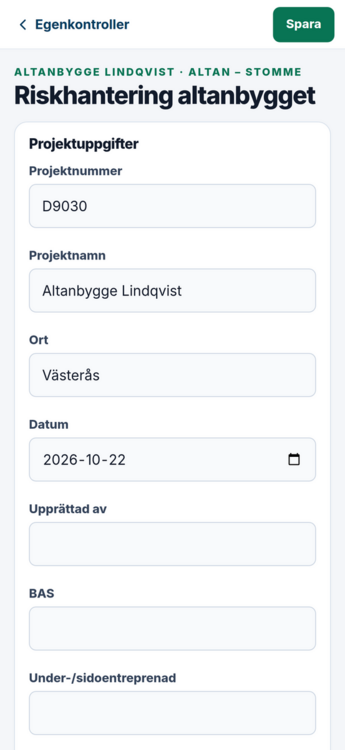
Öppna egenkontrollen. I vissa mallar fyller appen i tomma projektfält, och ibland datumet, av sig själv.
Fyll i fälten, till exempel mått, kryss och text.
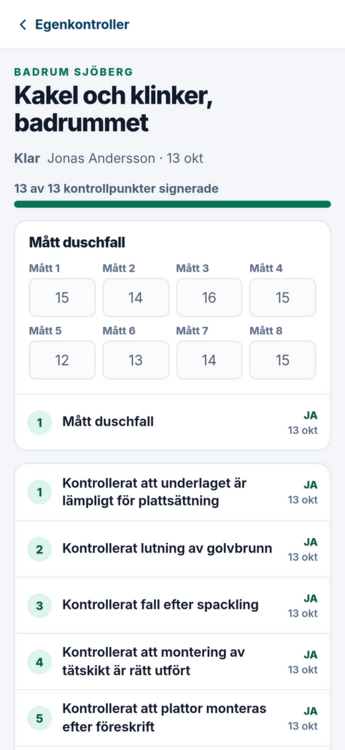
Har mallen kontrollpunkter, tryck på Signera vid varje kontrollpunkt du har kontrollerat. Appen fyller i ditt namn och dagens datum, och på skärmen visas namnet som initialer. Har du signerat fel, tryck på Ångra. Överst står hur många som är signerade.
Tryck på Spara egenkontrollen, eller Spara uppe till höger. Först då sparas det du har fyllt i och signerat.
Du kan spara flera gånger och fortsätta senare.
Markera som klar
Det kräver behörighet att ändra projekt.
Tryck på Markera som klar längst ned.
Appen frågar först: Markera kontrollen som klar? Den kan inte ändras i mobilen efteråt. Bekräfta. Har du ändringar som inte är sparade, sparas de först.
En klar egenkontroll visar vem som markerade den och när. Den går bara att läsa i mobilen.
Bra att veta
Egenkontroller finns bara om ditt företag använder dem.
Nya egenkontroller läggs ut i datorn, under projektets flik Kontroll.
En klar egenkontroll rättas i datorn, av den som får ändra projekt. Där har den statusen Slutförd i stället för Klar.
Det som fylls i av sig självt skiljer sig mellan mallarna. Riskhantering arbetsmiljö får projektnummer, projektnamn, ort och datum, Dagbok projektet och datumet, och Rapport över grundkontroll projektet. Bara tomma fält fylls i.
Nästa kapitel: Filer och dokument i mobilen
Innehåll: Manualen för mobilappen
Rekommendera Kommentarer