




I mobilen. Under Filer och dokument på projektet finns ritningar, bilder och andra filer. Där tar du också bilder på bygget och laddar upp dem. Företagets egna dokument, till exempel rutiner, finns under Mer.
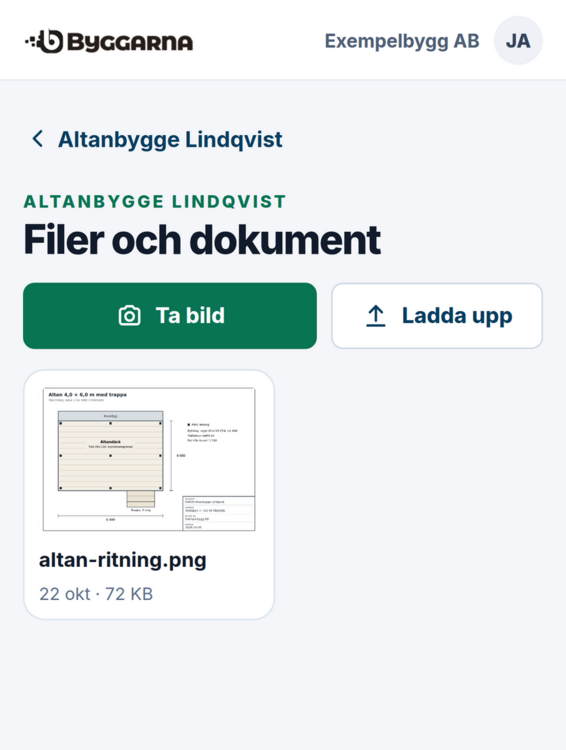
Projektets filer
Öppna projektet och tryck på Filer och dokument.
Mapparna står först. Tryck på en mapp för att öppna den, och på Tillbaka för att gå upp igen.
Tryck på en fil för att öppna den. En bild visas i helskärm, och du stänger den med Stäng. Kan telefonen inte visa bilden, finns Ladda ned i stället. Andra filer, till exempel pdf och Word, hämtas till telefonen och öppnas där.
Varje fil visar namn, datum och storlek. En bild på högst 3 MB visar en liten förhandsbild när telefonen kan läsa den, annars en bildsymbol.
Ta en bild eller ladda upp en fil
Öppna projektets Filer och dokument, och mappen där filen ska ligga.
Tryck på Ta bild för att fotografera med telefonen, eller på Ladda upp för att välja en eller flera filer.
Appen visar till exempel Laddar upp 1 av 2. När det är klart står filen i listan.
En bild från kameran får namnet Foto med datum och tid. Stora bilder görs mindre innan de laddas upp. En fil får vara högst 16 MB.
Företagets dokument
Tryck på Mer och sedan på Företagets dokument.
Tryck på en mapp, till exempel Rutiner, och sedan på en fil för att öppna den.
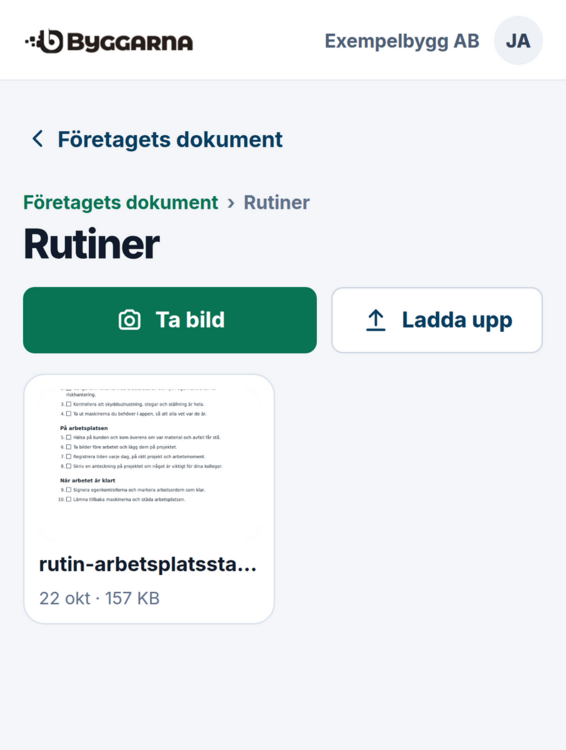
Företagets dokument finns för alla som är inloggade. Du kan ladda upp till den mapp som visas, med Ta bild och Ladda upp.
Bra att veta
Uppladdning kräver ett betalt konto. Annars står det Uppladdning ingår när kontot är betalande.
Projektets filer finns om ditt företag använder dokument i appen. Alla som ser projektet kan ladda upp där, med ett betalt konto.
Företagets dokument kan alla läsa, och med ett betalt konto ladda upp till.
Arbetsorderns bilagor kan bara läsas.
Maskinens bilder och dokument finns om du får se projekten. Att ladda upp där kräver behörighet att ändra projekt och ett betalt konto. Annars kan du bara läsa.
Mappar, namnbyten och radering görs i Mitt kontor i datorn.
Högst tre andra filer än bilder kan hämtas samtidigt. Appen säger till om du öppnar fler.
Utan täckning säger appen att filen inte är uppladdad än. Tryck på Försök igen när du har täckning.
Nästa kapitel: Min planering
Innehåll: Manualen för mobilappen
Rekommendera Kommentarer