




I mobilen. Frånvaro, som semester, sjukdom och VAB, registrerar du i samma formulär som arbetstid. Under Mina tider och frånvaro ser du allt du har registrerat för en period.
Registrera frånvaro
Tryck på Registrera tid under Tid, eller på dagen i kalendern.
Fyll i Antal timmar.
Välj frånvaron under Aktivitet, till exempel Semester (frånvaro), Sjuk (frånvaro) eller VAB (frånvaro).
Tryck på Nästa: sammanfattning.
Kontrollera rutan Det här sparas och tryck på Spara registreringen.
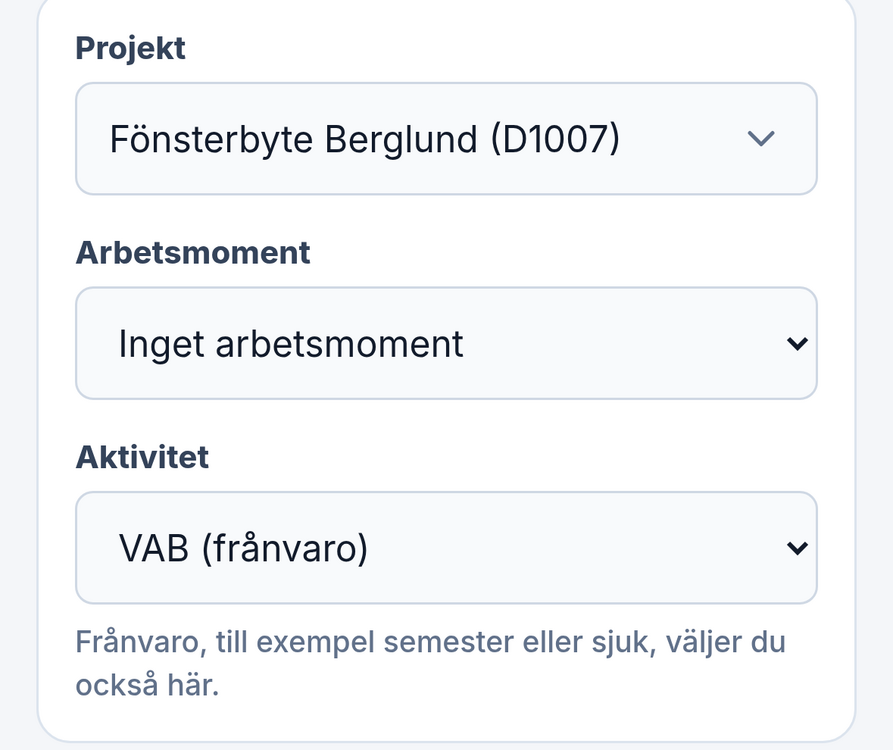
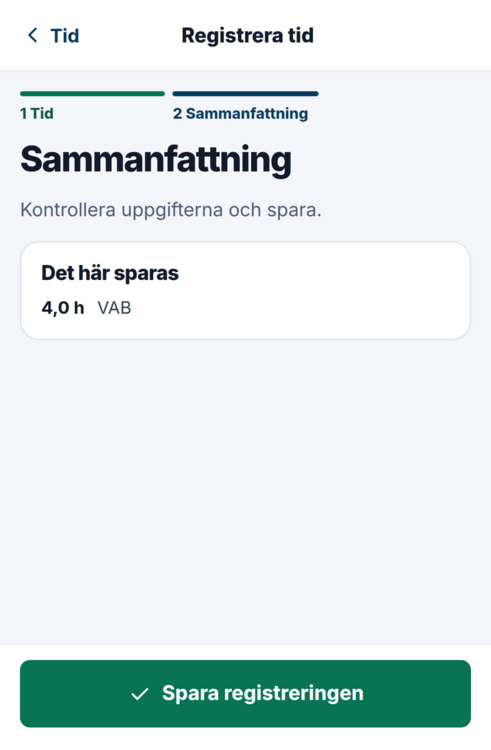
Frånvaron syns i kalendern med märket Frånvaro, och som en röd stapel i månaden.
Bra att veta om frånvaro
Frånvaro är en aktivitet, inte en egen knapp. Vilka frånvarotyper som finns bestämmer ditt företag.
Frånvaro har två steg, utan material och maskiner.
Projektet står kvar i formuläret, men visas inte i sammanfattningen.
Frånvaro räknas med i veckans Rapporterat och mot dagens förväntade timmar.
Mina tider och frånvaro
Tryck på Mer och sedan på Mina tider och frånvaro.
Välj perioden med Från och Till. Första gången visas den här månaden. Sedan kommer telefonen ihåg den period du valde senast.
Överst står summan Arbetad tid och Frånvaro för perioden. Under den står varje registrering, den senaste först, med datum, projekt, timmar och aktivitet.
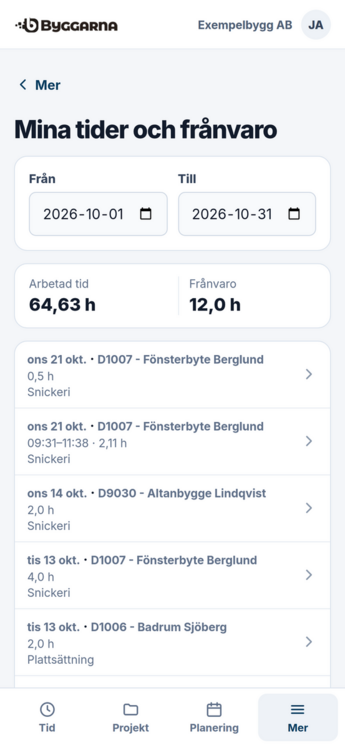
Har du behörighet att ändra dina tider, kan du trycka på en registrering för att öppna, ändra eller ta bort den. Utan behörigheten kan du bara läsa listan.
Perioden får vara högst 366 dagar.
Nästa kapitel: Projektlistan och ett nytt projekt i mobilen
Innehåll: Manualen för mobilappen
Rekommendera Kommentarer