




I mobilen. Du loggar in med en kod som kommer till din e-post eller i ett sms. Du behöver inget lösenord, och du förblir inloggad i 30 dagar.
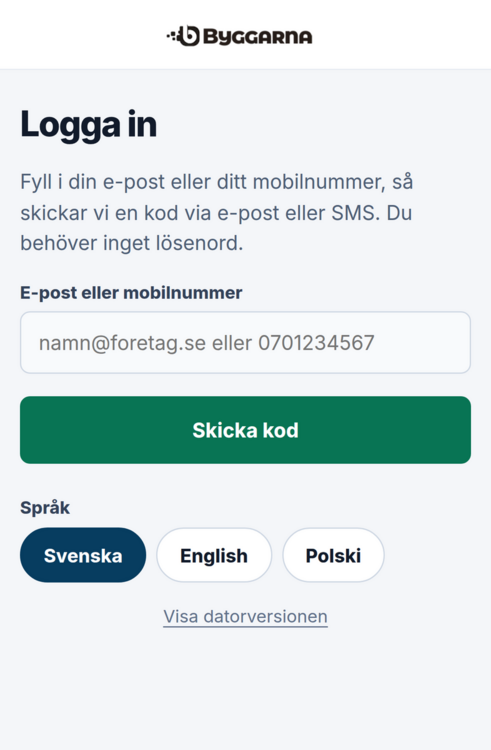
Logga in
Öppna appen från ikonen på hemskärmen. Logga in visas.
Skriv din e-postadress eller ditt mobilnummer i E-post eller mobilnummer och tryck på Skicka kod.
Fyll i koden öppnas och säger om koden kom med e-post eller i ett sms. Kommer mejlet inte, titta i skräpposten.
Skriv koden i Kod och tryck på Logga in. Kalendern under Tid öppnas.
Koden gäller i tio minuter. Har den gått ut, tryck på Skicka en ny kod. Har du skrivit fel adress eller nummer, tryck på Byt e-post eller nummer.
Hur länge du är inloggad
Du förblir inloggad i 30 dagar från inloggningen, på den telefonen. Sedan loggar du in igen på samma sätt.
Utan svenskt mobilnummer
Logga in med din e-postadress, om den står på dig i appen. Det fungerar också om du inte har något svenskt mobilnummer.
Logga ut
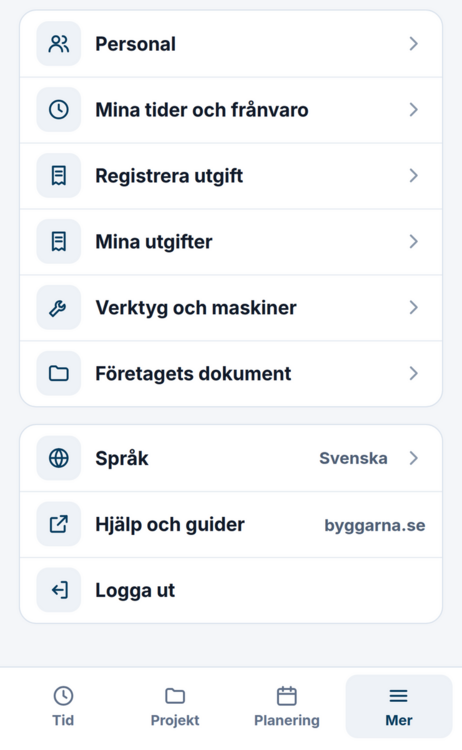
Tryck på Mer längst ned.
Tryck på Logga ut sist i listan. Du kommer tillbaka till Logga in.
Bra att veta
Språket. Under Språk på inloggningen väljer du Svenska, English eller Polski.
Koden kommer inte. Kontrollera att adressen eller numret är det som står på dig i appen. Finns det inte på någon användare, eller är användaren eller företaget inaktivt, skickas ingen kod, men appen säger inte det. Fråga den som lade upp dig.
För många försök. Appen säger till. Vänta en stund och försök igen.
Samma inloggning i datorn. Du loggar in i Mitt kontor i datorn med samma e-postadress eller mobilnummer.
Nästa kapitel: Hitta i mobilappen
Innehåll: Manualen för mobilappen
Rekommendera Kommentarer