




I mobilen. Under Personal ser arbetsledaren företagets personal, lägger upp en ny användare och väljer vad var och en får se och göra.
Hitta en person
Det kräver behörighet till personalen. Annars finns ingen rad Personal under Mer.
Tryck på Mer och sedan på Personal.
Sök på namn, e-post eller telefon i sökrutan överst. Listan visar bara aktiv personal.
Tryck på personen för att öppna personens sida.
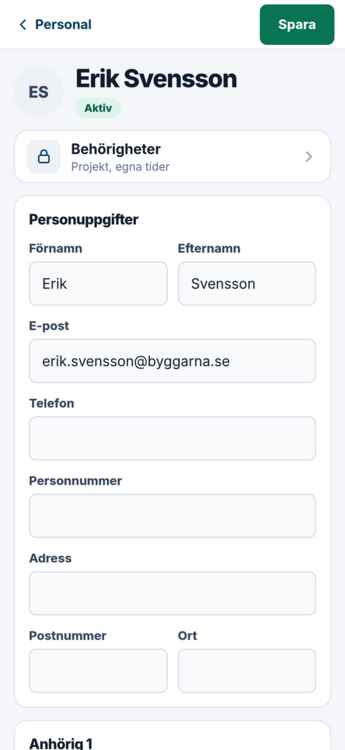
Sidan visar Personuppgifter, Anhörig 1 och Anhörig 2. Har du behörighet att redigera användare, kan du ändra dem och trycka på Spara ändringar. Annars kan du bara läsa. En administratör kan bara ändras av en annan administratör.
Lägg upp en ny användare
Det kräver behörighet att redigera och skapa användare.
Tryck på Ny användare överst i Personal.
Fyll i Förnamn, Efternamn och E-post. E-posten krävs, eftersom användaren loggar in med den.
Fyll i Telefon och Personnummer om du vill.
Tryck på Spara användaren.
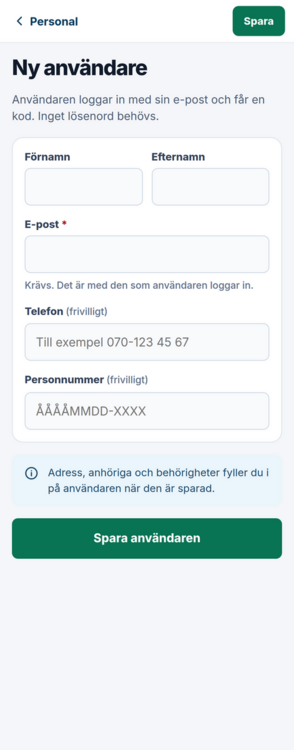
Adress, anhöriga och behörigheter fyller du i på användaren när den är sparad.
Användaren får inget välkomstmejl. Berätta själv att appen finns, hur man installerar den och att man loggar in med sin e-post.
Välj behörigheter
Det kräver behörighet att redigera och skapa användare. Raden Behörigheter finns inte på din egen sida, och på en administratörs sida bara för en annan administratör.
Öppna personen och tryck på Behörigheter. Raden visar kort vad personen får i dag, till exempel Projekt, egna tider.
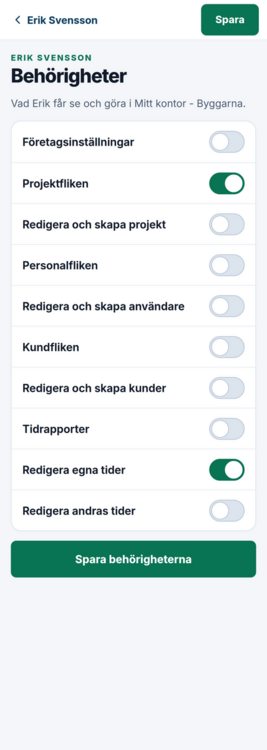
Slå på eller av brytarna:
Företagsinställningar;
Projektfliken och Redigera och skapa projekt;
Personalfliken och Redigera och skapa användare;
Kundfliken och Redigera och skapa kunder;
Tidrapporter, Redigera egna tider och Redigera andras tider.
Tryck på Spara behörigheterna.
I datorn heter Projektfliken, Personalfliken och Kundfliken i stället Projektmodul, Personalmodul och Kundmodul. Företagsinställningar heter Inställningsmodul, och de tre brytarna Redigera och skapa … står under Skapa & redigera, som Projekt, Personal och Kunder.
Bra att veta
En vanlig medarbetare i fält behöver ofta bara Projektfliken och Redigera egna tider.
Fler inställningar för personalen, till exempel förväntade timmar, finns i datorn.
Innehåll: Manualen för mobilappen
Rekommendera Kommentarer