




I mobilen. Du registrerar din tid i upp till tre steg: tiden, materialet och maskinerna. Formuläret är förifyllt, så kontrollera valen innan du sparar.
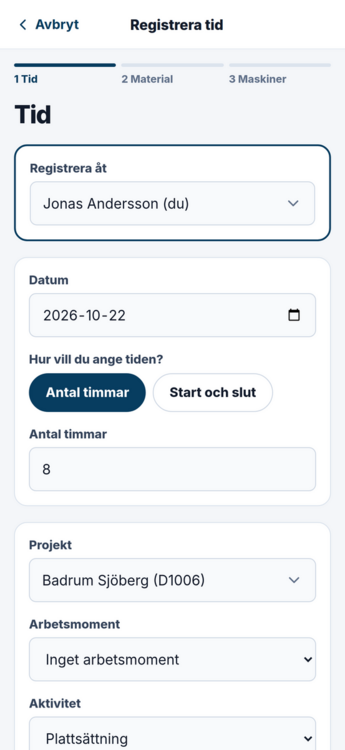
Stegen
Material finns om ditt företag registrerar utgifter i appen, och Maskiner om företaget dessutom har maskiner i appen.
Väljer du en frånvaro blir det två steg: tiden och en Sammanfattning.
När nästa steg saknas heter knappen Nästa: sammanfattning. Du sparar då från sammanfattningen, på samma sätt som i steg 3 nedan.
Steg 1: tiden
Tryck på Registrera tid längst ned under Tid, eller på en dag i kalendern.
Kontrollera Datum.
Välj hur du anger tiden under Hur vill du ange tiden?: Antal timmar, eller Start och slut med Starttid och Sluttid. Slutar du efter midnatt säger appen vilken dag sluttiden är.
Välj Projekt. Tryck på fältet och sök på projektets namn, kund eller nummer.
Välj Arbetsmoment om projektet är uppdelat, annars står det Inget arbetsmoment.
Välj Aktivitet, till exempel det arbete du har gjort. Frånvaro, som semester eller sjuk, väljer du också här.
Fyll i Valfria uppgifter och Notering om det behövs.
Tryck på Nästa: material, eller Nästa: sammanfattning.
Steg 2: materialet
Tryck på + vid materialet du har använt. Sök med Sök material om listan är lång.
Fyll i antalet och tryck på Klar.
Tryck på Nästa: maskiner, eller Nästa: sammanfattning. Har du inte använt något material, tryck på Hoppa över.
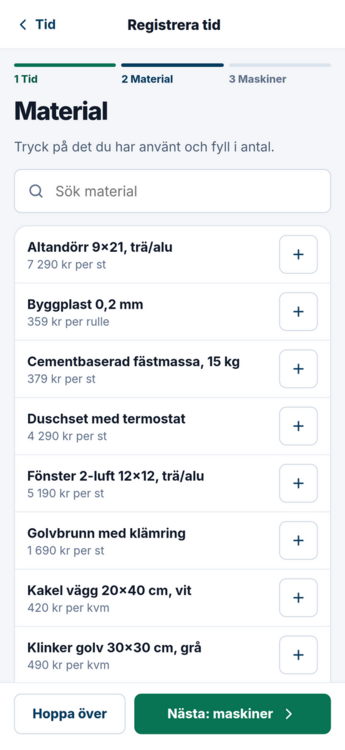
Listan visar först projektets eget material, märkt Projektets produkt, och sedan företagets material.
Steg 3: maskinerna och sparandet
Tryck på + vid maskinen du har använt, fyll i antalet och tryck på Klar. Sök med Sök maskin eller verktyg.
Kontrollera rutan Det här sparas: timmarna, projektet, aktiviteten, materialet och maskinerna.
Tryck på Spara registreringen.
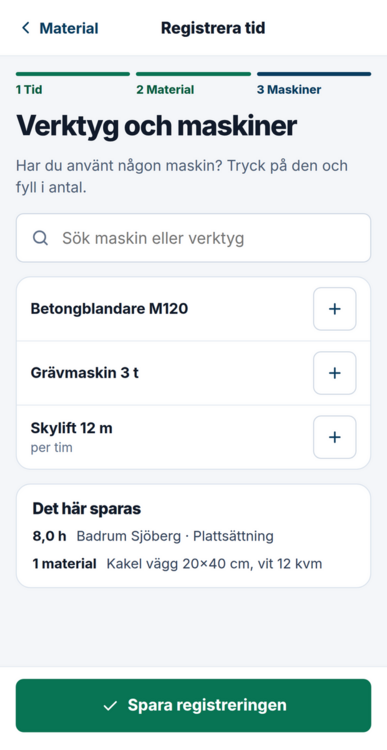
Appen går tillbaka till kalendern. Det kommer ingen särskild bekräftelse. Registreringen på dagen är kvittot.
Det som är förifyllt
En vanlig registrering: Projekt, Arbetsmoment och Aktivitet kommer från din senaste registrering, och Antal timmar är ditt företags vanliga antal, till exempel 8.
Från ett projekt: projektet är valt, och aktiviteten kommer från din senaste registrering. Arbetsmomentet väljer du själv.
Från en arbetsorder: det som står på arbetsordern fylls i: projekt, arbetsmoment och aktivitet, timmarna om de inte är 0, noteringen om den inte är tom, och dagboken om den inte är tom och ditt företag använder arbetsrapporter. Din senaste registrering används inte då.
Ett förifyllt val står bara kvar om det fortfarande går att välja, och det skriver aldrig över något du redan har ändrat. Byter du projekt blir Arbetsmoment Inget arbetsmoment igen.
Valfria uppgifter, notering och dagbok
Valfria uppgifter har upp till fyra fält, till exempel kilometer, utgift och traktamente. Ditt företag bestämmer vilka som visas och vad de heter. På bilderna här heter de Släpkärra, Traktamente, Km priv och Km tjänst.
Notering är för det arbetsledaren behöver veta.
Dagbok finns om ditt företag använder arbetsrapporter. Det du skriver där syns för kunden i arbetsrapporten.
Positionen
Appen försöker spara din position med registreringen och skriver Din position sparas med registreringen. Går det inte, sparas registreringen ändå, utan position. Om positionen sparades, står det Positionen sparades när tiden registrerades och ändras inte. när du öppnar registreringen senare.
Ändra eller ta bort en registrering
Det kräver behörighet att ändra dina tider. Utan den kan du bara se registreringen.
Tryck på registreringen i kalendern.
Ändra det som behövs och tryck på Spara, uppe till höger eller längst ned, eller tryck på Ta bort.
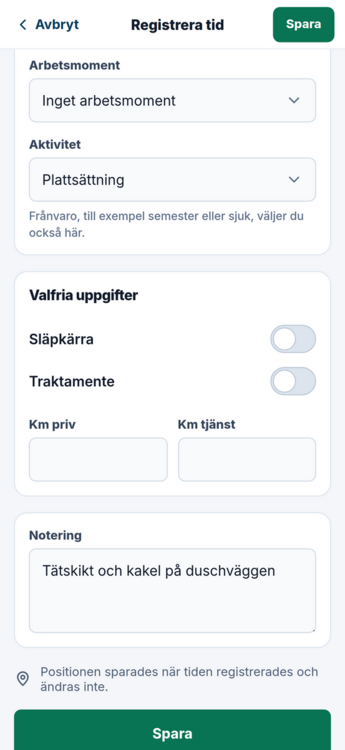
En öppnad registrering har inga steg för material och maskiner. Materialet och maskinerna du har registrerat finns under Mer och Mina utgifter.
Registrera åt någon annan
Har du behörighet att registrera åt andra, finns fältet Registrera åt överst. Välj personen innan du fyller i resten.
Bra att veta
En maskin sparas som en utgift på projektet, med maskinens pris om den har ett.
En låst vecka går inte att ändra. Appen säger till, och du pratar med arbetsledaren.
Saknas behörighet att ändra en registrering, står det Behörighet saknas för att ändra.
Nästa kapitel: Timern
Innehåll: Manualen för mobilappen
Rekommendera Kommentarer