




I mobilen. På maskinens sida registrerar du service och gör en felanmälan. Där ser du också maskinens historik, anteckningar, bilder och bokningar, och du kan lägga in en ny maskin.
Registrera service
Öppna maskinen och tryck på Registrera service.
Under Besöket: kontrollera Datum, kryssa i Service utförd om service gjordes, och skriv Vad gjordes.
Har maskinen öppna felanmälningar, står de under Öppna felanmälningar. Kryssa i dem som är åtgärdade.
Under Mätare: fyll i Mätarställning och Drifttimmar om maskinen har det. Under fälten står den förra avläsningen, om maskinen har en mätarställning sedan förut.
Tryck på Spara i historiken, eller Spara uppe till höger.
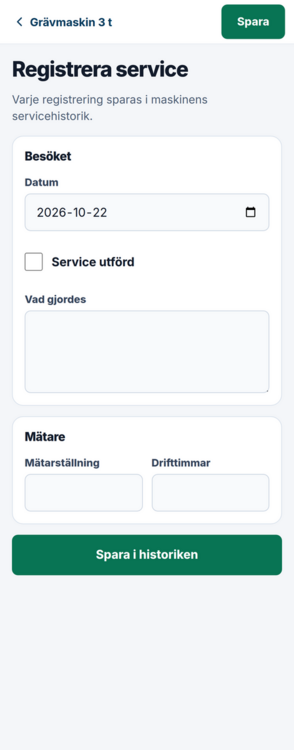
Varje registrering sparas i maskinens Servicehistorik. Ett besök går inte att ändra efteråt.
Gör en felanmälan
Öppna maskinen och tryck på Felanmälan. För en kunds anläggning: tryck på Anteckningar och felanmälningar och sedan på Ny felanmälan.
Välj Fel på maskinen eller Service behövs.
Skriv vad det gäller under Beskriv.
Tryck på Spara anmälan.
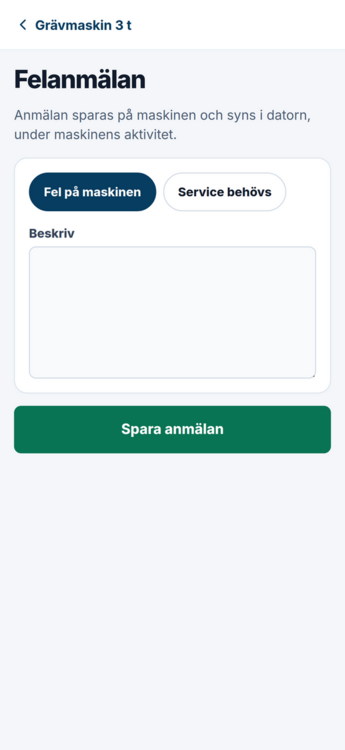
Anmälan sparas på maskinen och syns i datorn. Den skickas inte till någon. Maskinen får brickan med en felanmälan tills den är åtgärdad.
Maskinens historik och anteckningar
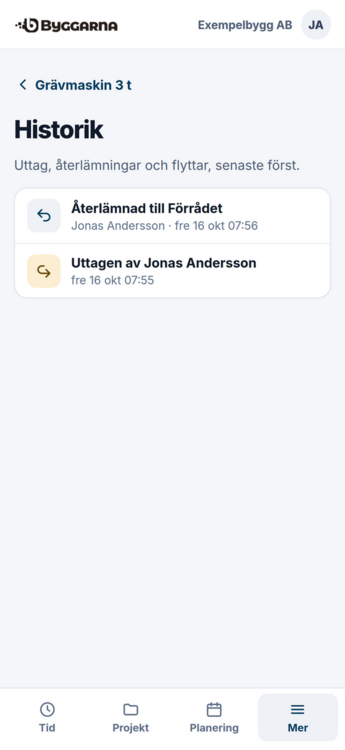
Historik visar uttag, återlämningar och flyttar, senaste först.
Servicehistorik visar de tre senaste besöken. Tryck på Visa all historik för att se alla.
Anteckningar och felanmälningar visar maskinens anteckningar och felanmälningar. En felanmälan är Öppen tills den markeras åtgärdad.
Bilder och dokument visar maskinens filer, om du får se projekten.
Bokningar visar maskinens bokningar de närmaste 60 dagarna, om ditt företag bokar maskiner.
Lägg in en ny maskin
Tryck på Ny maskin överst i Verktyg och maskiner.
Fyll i Namn, och om du vill Regnummer, Årsmodell och Noteringar.
Tryck på Spara maskinen, eller Spara uppe till höger.
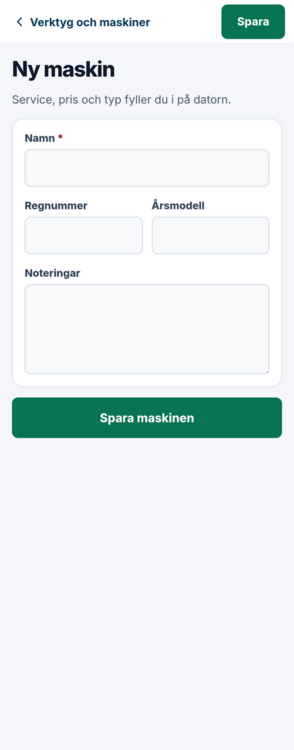
Service, pris och typ fyller kontoret i i datorn. På samma sätt ändrar du en maskin med Redigera på maskinens sida.
Bra att veta
En åtgärdad felanmälan markeras i datorn, eller när du registrerar service och kryssar i den.
Ladda upp bilder och dokument på en maskin kräver, utöver att du får se projekten, ett betalt konto och behörighet att ändra projekt.
Ny maskin och Redigera kräver ingen särskild behörighet. Alla som ser Verktyg och maskiner kan använda dem.
Nästa kapitel: Personal och behörigheter
Innehåll: Manualen för mobilappen
Rekommendera Kommentarer